> ## Documentation Index
> Fetch the complete documentation index at: https://help.finerd.ai/llms.txt
> Use this file to discover all available pages before exploring further.
# finerdのサブスクリプションを管理する
> 無料プランとProの違い、無料トライアルのしくみ、Web・Android・iOSでProに登録・確認・解約・復元する方法を説明します。
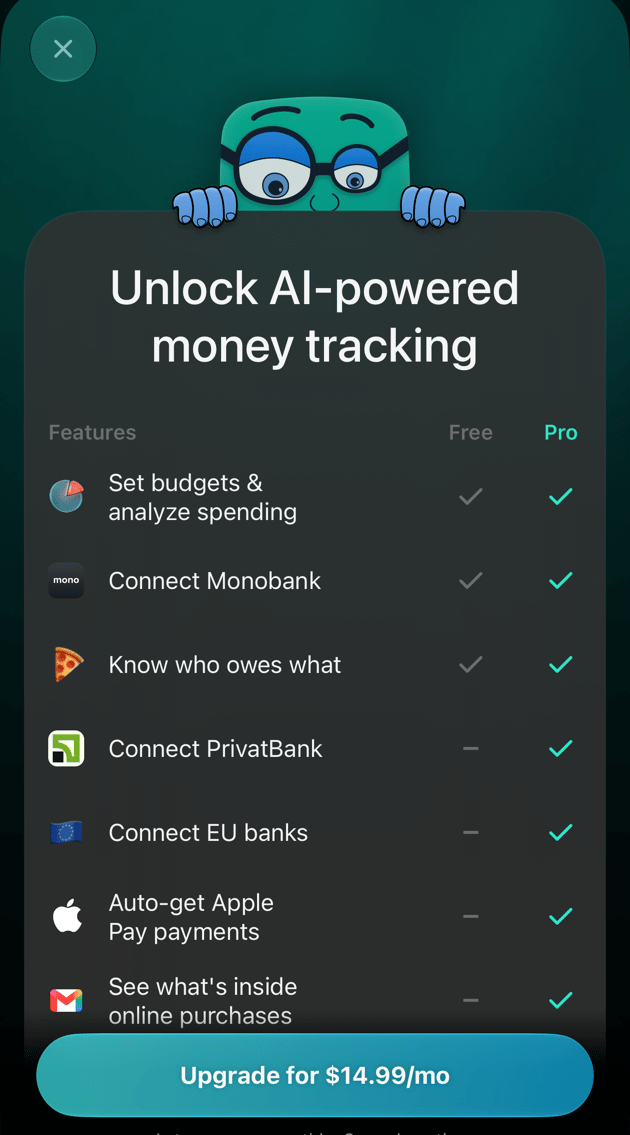
finerdのプランは**無料**と**Pro**の2つです。無料プランでは、手入力での記録、予算、貸し借り、monobank、主要なレポートを使えます。Proでは、monobank以外の銀行連携、AIアシスタント、ファミリーアクセス、レシート、定期支払いなどが加わります。Proはスペースごとの月額サブスクリプションで、Web(Stripe経由のカード払い)、App Store、Google Playのいずれかで支払います。
新しい個人スペースはどれも、Proの34日間無料トライアルから始まります。カードの登録は不要です。登録、確認、解約はWeb、Android、iOSでできますが、各プラットフォームで管理できるのはそこで購入したサブスクリプションだけです。解約は支払った場所で行います。ビジネススペースとその追加メンバーの料金はWebで支払います。
無料プランとProプラン
サブスクリプションは、あなた個人ではなくスペースに付きます。個人スペースとビジネススペースがある場合、それぞれに別のプランがあり、一方の料金を支払っても、もう一方でProが使えるようにはなりません。
| プラン | 含まれるもの |
| - | - |
| **無料**(個人スペース) | 口座と残高、手入力の取引、カテゴリ・お店・タグ、取り込んだ取引の確認、予算、貸し借りとCheckPie、monobankの連携、支出・収入・キャッシュフロー・純資産のレポート、[データの出力](/ja/account/export-data)。 |
| **Pro** | 無料プランのすべてに加えて、PrivatBank、EUなどの銀行、投資・暗号資産プラットフォームの連携、ChatGPTやClaudeでお金について質問する機能、パートナーとのファミリーアクセス、[Telegramボット](/ja/ai/connect-telegram)、ライフプラン、Apple PayとGoogle Walletの支払い、メールで届いたレシートと撮影したレシート、定期支払い、Zero Inbox、銀行の明細の取り込み。 |
Proが必要な機能には**Pro**バッジが表示されます。選ぶと、登録ボタンのあるプランの比較が開きます。
Proは毎月請求され、解約するまで自動で更新されます。料金は、支払いの前にお使いの通貨でアプリに表示されます。App StoreとGoogle Playの料金は、ストアの国や地域によって異なります。
ビジネススペースには無料プランがありません。口座、取引、レポートを使うには、有料のサブスクリプションが必要です。[ビジネススペースと追加メンバー](#business)をご覧ください。
無料トライアル
個人スペースでは、最初の設定を終えて基本通貨を選ぶと、**Proの34日間トライアル**が始まります。新しいビジネススペースでは作成した時点でトライアルが始まり、対象はオーナーだけです。トライアルは各スペースで1回だけです。
* **カードは不要です**。トライアルはStripe、App Store、Google Playとは関係がないので、終了しても料金は請求されません。
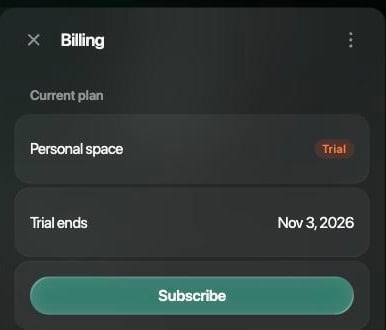
* **残り日数**は、Webではスペースメニューの上部に、AndroidとiOSでは**その他**の上部に、**Pro · 無料期間は残り12日**(AndroidとiOSでは**Pro · 無料期間の残り12日**)のように表示されます。Webの**お支払い**には、**トライアル**バッジと**トライアル終了日**が表示されます。
* **リマインダーのメール**が、トライアル終了の3日前に届きます。
* **トライアルが終わると**、登録しない限りスペースは無料プランに戻ります。データはそのまま残ります。[Proが終了したとき](#ends)をご覧ください。
トライアルの終了前に登録することもできます。有料のサブスクリプションはすぐに始まり、トライアルに置き換わります。
Proに登録する
サブスクリプションは、支払うときに開いているスペースに付きます。スペースが複数ある場合は、先にアップグレードしたいスペースに切り替えます。
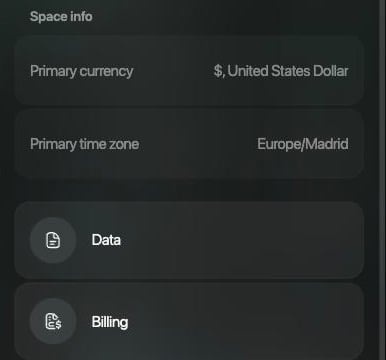
1. サイドバー下部のプロフィールを選択し、スペースの横にある設定アイコンを選択します。
2. **お支払い**を選択します。
3. **登録する**を選択します。トライアル中、このボタンは**トライアル終了日**の下にあります。トライアルの終了後は、いずれかの**Pro**バッジを選択し、プランの比較で**月額…でアップグレード**を選択します。
4. finerdが、月額料金が表示された安全なStripeの支払いページを開きます。そこでカード情報を入力し、支払いを完了します。
このスペースで以前にカードで支払ったことがある場合、**月額…でアップグレード**を選ぶと、新しい支払いページではなくStripeの請求管理ページが開きます。そこでサブスクリプションを更新します。
支払いが完了するとfinerdに戻り、**お支払い**に**有効**、**次回の支払い**の日付と金額、**支払い方法**が表示されます。
 **お支払い**をすばやく開くには、コマンドパレットで「お支払い」を検索します。
1. 画面上部のスペースのアイコンをタップし、**スペースの設定**をタップします。
2. **サブスクリプション**で、サブスクリプションの行をタップします。トライアル中は**トライアル**と表示されます。
3. プランの比較で、月額料金が入った**月額…でアップグレード**をタップします。
4. Google Playで購入手続きを完了します。
その後、行には**Android**と**有効**と表示されます。**その他**の**レシート**や**繰り返し**など、どの**Pro**バッジからでも登録を始められます。
Google Playで料金が請求されたのにfinerdでProが有効にならない場合は、もう一度プランの比較を開きます。見つかった購入に対して**サブスクリプションを有効にする**が表示されます。
1. **その他**を開き、右上のスペースのアイコンをタップします。
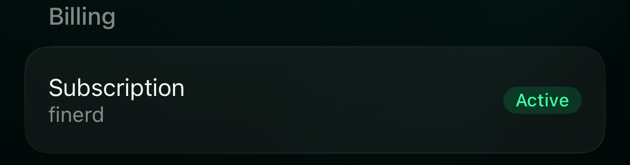
2. **お支払い**で**サブスクリプション**をタップします。トライアル中は**finerd**と**有効**と表示されます。
3. プランの比較で、月額料金が入った**月額…でアップグレード**をタップします。
4. Appleアカウントで購入手続きを完了します。
その後、行には**App Store**と**有効**と表示されます。**その他**の**レシート**や**繰り返し**など、どの**Pro**バッジからでも登録を始められます。
新しいiPhoneに替えたときなど、このスペースの料金をすでにApp Storeで支払っている場合は、もう一度購入せずに、プランの比較の下部にある**復元**をタップします。
**お支払い**をすばやく開くには、コマンドパレットで「お支払い」を検索します。
1. 画面上部のスペースのアイコンをタップし、**スペースの設定**をタップします。
2. **サブスクリプション**で、サブスクリプションの行をタップします。トライアル中は**トライアル**と表示されます。
3. プランの比較で、月額料金が入った**月額…でアップグレード**をタップします。
4. Google Playで購入手続きを完了します。
その後、行には**Android**と**有効**と表示されます。**その他**の**レシート**や**繰り返し**など、どの**Pro**バッジからでも登録を始められます。
Google Playで料金が請求されたのにfinerdでProが有効にならない場合は、もう一度プランの比較を開きます。見つかった購入に対して**サブスクリプションを有効にする**が表示されます。
1. **その他**を開き、右上のスペースのアイコンをタップします。
2. **お支払い**で**サブスクリプション**をタップします。トライアル中は**finerd**と**有効**と表示されます。
3. プランの比較で、月額料金が入った**月額…でアップグレード**をタップします。
4. Appleアカウントで購入手続きを完了します。
その後、行には**App Store**と**有効**と表示されます。**その他**の**レシート**や**繰り返し**など、どの**Pro**バッジからでも登録を始められます。
新しいiPhoneに替えたときなど、このスペースの料金をすでにApp Storeで支払っている場合は、もう一度購入せずに、プランの比較の下部にある**復元**をタップします。
 1つのスペースで同時に持てるサブスクリプションは1つだけです。別のプラットフォームですでに支払い済みの場合、AndroidとiOSでは、購入の代わりに**このスペースはすでに有効です**と表示されます。Androidでは、ほかの場所でサブスクリプションがあるスペースで購入しようとすると、**サブスクリプションはすでに有効です**と表示されます。先にもう一方を解約してください。
サブスクリプションを確認する
サブスクリプションの画面には、スペースのProの提供元と、有効かどうかが表示されます。
スペースの設定で**お支払い**を開きます。**現在のプラン**には、スペースの種類と状態(**トライアル**、**有効**、**キャンセル済み**、**無効**のいずれか)が表示されます。Webのサブスクリプションでは、**次回の支払い**と**支払い方法**も表示されます。スマホで購入したサブスクリプションには、**Appleで登録済み**または**Google Playで登録済み**と表示されます。
カード払いのサブスクリプションでは、**現在のプラン**の横にある**管理**でStripeの請求管理ページが開き、カードの変更や解約ができます。**プロモコード**に割引コードを入力して**適用**を選択することもできます。プロモコードが使えるのは、Webで支払うサブスクリプションだけです。
スペースのアイコンをタップし、**スペースの設定**をタップします。**サブスクリプション**の行には、Proの提供元(**Web**、**iOS**、**Android**、**トライアル**、**ファミリーアクセス**のいずれか)と、**有効**または**無効**が表示されます。料金や日付は表示されません。
Google Playで支払った場合は、行をタップするとGoogle Playの定期購入が開きます。Web、iOS、ファミリーからのサブスクリプションでは、行をタップしても何も起きません。購入した場所で管理してください。
**その他**を開いてスペースのアイコンをタップし、**お支払い**を見ます。**サブスクリプション**には、Proの提供元(**App Store**、**Web**、**Google Play**、**ファミリープラン**、トライアルなら**finerd**)と、**有効**または**無効**が表示されます。
App Storeで支払った場合は、タップするとAppleのサブスクリプション設定が開きます。Web、Google Play、ファミリーからのサブスクリプションでは、行をタップしても何も起きません。購入した場所で管理してください。
サブスクリプションを解約する
解約は、登録したのと同じ場所で行います。finerdアプリを削除しても、App StoreやGoogle Playのサブスクリプションは解約されません。
| 登録した場所 | 解約する場所 |
| - | - |
| Web(カード払い) | Webのfinerdで**お支払い** → **管理** → Stripeの請求管理ページ |
| App Store | iPhoneの**設定** → 自分の名前 → **サブスクリプション**、またはiOSのfinerdで**お支払い** → **サブスクリプション** |
| Google Play | Google Playの**お支払いと定期購入** → **定期購入**、またはAndroidのfinerdで**スペースの設定** → **サブスクリプション** |
解約しても、支払い済みの期間が終わるまではProを使えます。Webでは、**お支払い**でプランに**キャンセル済み**と表示され、いつまで使えるかが示されます。その後、スペースは無料プランに戻ります。
無料トライアルは解約する必要がありません。自動で終了します。
ファミリーサブスクリプション
個人スペースでProを使っていて、パートナーを[ファミリーの家計管理](/ja/family-accounting)に招待すると、あなたのProが続く間、パートナーの個人スペースでも無料でProを使えます。支払うのは招待した人だけです。
パートナーの画面には、Proの提供元が次のように表示されます。
* **Web**では、**お支払い**に**ファミリーサブスクリプション**、**パートナーが共有中**、**有効期限**の日付が表示されます。
* **iOS**では、**サブスクリプション**に**ファミリープラン**と表示されます。
* **Android**では、**サブスクリプション**に**ファミリーアクセス**と表示されます。
パートナーはこのサブスクリプションを解約したり変更したりできません。管理はあなたが自分のスペースで行います。あなたのProが終了すると、パートナーのスペースも無料プランに戻り、再登録しない限り、finerdは7日後に自動でファミリーを終了します。
ビジネススペースと追加メンバー
[ビジネススペース](/ja/business/create-business-space)には、個人スペースとは別のサブスクリプションがあります。オーナー用の1枠が含まれ、スペースのデータを見る追加メンバーには、1人につき有料の枠が1つ必要です。ビジネススペースとその枠の料金はWebで支払います。Androidではビジネススペースの支払いができないため、app.finerd.aiで有効にするよう案内されます。
ビジネススペースで**お支払い**を使えるのは、**オーナー**と**管理者**です。
Webで有料の枠を増やしたり減らしたりするには、次のようにします。
1. スペースの設定を開き、**スペースのメンバー**を選択します。
2. **有料の枠を管理**を選択します。オーナーの枠しかない場合は、代わりに**メンバーを招待**を選択します。
3. −と+で枠の数を変えます。ウィンドウには、追加1枠あたりの料金、**本日の請求額(日割り)**、新しい月額の合計が表示されます。
4. 枠を増やすときは**確定して…を支払う**、減らすときは**確定**を選択します。
使用中の枠より少なくすることはできません。先にメンバーを外してください。トライアル中は、メンバーを招待しようとすると、代わりにプランの比較が開きます。
Proが終了したとき
Proが終了するのは、解約して支払い済みの期間が終わったとき、更新の支払いが最終的に失敗したとき、または登録しないままトライアルが終わったときです。
**個人スペースでは**、finerdは無料プランに戻ります。
* 口座、取引、レポートはそのまま残ります。無料の機能は引き続き使え、Proの機能には再び**Pro**バッジが表示されます。
* 連携中の銀行は、monobankを除き、**7日後**に連携が解除されます。finerdは、Proが終了したときと、銀行の連携が解除されたときに通知を送ります。
* パートナーを招待していた場合、ファミリーは**7日後**に終了します。
その7日以内に再登録すれば、銀行連携とファミリーはそのまま続きます。7日を過ぎた場合は、[銀行をもう一度連携](/ja/institutions/connect-institution)し、パートナーを招待し直します。
**ビジネススペースでは**、何も削除されませんが、誰かが更新するまでスペースはロックされます。Webでは**サブスクリプションが終了しました**と表示され、**登録する**、**スペースを切り替え**、**スペースを削除**を選べます。iOSでは**口座が無効です**と表示されます。お支払いの権限がないメンバーには、**管理者またはオーナーに更新を依頼してください**と表示されます。
Proを元に戻すには、戻したいスペースで、[Proに登録する](#subscribe)の手順でもう一度登録します。そのスペースで以前にカードで支払っていた場合、WebではStripeの請求管理ページが開きます。更新の案内が表示されない場合は、[サポートに連絡](/ja/contact-us)してください。iOSでは、**復元**で、まだ有効なApp Storeのサブスクリプションを元に戻せます。
関連記事
* [銀行を連携する](/ja/institutions/connect-institution)
* [ファミリーの家計管理を設定する](/ja/family-accounting)
* [定期支払いを管理する](/ja/recurring/track-recurring-payments)
* [Zero Inboxで新しい取引をすべて確認する](/ja/transactions/review-imported-transactions#zero-inbox)
* [通知とサポート](/ja/contact-us)
This documentation is built and hosted on [Mintlify](https://mintlify.com), a developer documentation platform.