> ## Documentation Index
> Fetch the complete documentation index at: https://help.finerd.ai/llms.txt
> Use this file to discover all available pages before exploring further.
# finerdからデータを出力する
> finerdのスペースのコピーを入手します。取引とレポートのCSVをまとめたZIPファイルをメールで受け取るか、Webで表をCSVとしてダウンロードできます。
finerdのスペースにある取引とレポートのコピーを入手するには、スペースの設定を開き、**データ**を選択してから**データを出力**を選択します。finerdは、すべての取引と、収入・支出・キャッシュフローのレポート(個人スペースではさらに純資産のレポート)をCSVファイルにまとめたZIPファイルを用意し、3日間有効なダウンロードリンクをメールで送ります。予算、定期支払い、貸し借り、設定は含まれません。
データの出力はどのスペースでも無料で、Web、Android、iOSで使えます。Webでは、取引など開いている表を、その場でCSVファイルとしてダウンロードすることもできます。アプリにはこの機能はありません。
スペースのデータを出力する
出力の対象は1つのスペース、つまりリクエストしたときに開いているスペースです。個人スペースとビジネススペースがある場合は、それぞれ別に出力します。ビジネススペースで出力できるのはオーナー、管理者、会計担当者で、メンバーと閲覧者はできません。
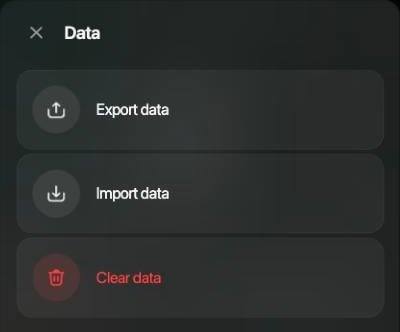
1. サイドバー下部のプロフィールを選択し、スペースの横にある設定アイコンを選択します。
2. **データ**を選択します。
3. **データを出力**を選択します。
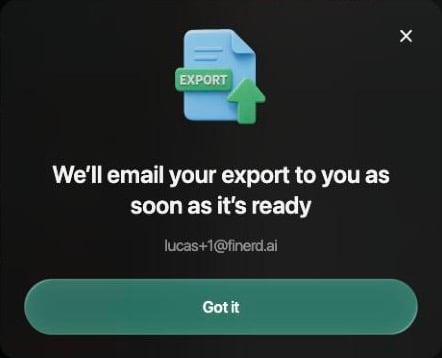
 finerdは確認なしですぐに出力の準備を始め、送信先のメールアドレスとともに**出力の準備ができ次第、メールでお送りします**と表示します。**OK**を選択します。
 1. 画面上部(たとえば**ホーム**)にあるスペースのアバターをタップし、**スペースの設定**をタップします。
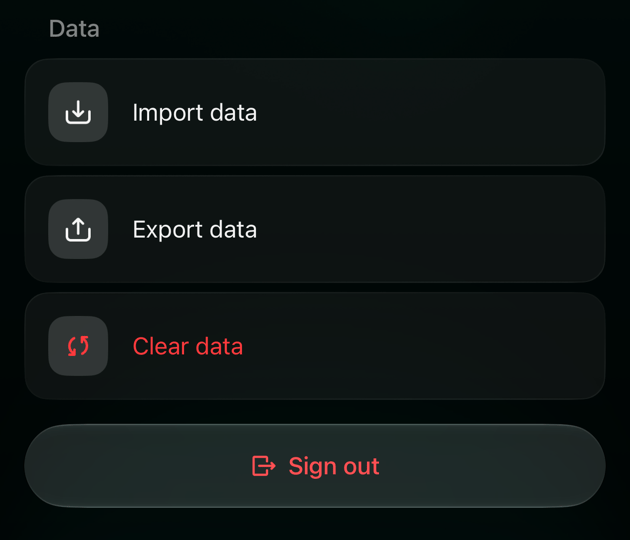
2. **データ**のセクションまでスクロールし、**データを出力**をタップします。
3. finerdは確認なしですぐに出力の準備を始め、送信先のメールアドレスとともに**出力データを作成しています**と表示します。**OK**をタップします。
1. **その他**を開き、右上のスペースのアイコンをタップします。
2. **データ**のセクションまでスクロールし、**データを出力**をタップします。
1. 画面上部(たとえば**ホーム**)にあるスペースのアバターをタップし、**スペースの設定**をタップします。
2. **データ**のセクションまでスクロールし、**データを出力**をタップします。
3. finerdは確認なしですぐに出力の準備を始め、送信先のメールアドレスとともに**出力データを作成しています**と表示します。**OK**をタップします。
1. **その他**を開き、右上のスペースのアイコンをタップします。
2. **データ**のセクションまでスクロールし、**データを出力**をタップします。
 3. finerdは確認なしですぐに出力の準備を始め、送信先のメールアドレスとともに**出力データを作成しています**と表示します。**OK**をタップします。
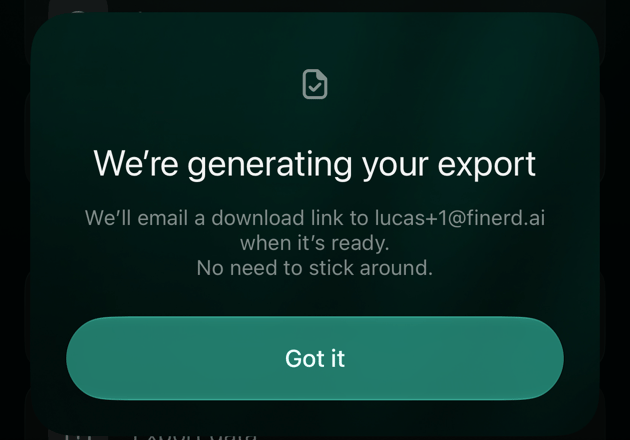 出力の準備中に、finerdを開いたままにしておく必要はありません。**データを出力**を選ぶたびに、finerdは新しい出力データを作成し、新しいメールを送ります。
出力ファイルをダウンロードする
出力の準備ができると(通常は数分以内)、**finerd Team**から件名が**レポートの準備ができました**のメールが届きます。メール内の**バックアップをダウンロード**を選択すると、スペース名と日付が付いたZIPファイル(たとえば`Personal_Backup_2026-10-08.zip`)がダウンロードされます。
リンクの有効期限は**3日間**です。期限が過ぎたら、アプリで新しい出力をリクエストします。古いリンクは延長できません。
30分たってもメールが届かない場合は、迷惑メールフォルダを確認してから、もう一度**データを出力**を選択します。finerdがメールを送るのは、サインインに使っているアドレス、つまり出力を始めたときにアプリに表示されたアドレスです。
出力ファイルの内容
ZIPファイルには、次のそれぞれについてCSVファイルが1つずつ入っています。
| ファイル | 内容 |
| - | - |
| 取引 | スペースのすべての取引。最初の取引から最新の取引まで、古い順に並びます。 |
| 収入レポート | カテゴリとサブカテゴリごとの月別の収入。全期間分です。 |
| 支出レポート | カテゴリとサブカテゴリごとの月別の支出。全期間分です。 |
| キャッシュフローレポート | 種類と口座ごとの月別の入出金。 |
| 純資産レポート | 口座の種類と口座ごとの月別の資産と負債。個人スペースのみです。 |
レポートの金額は、スペースの基本通貨で表示されます。列見出しは、アプリの言語に関係なく英語です。
取引のファイルでは、1件の取引が**関係する口座やカテゴリごとに1行**ずつになります。たとえば、カードで払ったコーヒーには、カードの口座の行とカテゴリの行があり、どちらにも同じ**Transaction ID**が入ります。振替や[分割](/ja/transactions/split-transaction)した取引には、関係するすべての口座とカテゴリの行があります。各行には、その行の金額と通貨のほか、取引の日付、お店、説明、タグ、計上月、メモ、確認済みかどうかが入ります。
口座、カテゴリ、お店、タグの個別のリストや、予算、定期支払い、貸し借り、設定は出力に含まれません。
ファイルは、カンマ区切り・UTF-8のプレーンなCSVです。Excelで開くときは、**データ** › **テキストまたはCSVから**を使い、UTF-8を選んでください。そうすると、日本語やキリル文字など英語以外の文字が正しく表示されます。GoogleスプレッドシートとNumbersでは、そのまま開けます。
Webで表をCSVとしてダウンロードする
Webの**取引**、**繰り返し**、**レシート**のページでは、表示している内容を、メールを待たずにその場でCSVファイルとしてダウンロードできます。定期支払いとレシートはProの機能です。[finerdのサブスクリプションを管理する](/ja/account/manage-subscription#plans)をご覧ください。
1. ページを開き、検索とフィルタで一覧を絞り込みます(たとえば**期間**と**口座**)。
2. 必要な行がすべて読み込まれるまで下にスクロールします。一覧はスクロールに合わせて読み込まれ、ファイルには読み込まれた行だけが含まれます。
3. **列**の設定アイコンの右にあるダウンロードアイコンを選択します。
4. **出力する列**で、列をオンまたはオフにし、ハンドルをドラッグして並べ替えます。ウィンドウには、**50行を出力します**のように、出力される行数が表示されます。
5. **CSVをダウンロード**を選択して`transactions-2026-10-08.csv`のようなファイルを保存するか、**コピー**を選択して表をコピーし、スプレッドシートに貼り付けます。
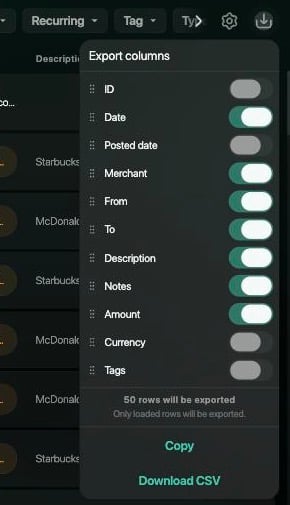 finerdは、画面に表示する列とは別に、ページごとに出力する列の選択を記憶します。選択を変えると**リセット**が表示され、選ぶと既定の列に戻ります。
表のファイルには、次のような特徴があります。
* **取引**では、1件の取引が1行です。カテゴリは**出どころ**または**行き先**に入り、分割した取引ではすべてのカテゴリが1つのセルに入ります。**金額**は取引ごとの通貨です。どの通貨かを見るには**通貨**をオンにします。
* **繰り返し**では、ダウンロードアイコンはカレンダーではなくリスト表示にあります。**年間支出額**はスペースの基本通貨で表示されます。
* **レシート**では、ダウンロードアイコンはグリッドではなく表の表示にあります。
* 列見出しはアプリの言語になります。
一括変更のために取引を選択している間は、ダウンロードアイコンは表示されません。
レポートにはCSVのダウンロードはありませんが、**キャッシュフロー**や**純資産**などのレポートの表には**コピー**ボタンがあり、表をコピーしてスプレッドシートに貼り付けられます。
finerdは、画面に表示する列とは別に、ページごとに出力する列の選択を記憶します。選択を変えると**リセット**が表示され、選ぶと既定の列に戻ります。
表のファイルには、次のような特徴があります。
* **取引**では、1件の取引が1行です。カテゴリは**出どころ**または**行き先**に入り、分割した取引ではすべてのカテゴリが1つのセルに入ります。**金額**は取引ごとの通貨です。どの通貨かを見るには**通貨**をオンにします。
* **繰り返し**では、ダウンロードアイコンはカレンダーではなくリスト表示にあります。**年間支出額**はスペースの基本通貨で表示されます。
* **レシート**では、ダウンロードアイコンはグリッドではなく表の表示にあります。
* 列見出しはアプリの言語になります。
一括変更のために取引を選択している間は、ダウンロードアイコンは表示されません。
レポートにはCSVのダウンロードはありませんが、**キャッシュフロー**や**純資産**などのレポートの表には**コピー**ボタンがあり、表をコピーしてスプレッドシートに貼り付けられます。
スペースを消去・削除する前に
[スペースのデータの消去や、スペースまたはアカウントの削除](/ja/account/delete-space-or-account)は元に戻せず、あとから出力することもできません。どちらの画面にも**データを出力**があり、バックアップをダウンロードしたことにチェックを入れないと先に進めません。出力をリクエストし、メールが届くのを待って、ZIPファイルを保存してから進めてください。
関連記事
* [finerdのサブスクリプションを管理する](/ja/account/manage-subscription)
* [銀行の明細を取り込む](/ja/bills/import-statement)
* [収入・支出・キャッシュフローを分析する](/ja/reports/income-expenses-cash-flow)
* [定期支払いを管理する](/ja/recurring/track-recurring-payments)
* [取引を検索して絞り込む](/ja/transactions/review-imported-transactions#search)
This documentation is built and hosted on [Mintlify](https://mintlify.com), a developer documentation platform.