> ## Documentation Index
> Fetch the complete documentation index at: https://help.finerd.ai/llms.txt
> Use this file to discover all available pages before exploring further.
# finerdのスペースまたはアカウントを削除する
> finerdのアカウントやビジネススペースを削除する方法と、スペースを消去してやり直す方法です。それぞれで消えるもの、削除できない理由、事前の準備を説明します。
finerdのアカウントを削除するには、個人スペースの設定を開き、**アカウントを削除**を選択します。ビジネススペースを削除するには、そのスペースの設定を開き、**スペースを削除**を選択します。どちらも、スペースの中のものをすべて完全に削除します。アカウントは残して最初からやり直したい場合は、**データを消去**を使います。スペースは空になりますが、サインイン情報とサブスクリプションは残ります。
3つとも無料で、Web、Android、iOSで使えます。使えるのはスペースのオーナーだけです。先に[データの出力](/ja/account/export-data)を済ませてください。削除後は元に戻せず、出力もできなくなります。
目的に合った方法を選ぶ
| やりたいこと | 使うもの | 残るもの |
| - | - | - |
| スペースを空にして設定し直す | スペースの設定の**データ**にある**データを消去** | finerdのアカウント、スペースの名前と画像、サブスクリプション |
| ビジネススペースを閉じる | そのビジネススペースの設定にある**スペースを削除** | finerdのアカウントと個人スペース |
| finerdの利用をやめてアカウントを削除する | 個人スペースの設定にある**アカウントを削除** | なし |
| ほかの人がオーナーのビジネススペースから抜ける | オーナーと管理者は、Webの**スペースのメンバー**ページの⋯メニューにある**退出**。ほかの役割の場合は、オーナーか管理者に外してもらいます | そのスペース(ほかのメンバーには残ります)。[メンバーを外す](/ja/business/manage-members#remove)をご覧ください |
スマホからfinerdアプリを削除しても、アカウントやデータは削除されず、App StoreやGoogle Playのサブスクリプションも解約されません。
削除する前に
始める前に、次の点を確認してください。ビジネススペースや未精算のグループの貸し借りがあると、最初のステップで削除が止まります。データの出力とApp Storeのサブスクリプションは、自分で対応する必要があります。
* **データを出力しておく**。[finerdからデータを出力する](/ja/account/export-data)の手順で出力をリクエストし、メールからZIPファイルを保存します。削除と消去の画面では、バックアップがあることを示すチェックボックスにチェックを入れる必要があります。
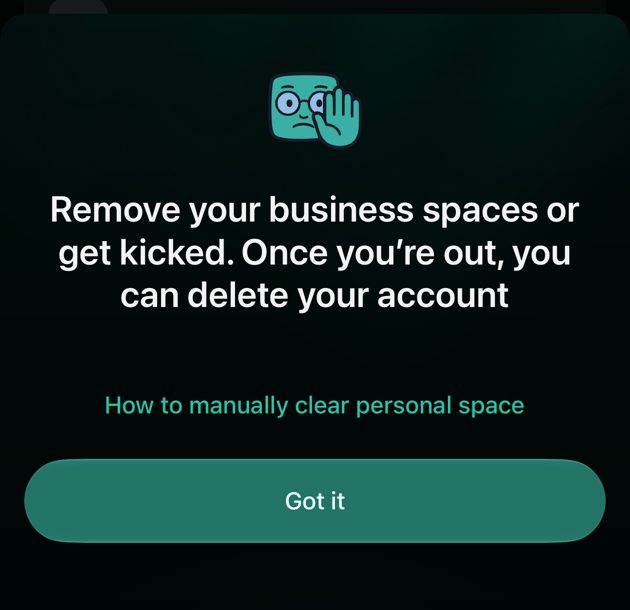
* **ビジネススペースがあるとアカウントを削除できない**。ほかの人がオーナーのものも含め、いずれかのビジネススペースのメンバーである間は、アカウントを削除できません。自分がオーナーのビジネススペースは、[ビジネススペースを削除する](#delete-space)の手順でそれぞれ削除します。それ以外のスペースは、そこで管理者であればWebで退出します。ほかの役割の場合は、オーナーか管理者に外してもらいます。それまでは、WebとiOSでは**ビジネススペースを削除するか、メンバーから外してもらってください。すべてのスペースから抜けると、アカウントを削除できます**、Androidでは**ビジネススペースがある間は個人スペースを削除できません**と表示されます。
* **ほかのメンバーがいるとビジネススペースを削除・消去できない**。ビジネススペースを削除または消去できるのは、自分が唯一のメンバーのときだけです。[メンバーを外す](/ja/business/manage-members#remove)の手順で、先にほかのメンバーを外します。
* **未精算のグループの貸し借りがあるとアカウントを削除できない**。精算グループで誰かにお金を借りている、または誰かに貸している場合は、先に精算します。finerdには**グループ内にまだ未精算の貸し借りがあります。アカウントを削除する前に精算してください**(iOSでは**グループ内にまだ貸し借りが残っています。アカウントを削除する前に精算してください**)と表示されます。
* **App Storeのサブスクリプションは自分で解約する**。スペースを削除すると、Webでカード払いしたサブスクリプションと、Google Playで支払ったサブスクリプションはfinerdが解約します。Appleはアプリによるサブスクリプションの解約を認めていないため、App Storeで購入したサブスクリプションは、iPhoneの**設定** → 自分の名前 → **サブスクリプション**で解約するまで更新され続けます。[サブスクリプションを解約する](/ja/account/manage-subscription#cancel)をご覧ください。
 事前に銀行の連携を解除したり、ファミリーを抜けたりする必要はありません。スペースを削除するときに、finerdがどちらも行います。[削除後に起きること](#after)をご覧ください。
finerdのアカウントを削除する
finerdのアカウントは、個人スペースと一緒に削除されます。先に個人スペースに切り替えてください。ビジネススペースでは、同じ場所に代わりに**スペースを削除**が表示されます。
1. サイドバー下部のプロフィールを選択し、個人スペースの横にある設定アイコンを選択します。
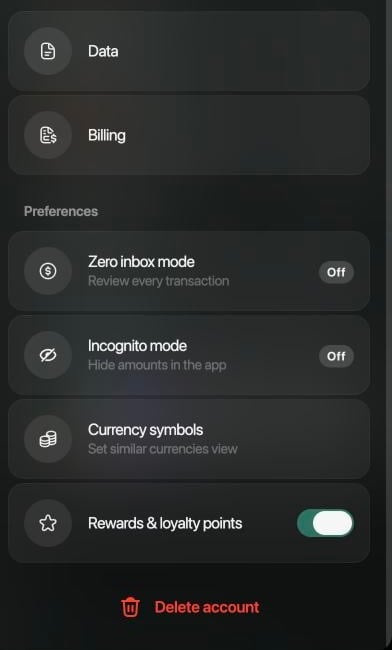
2. 一番下までスクロールし、**アカウントを削除**を選択します。**データ**の中ではなく、**環境設定**の下にあります。
 3. やめる理由を選びます。**必要な機能がない**、**利用している銀行に対応していない**、**その他**の場合は、ひと言書き添えます。
4. **データを出力し、メールで届いたバックアップをダウンロードしました**にチェックを入れます。まだの場合は、その上のリマインダーにある**データを出力**を選択します。
5. **削除**を選択します。
1. 画面上部(たとえば**ホーム**)にあるスペースのアバターをタップし、**スペースの設定**をタップします。
2. **データ**のセクションまでスクロールし、**アカウントを削除**をタップします。
3. 必要であれば、やめる理由を選びます。理由の選択は任意です。
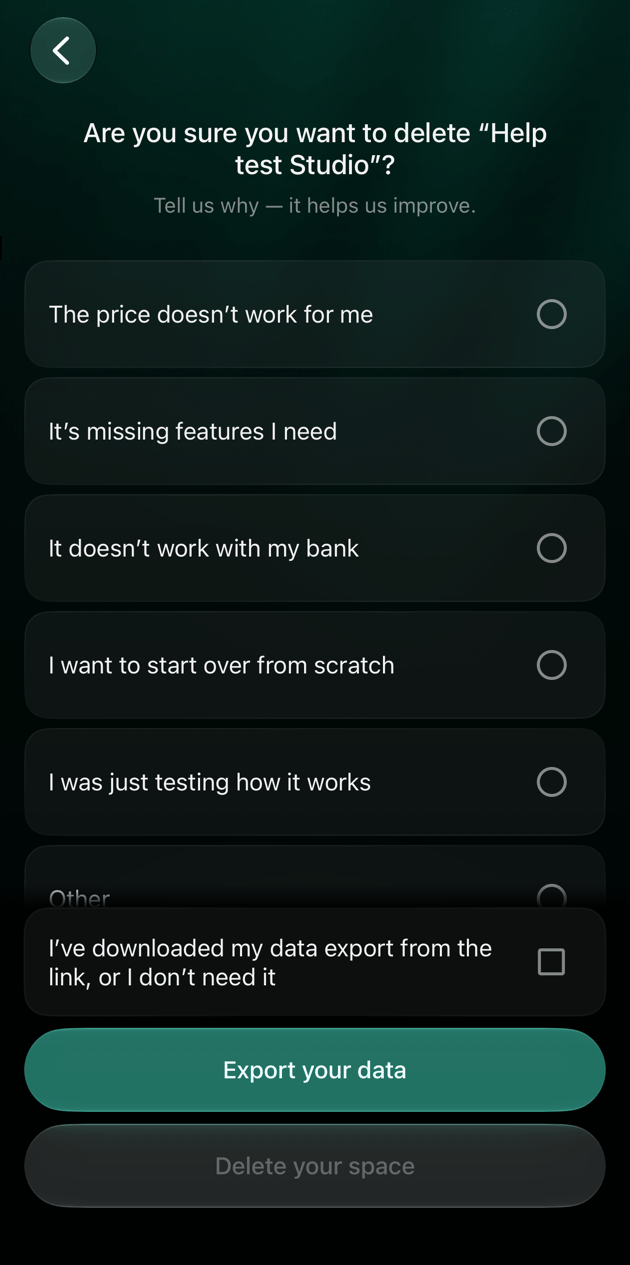
4. リンクから出力データをダウンロードしました(または不要です)にチェックを入れます。まだ出力していない場合は、先に**データを出力**をタップします。
5. **アカウントを削除**をタップします。それ以上の確認はなく、アカウントはすぐに削除されます。
1. **その他**を開き、右上のスペースのアイコンをタップします。
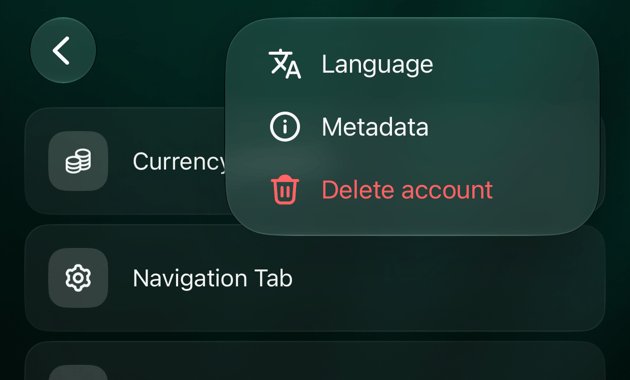
2. 右上の⋯をタップし、**アカウントを削除**をタップします。このメニューには**言語**と**メタデータ**もあります。
3. 必要であれば、やめる理由を選びます。理由の選択は任意です。
4. リンクから出力データをダウンロードしました(または不要です)にチェックを入れます。まだ出力していない場合は、先に**データを出力**をタップします。
5. **アカウントを削除**をタップします。それ以上の確認はなく、アカウントはすぐに削除されます。
3. やめる理由を選びます。**必要な機能がない**、**利用している銀行に対応していない**、**その他**の場合は、ひと言書き添えます。
4. **データを出力し、メールで届いたバックアップをダウンロードしました**にチェックを入れます。まだの場合は、その上のリマインダーにある**データを出力**を選択します。
5. **削除**を選択します。
1. 画面上部(たとえば**ホーム**)にあるスペースのアバターをタップし、**スペースの設定**をタップします。
2. **データ**のセクションまでスクロールし、**アカウントを削除**をタップします。
3. 必要であれば、やめる理由を選びます。理由の選択は任意です。
4. リンクから出力データをダウンロードしました(または不要です)にチェックを入れます。まだ出力していない場合は、先に**データを出力**をタップします。
5. **アカウントを削除**をタップします。それ以上の確認はなく、アカウントはすぐに削除されます。
1. **その他**を開き、右上のスペースのアイコンをタップします。
2. 右上の⋯をタップし、**アカウントを削除**をタップします。このメニューには**言語**と**メタデータ**もあります。
3. 必要であれば、やめる理由を選びます。理由の選択は任意です。
4. リンクから出力データをダウンロードしました(または不要です)にチェックを入れます。まだ出力していない場合は、先に**データを出力**をタップします。
5. **アカウントを削除**をタップします。それ以上の確認はなく、アカウントはすぐに削除されます。
 finerdはサインアウトし、サインイン画面を表示します。削除の完了を知らせるメールは届きません。
ビジネススペースを削除する
ビジネススペースを削除できるのは、自分がそのオーナーで、唯一のメンバーである場合です。finerdのアカウントと個人スペースは残ります。
1. ビジネススペースに切り替えます。サイドバー下部のプロフィールを選択し、そのスペースの横にある設定アイコンを選択します。
2. 一番下までスクロールし、**スペースを削除**を選択します。
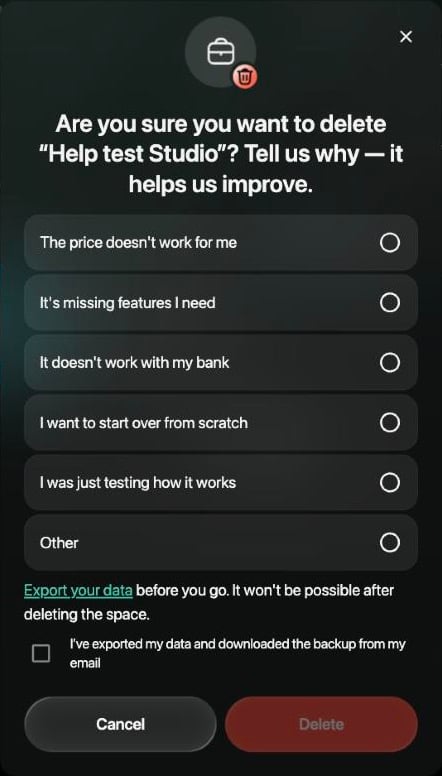
3. 理由を選び、**データを出力し、メールで届いたバックアップをダウンロードしました**にチェックを入れて、**削除**を選択します。
 1. ビジネススペースに切り替えます。スペースのアバターをタップし、**スペースの設定**をタップします。
2. **データ**のセクションまでスクロールし、**スペースを削除**をタップします。
3. リンクから出力データをダウンロードしました(または不要です)にチェックを入れ、**スペースを削除**をタップします。
1. ビジネススペースに切り替えます。**その他**を開き、右上のスペースのアイコンをタップします。
2. ⋯をタップし、**スペースを削除**をタップします。
3. リンクから出力データをダウンロードしました(または不要です)にチェックを入れ、**スペースを削除**をタップします。
1. ビジネススペースに切り替えます。スペースのアバターをタップし、**スペースの設定**をタップします。
2. **データ**のセクションまでスクロールし、**スペースを削除**をタップします。
3. リンクから出力データをダウンロードしました(または不要です)にチェックを入れ、**スペースを削除**をタップします。
1. ビジネススペースに切り替えます。**その他**を開き、右上のスペースのアイコンをタップします。
2. ⋯をタップし、**スペースを削除**をタップします。
3. リンクから出力データをダウンロードしました(または不要です)にチェックを入れ、**スペースを削除**をタップします。
 finerdの表示は個人スペースに切り替わります。個人スペースとビジネスをつないでいた、ビジネスの名前が付いた口座は、取引とともに個人スペースに残ります。この口座はアーカイブされ、名前の末尾に`(un-synced)`が付きます。[ビジネスの費用を個人スペースから支払う](/ja/business/create-business-space#personal-link)をご覧ください。
サブスクリプションが終了してビジネススペースがロックされている場合は、WebとiOSのロック画面にある**スペースを削除**からも削除できます。
finerdの表示は個人スペースに切り替わります。個人スペースとビジネスをつないでいた、ビジネスの名前が付いた口座は、取引とともに個人スペースに残ります。この口座はアーカイブされ、名前の末尾に`(un-synced)`が付きます。[ビジネスの費用を個人スペースから支払う](/ja/business/create-business-space#personal-link)をご覧ください。
サブスクリプションが終了してビジネススペースがロックされている場合は、WebとiOSのロック画面にある**スペースを削除**からも削除できます。
データを消去して最初からやり直す
**データを消去**は、アカウントを削除せずにスペースを空にします。テスト用のデータでfinerdを試したあとなど、スペースを最初から設定し直したいときや、ほかの方法では変更できない基本通貨を選び直したいときに使います。
消去すると、スペースの口座、取引、自分で追加したカテゴリ、お店、タグ、予算、定期支払い、レシート、貸し借り、銀行連携が完全に削除されます。finerdのアカウント、スペースの名前と画像、サブスクリプションまたはトライアルは残ります。個人スペースはビジネススペースに参加中でも消去できますが、ビジネススペースを消去できるのは、自分が唯一のメンバーのときだけです。
1. サイドバー下部のプロフィールを選択し、スペースの横にある設定アイコンを選択します。
2. **データ**を選択し、**データを消去**を選択します。
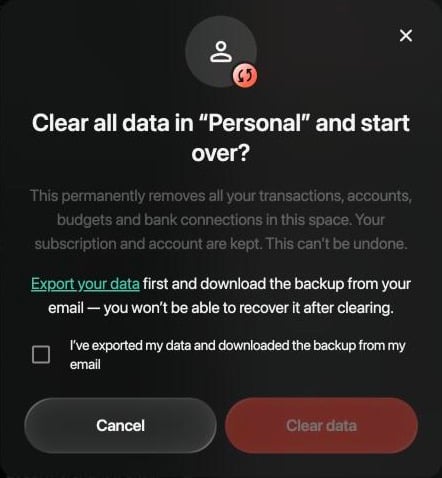
3. **データを出力し、メールで届いたバックアップをダウンロードしました**にチェックを入れます。まだ出力していない場合は、その上にある**データを出力**のリンクを使います。
4. **データを消去**を選択します。
 1. スペースのアバターをタップし、**スペースの設定**をタップします。
2. **データ**のセクションまでスクロールし、**データを消去**をタップします。
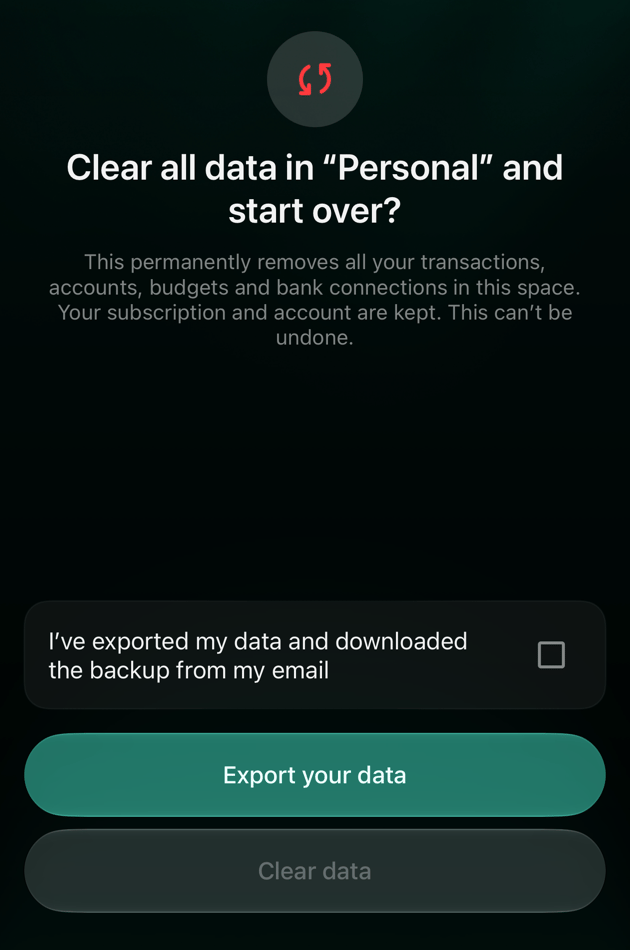
3. リンクから出力データをダウンロードしました(または不要です)にチェックを入れるか、先に**データを出力**をタップします。
4. **データを消去**をタップします。それ以上の確認はありません。
1. **その他**を開き、右上のスペースのアイコンをタップします。
2. **データ**のセクションまでスクロールし、**データを消去**をタップします。
3. **データを出力し、メールで届いたバックアップをダウンロードしました**にチェックを入れるか、先に**データを出力**をタップします。
4. **データを消去**をタップします。それ以上の確認はありません。
1. スペースのアバターをタップし、**スペースの設定**をタップします。
2. **データ**のセクションまでスクロールし、**データを消去**をタップします。
3. リンクから出力データをダウンロードしました(または不要です)にチェックを入れるか、先に**データを出力**をタップします。
4. **データを消去**をタップします。それ以上の確認はありません。
1. **その他**を開き、右上のスペースのアイコンをタップします。
2. **データ**のセクションまでスクロールし、**データを消去**をタップします。
3. **データを出力し、メールで届いたバックアップをダウンロードしました**にチェックを入れるか、先に**データを出力**をタップします。
4. **データを消去**をタップします。それ以上の確認はありません。
 finerdはスペースを同じ名前の空のスペースに置き換え、もう一度初期設定を開きます。そこで基本通貨とタイムゾーンを選びます。消去したスペースは、標準のカテゴリから始まります。銀行から再び取引を取り込むには、[銀行をもう一度連携](/ja/institutions/connect-institution)します。
削除後に起きること
スペースの削除や消去は元に戻せません。finerdは復元用のコピーを保持しておらず、サポートでもデータを戻すことはできません。
* **銀行連携**は、finerdが解除します。銀行との接続を仲介するサービスでfinerdが持っていたアクセスも解除されます。
* **ファミリー**については、個人スペースを削除または消去すると[ファミリーの家計管理](/ja/family-accounting)が終了します。パートナーにとっては、あなたがファミリーを抜けた場合と同じです。パートナーの手元にあるファミリーの取引は残り、パートナーのスペースでは、あなたを表すパートナーの口座がアーカイブされ、共同口座は通常の口座になります。あなたのProでファミリーをカバーしていた場合、パートナーのスペースは無料プランに戻ります。
* **貸し借りと共有した取引**については、共有していた相手の記録はそのまま残ります。あなたのスペースとのつながりは削除されます。
* 自分が作成した**CheckPie**は削除されます。参加していたほかの人のfinerdには、すでに記録された金額が残ります。
* **サブスクリプション**は、Webでカード払いしたものとGoogle Playで支払ったものなら、削除と同時に解約されます。App Storeのサブスクリプションは自分で解約します([削除する前に](#before)をご覧ください)。消去ではサブスクリプションは残ります。
* 開いた**デモスペース**は、アカウントと一緒に削除されます。
あとで同じメールアドレスで新規登録できますが、新しい空のアカウントから始まります。
関連記事
* [finerdからデータを出力する](/ja/account/export-data)
* [finerdのサブスクリプションを管理する](/ja/account/manage-subscription)
* [finerdでビジネススペースを作成する](/ja/business/create-business-space)
* [ビジネススペースのメンバーを招待・管理する](/ja/business/manage-members)
* [ファミリーの家計管理を設定する](/ja/family-accounting)
* [銀行の連携を解除する](/ja/institutions/disconnect-institution)
This documentation is built and hosted on [Mintlify](https://mintlify.com), a developer documentation platform.