> ## Documentation Index
> Fetch the complete documentation index at: https://help.finerd.ai/llms.txt
> Use this file to discover all available pages before exploring further.
# Registrar una transferencia o un cambio de divisa
> Registra en finerd transferencias entre tus cuentas, retiros y depósitos de efectivo, cambios de divisa y comisiones, y corrige una transferencia errónea.
Una transferencia mueve dinero entre dos de tus propias cuentas, por ejemplo, de tu tarjeta a tus ahorros. No es un gasto ni un ingreso: un saldo baja, el otro sube en el mismo importe y tu total no cambia.
Mover dinero entre tus cuentas
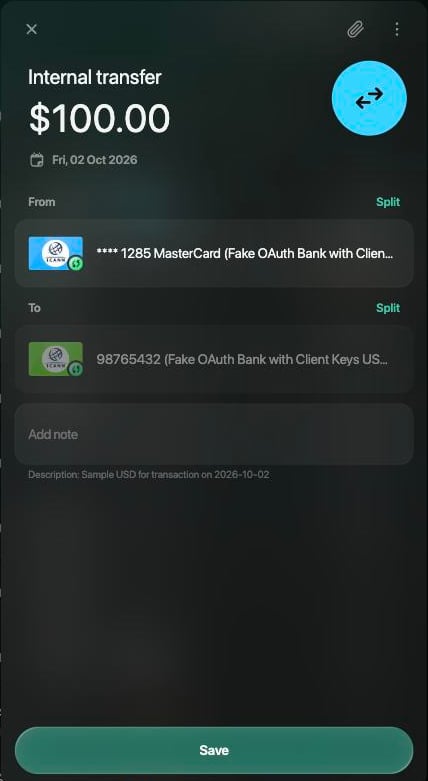
finerd te pregunta de qué cuenta salió el dinero, cuánto, a qué cuenta fue y cuánto llegó. Después abre la transferencia para que la revises. No se registra nada hasta que seleccionas **Guardar**.
Si las dos cuentas usan la misma divisa, finerd rellena el importe que llegó con el importe que enviaste.
1. En el **Panel** o en la página **Transacciones**, selecciona **Añadir transacción** y luego **Transferencia interna o cajero**.
2. En **¿Desde qué cuenta?**, selecciona la cuenta de la que salió el dinero.
3. Escribe el importe en **¿Cuánto pagaste?** y selecciona **Continuar**.
4. En **¿A qué cuenta?**, selecciona la cuenta a la que fue el dinero.
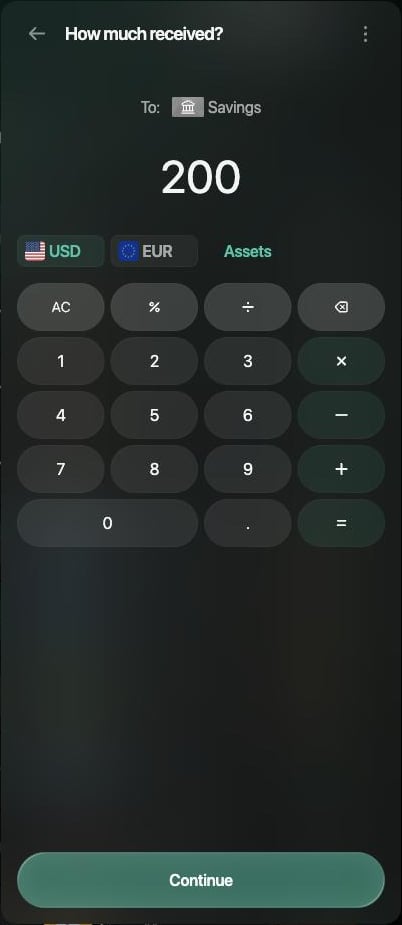
5. Revisa el importe en **¿Cuánto recibido?** y selecciona **Continuar**.
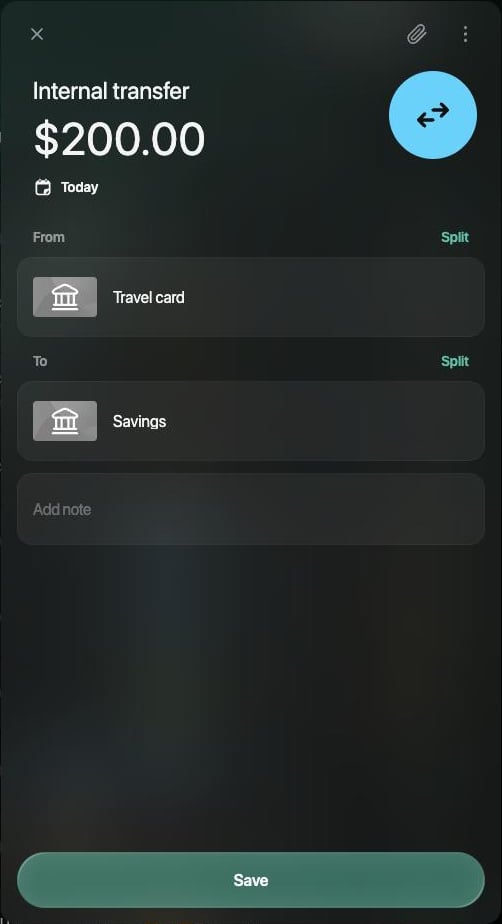
6. Revisa la fecha, **Desde** y **Hasta**. La fecha es **Hoy**; selecciónala para elegir otro día.
7. Selecciona **Guardar**. finerd lo confirma con **Transacción creada el** y la fecha.
1. En **Panel** o **Transacciones**, toca **+** y luego **Transferencia interna o cajero**.
2. En **Cuenta origen de transferencia**, toca la cuenta de la que salió el dinero. Las cuentas conectadas a un banco no aparecen en esta lista.
3. En **Importe enviado**, escribe el importe y toca **Continuar**.
4. En **Cuenta de destino de la transferencia**, toca la cuenta a la que fue el dinero.
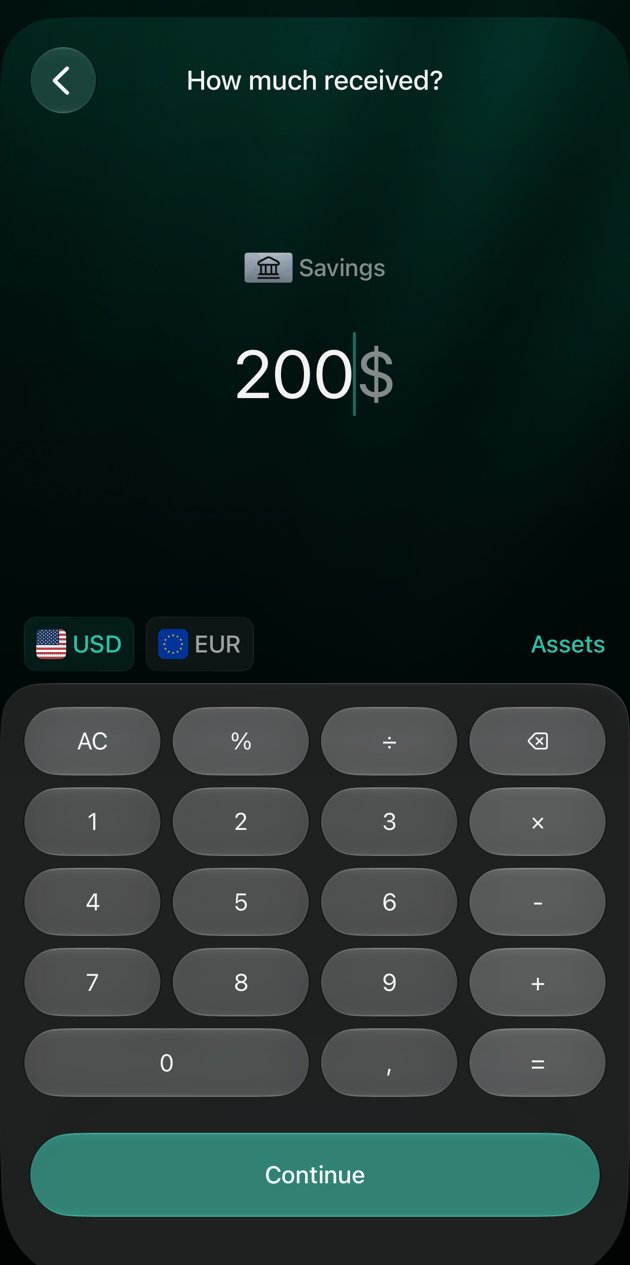
5. En **Importe recibido**, revisa el importe y toca **Continuar**.
6. Revisa la fecha, **Desde** y **Hasta**, y toca **Guardar**.
1. En **Panel** o **Transacciones**, toca **+** y luego **Transferencia interna o cajero**.
2. En **¿Desde qué cuenta?**, toca la cuenta de la que salió el dinero. Para encontrarla más rápido, escribe su nombre en el campo de búsqueda.
3. Escribe el importe en **¿Cuánto pagaste?** y toca **Continuar**.
4. En **¿A qué cuenta?**, toca la cuenta a la que fue el dinero.
5. Revisa el importe en **¿Cuánto recibido?** y toca **Continuar**.
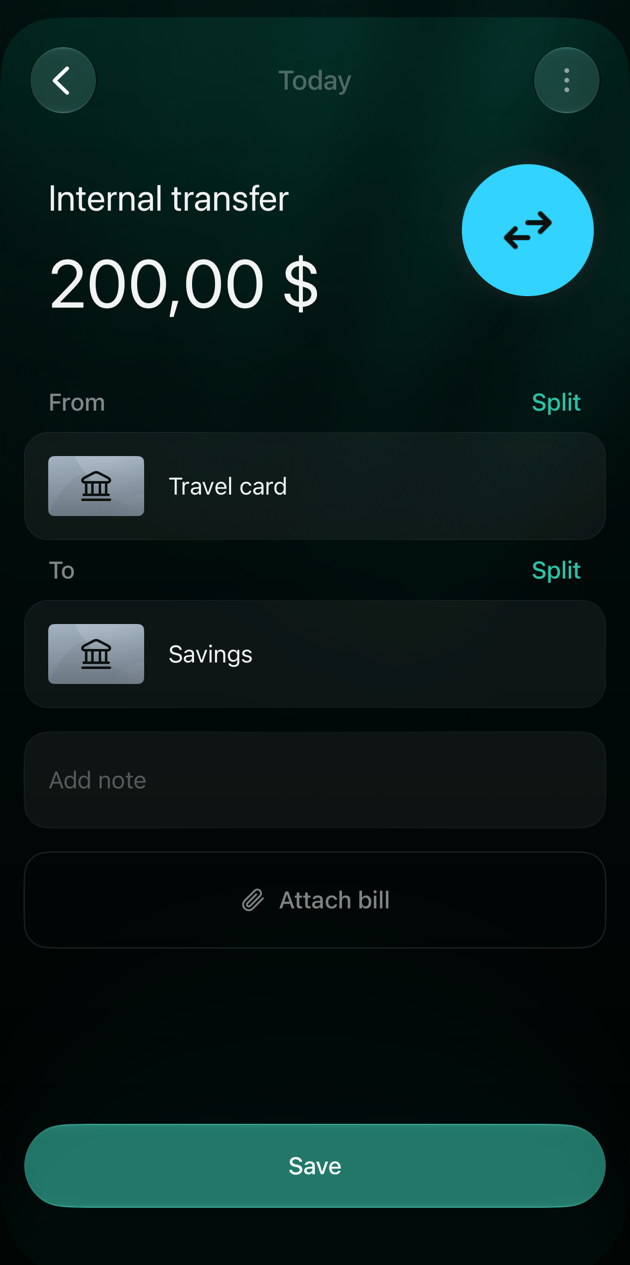
6. Revisa **Desde** y **Hasta**. Para cambiar la fecha, toca **⋮** → **Cambiar fecha**.
7. Toca **Guardar**.
La transferencia aparece en **Transacciones** como **Transferencia interna** (en un espacio creado en inglés, **Internal transfer**). El saldo de la primera cuenta baja y el de la segunda sube en ese importe. Si cierras la transferencia antes de guardarla y eliges **Descartar**, no se registra nada.
Retirar o depositar efectivo
Sacar dinero de un cajero es una transferencia de tu cuenta bancaria a tu cuenta de efectivo. Todavía no es un gasto: registra el gasto cuando gastes el efectivo. Depositar efectivo en tu banco es una transferencia en sentido contrario.
Para registrarlo tú, sigue los pasos de [Mover dinero entre tus cuentas](#transfer). Para un retiro, elige primero tu cuenta bancaria y después tu cuenta de efectivo; para un depósito, al revés. Las cuentas de efectivo están en **Efectivo** en la lista. Si todavía no tienes una, [añade una cuenta de efectivo](/es/accounts/track-cash#add-a-cash-account).
Si el cajero cobró una comisión, escribe el importe que salió de la tarjeta y el que recibiste: consulta [Cuando los importes no coinciden](#fees).
Si tu banco está conectado, el retiro llega desde el banco. No lo registres otra vez: abre esa transacción y, si **Hasta** muestra una categoría, elige en su lugar tu cuenta de efectivo. Para un depósito, cambia **Desde** de la misma forma.
1. Abre **Transacciones** y selecciona el retiro que llegó de tu banco.
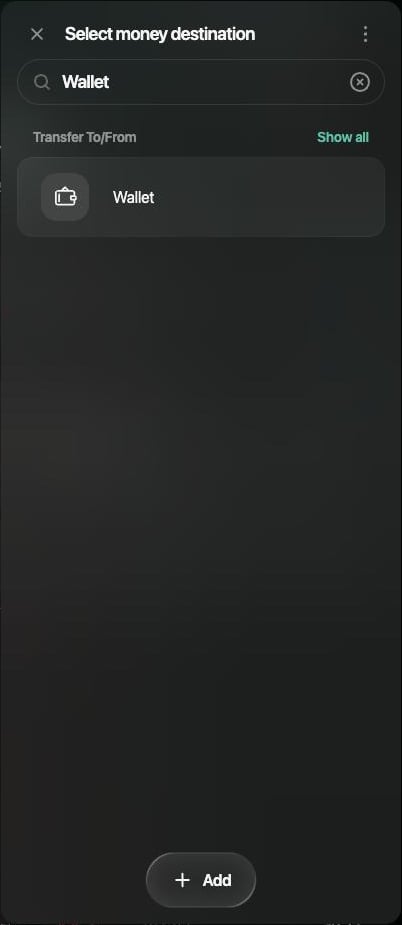
2. Selecciona la categoría en **Hasta** (para un depósito, en **Desde**). En la lista que se abre, busca tu cuenta de efectivo en **Transferir a/desde** o escribe su nombre en **Buscar**, y selecciónala.
3. Selecciona **Guardar**.
 1. Abre **Transacciones** y toca el retiro que llegó de tu banco.
2. Toca la categoría en **Hasta** (para un depósito, en **Desde**). En **Transferir a/desde**, toca tu cuenta de efectivo. Si no aparece, toca **Ver todo**.
3. Toca **Guardar**.
1. Abre **Transacciones** y toca el retiro que llegó de tu banco.
2. Toca la categoría en **Hasta** (para un depósito, en **Desde**). En la lista que aparece, abre **Transferir a/desde** o escribe el nombre de la cuenta en **Buscar**, y toca tu cuenta de efectivo.
3. Toca **Guardar**.
1. Abre **Transacciones** y toca el retiro que llegó de tu banco.
2. Toca la categoría en **Hasta** (para un depósito, en **Desde**). En **Transferir a/desde**, toca tu cuenta de efectivo. Si no aparece, toca **Ver todo**.
3. Toca **Guardar**.
1. Abre **Transacciones** y toca el retiro que llegó de tu banco.
2. Toca la categoría en **Hasta** (para un depósito, en **Desde**). En la lista que aparece, abre **Transferir a/desde** o escribe el nombre de la cuenta en **Buscar**, y toca tu cuenta de efectivo.
3. Toca **Guardar**.
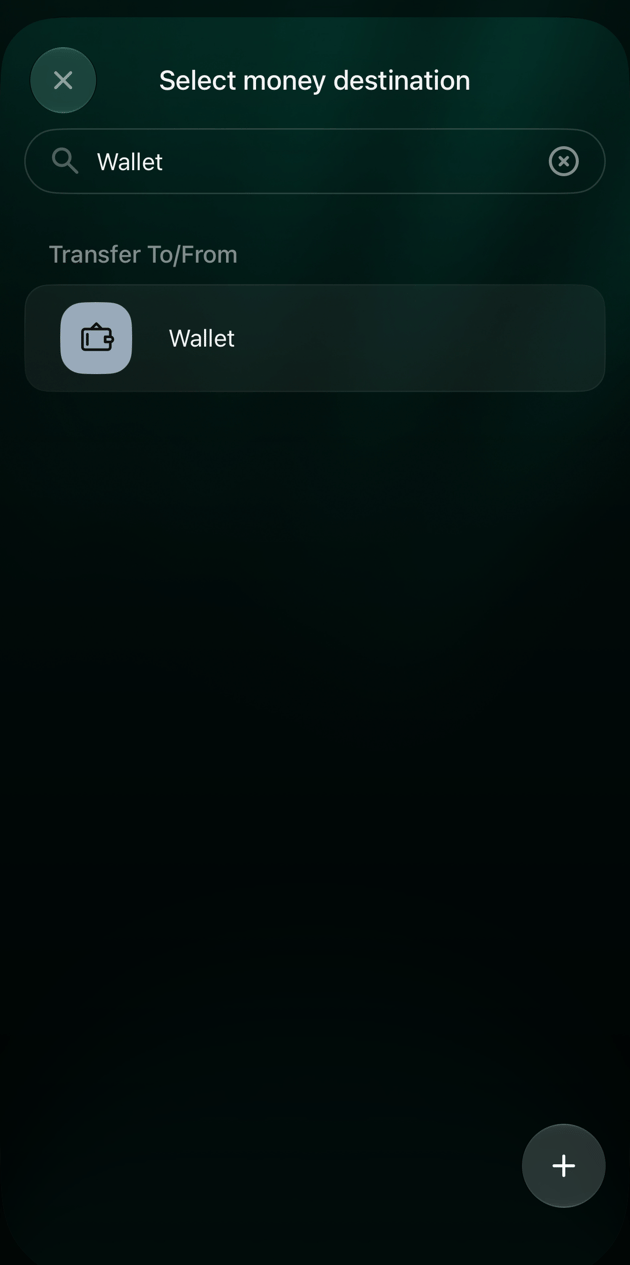 La línea del banco queda como estaba. La transacción se convierte en una transferencia y el saldo de tu cuenta de efectivo cambia en ese importe.
Cambiar divisas
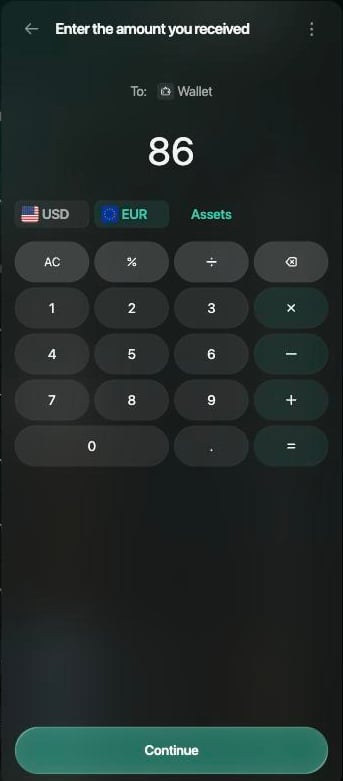
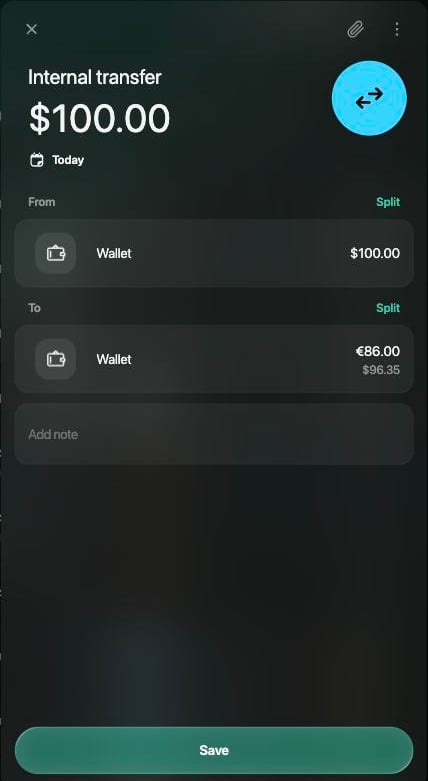
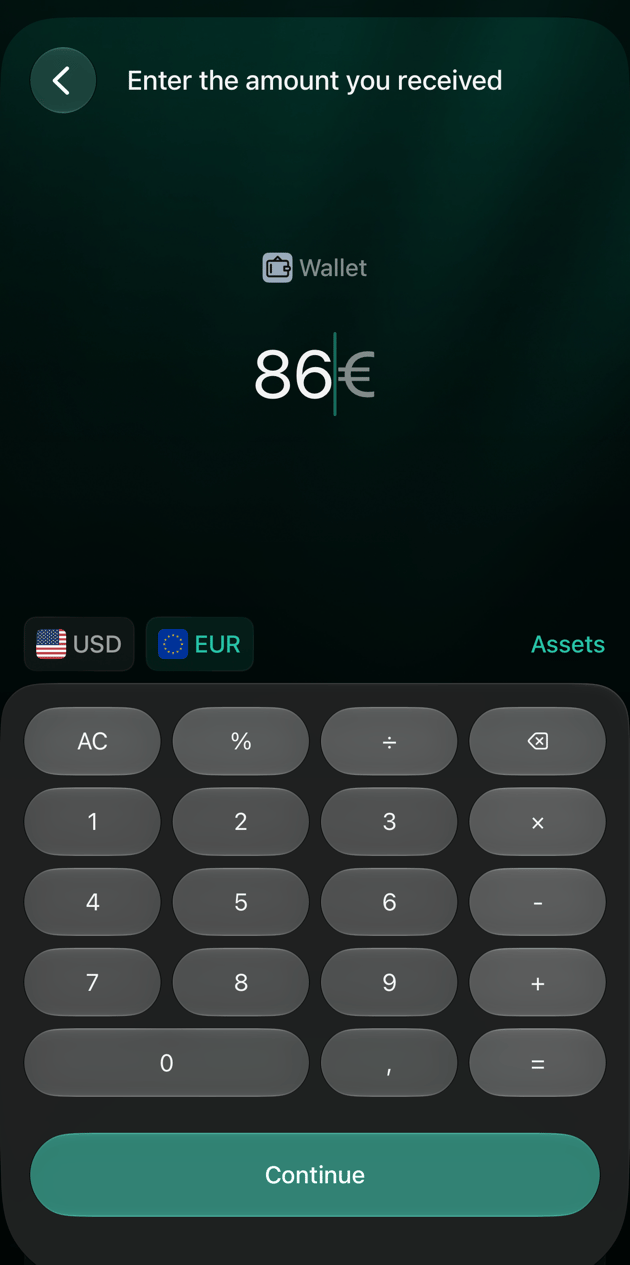
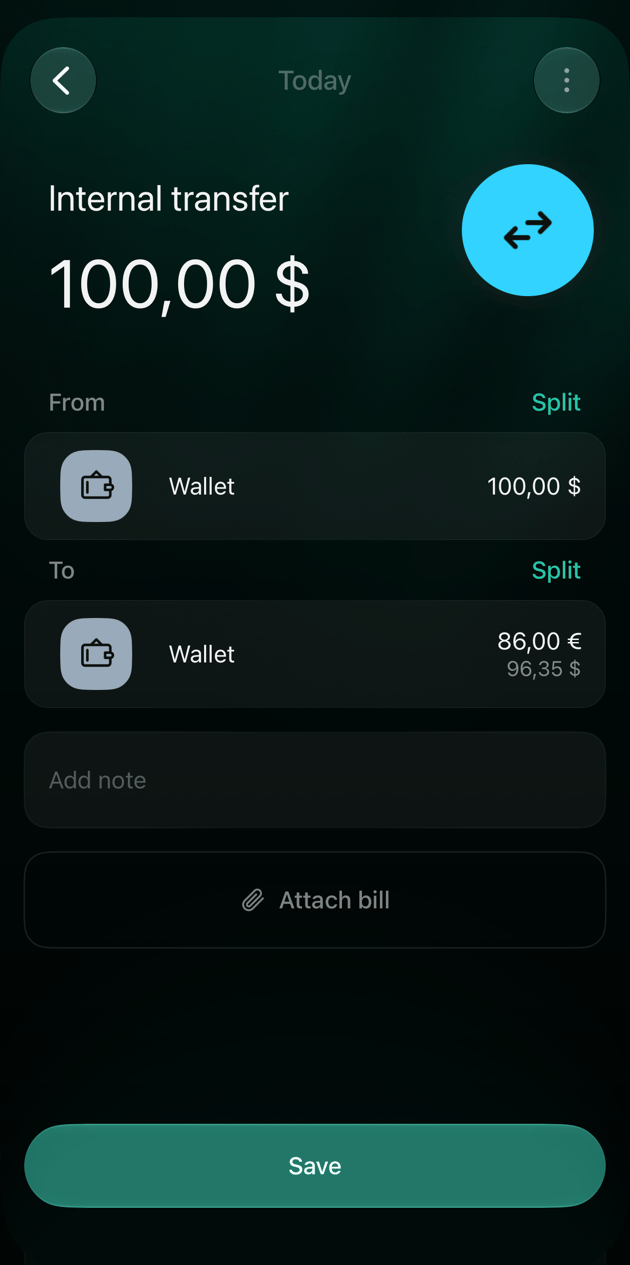
Un cambio de divisa es una transferencia en la que el dinero sale en una divisa y llega en otra, por ejemplo, 100 USD entregados en una casa de cambio y 86 EUR recibidos. finerd registra los dos importes tal como fueron, y el saldo de cada cuenta cambia en su propia divisa.
El dinero puede quedarse en una sola cuenta. Una cuenta puede tener varias divisas, así que, si cambiaste efectivo de tu cartera, elige tu cuenta de efectivo en los dos lados: lleva un saldo aparte para cada divisa.
Cuando la cuenta a la que cambias tiene otra divisa, las apps de Android e iOS muestran lo que recibirías al tipo de cambio actual de finerd, por ejemplo, **89,26 € al tipo de cambio actual**. Toca **Aplicar** para usarlo o escribe el importe que recibiste realmente. Si tu importe se aleja mucho del tipo de cambio de finerd, consulta [Cuando los importes no coinciden](#fees).
1. En el **Panel** o en la página **Transacciones**, selecciona **Añadir transacción** y luego **Cambio de divisa**.
2. En **Cuenta origen de transferencia**, selecciona la cuenta desde la que cambiaste.
3. En **¿Cuánto cambias?**, revisa la divisa, escribe el importe y selecciona **Continuar**.
4. En **Cambiar a**, selecciona la cuenta que recibió el dinero. Puede ser la misma cuenta.
5. En **Introduce el importe recibido**, selecciona la divisa que recibiste, escribe el importe y selecciona **Continuar**.
6. Revisa **Desde** y **Hasta**: cada uno muestra su propio importe. Selecciona **Guardar**.
1. En **Panel** o **Transacciones**, toca **+** y luego **Cambio de activos**.
2. En **Cambiar desde**, toca la cuenta desde la que cambiaste. Las cuentas conectadas a un banco no aparecen en esta lista.
3. En **¿Cuánto cambias?**, escribe el importe y toca **Continuar**.
4. En **Cambiar a**, toca la cuenta que recibió el dinero.
5. En **¿Qué importe recibes?**, escribe el importe o toca **Aplicar** junto al importe calculado al tipo de cambio actual. Toca **Continuar**.
6. Revisa el cambio y toca **Guardar**.
1. En **Panel** o **Transacciones**, toca **+** y luego **Cambio de divisa**.
2. En **Cuenta origen de transferencia**, toca la cuenta desde la que cambiaste.
3. En **¿Cuánto cambias?**, escribe el importe y toca **Continuar**.
4. En **Cambiar a**, toca la cuenta que recibió el dinero. Puede ser la misma cuenta.
5. En **Introduce el importe recibido**, toca la divisa que recibiste y escribe el importe, o toca **Aplicar** si finerd te sugiere uno al tipo de cambio actual. Toca **Continuar**.
6. Revisa **Desde** y **Hasta** y toca **Guardar**.
El cambio aparece en **Transacciones** como **Transferencia interna**. En la cuenta, cada divisa tiene su propio saldo: después de este ejemplo, la cartera tiene 86 EUR más y 100 USD menos. **Transferencia interna o cajero** y **Cambio de divisa** registran el mismo tipo de transacción; el cambio solo nombra sus pasos de otra forma.
Cuando los importes no coinciden
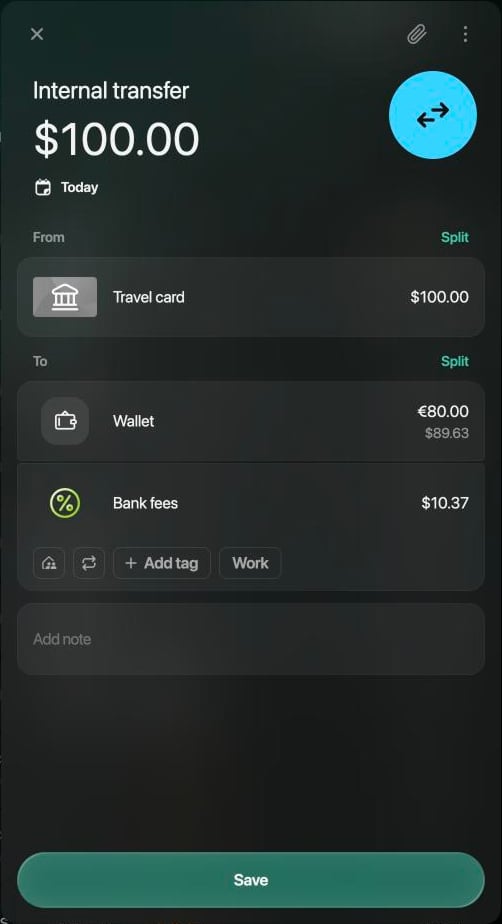
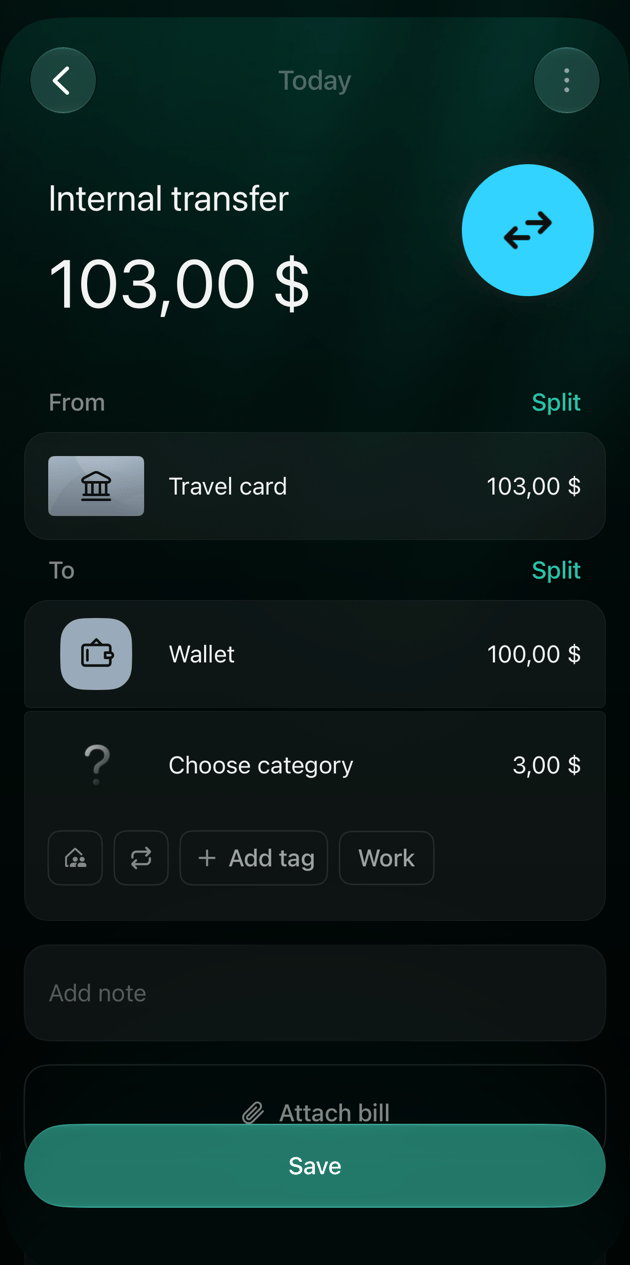
A veces llega menos de lo que salió: el cajero cobró una comisión o la casa de cambio se quedó con la suya. finerd registra la diferencia como una línea de gasto aparte en **Hasta**, así que cuenta en tus gastos, y le asigna una categoría, como Comisiones bancarias (en un espacio creado en inglés, Bank fees). Revisa esa línea antes de guardar: si muestra **Gasto sin categoría** (en un espacio creado en inglés, **Uncategorized Expense**) o **Elegir categoría**, elige tú la categoría. Si llegó más de lo que salió, finerd añade la diferencia en **Desde** como ingreso, en una categoría como Cashback y recompensas (en un espacio creado en inglés, Cashback & Rewards).
**En una sola divisa**, las apps de Android e iOS añaden la línea de la comisión en cuanto los importes no coinciden. En la web, una diferencia pequeña aparece como **… sin asignar** debajo de **Hasta**, y **Guardar** muestra **Transacción inconsistente** y no guarda nada hasta que añades tú la línea.
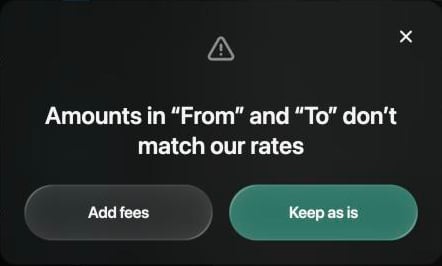
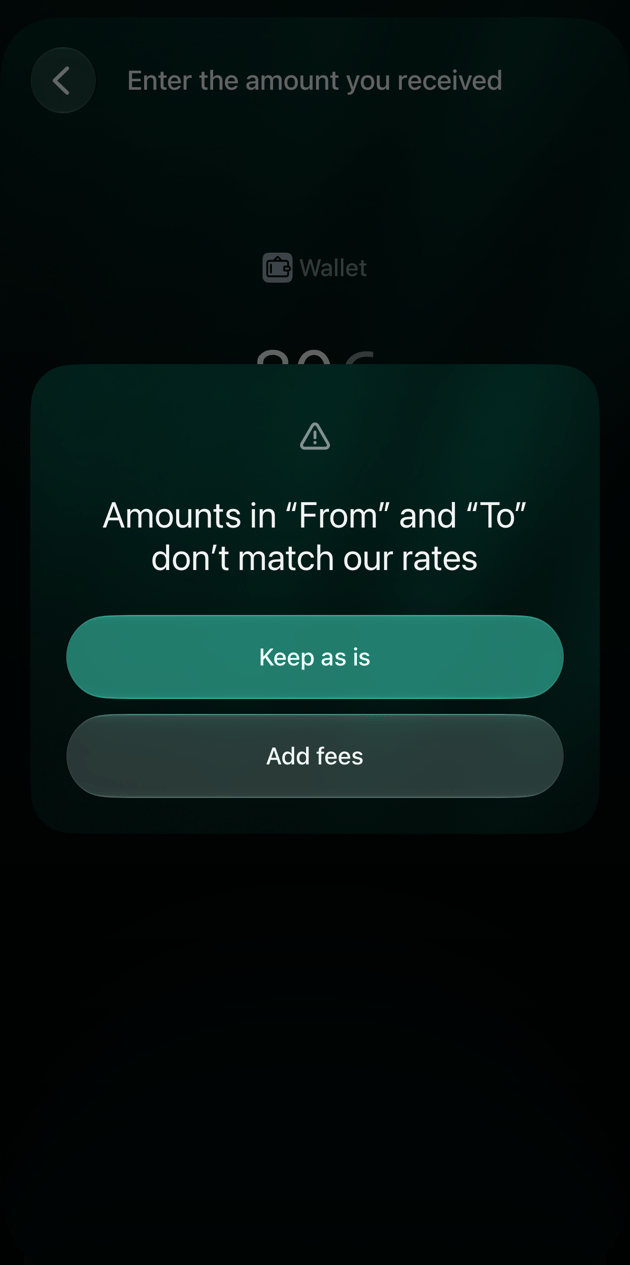
**En divisas distintas**, finerd compara los dos importes con su tipo de cambio. Una diferencia pequeña se guarda tal como la escribiste. Si la diferencia es grande, finerd pregunta si es una comisión:
* **Añadir comisiones** registra la diferencia como una línea de comisión en **Hasta**.
* **Mantener así** registra solo los dos importes. Entonces finerd valora lo que recibiste exactamente en lo que pagaste, y la diferencia no cuenta como gasto. En la web, **Guardar** vuelve a preguntar con **Diferencia de tipo de cambio**; selecciona **Mantener así** para guardar.
1. Si aparece **Los importes "Desde" y "Hasta" no coinciden con nuestros tipos**, selecciona **Añadir comisiones** o **Mantener así**.
2. Si aparece **… sin asignar** debajo de **Hasta**, selecciona **Dividir** junto a **Hasta**, elige una categoría para la comisión y después selecciona su importe y escribe la diferencia. Consulta [Dividir una transacción](/es/transactions/split-transaction#split).
3. Revisa la categoría de la línea de la comisión y selecciona **Guardar**.
1. Si aparece **El importe difiere bastante del tipo de cambio que conocemos**, toca **Añadir comisiones** o **Mantener así**.
2. Revisa la línea de la comisión en **Hasta** y tócala para cambiar su categoría.
3. Toca **Guardar**.
1. Si aparece **Los importes "Desde" y "Hasta" no coinciden con nuestros tipos**, toca **Añadir comisiones** o **Mantener así**.
2. Si la línea de la comisión en **Hasta** dice **Elegir categoría**, tócala y elige una. Si la dejas así, la transacción se guarda como **Gasto sin categoría** y aparece como **Por revisar**.
3. Toca **Guardar**.
Transferencias entre cuentas conectadas
Cuando las dos cuentas están conectadas, cada banco envía su mitad de la transferencia: el dinero que sale de una cuenta y el que llega a la otra. finerd [busca la mitad que le corresponde](/es/transactions/auto-processing#transfers), incluso en otra divisa o unos días después, y une las dos en una sola **Transferencia interna**. No hace falta que registres tú esa transferencia. Si las mitades llegaron por separado como ingreso y gasto, consulta [Si una transferencia se registró mal](#fix).
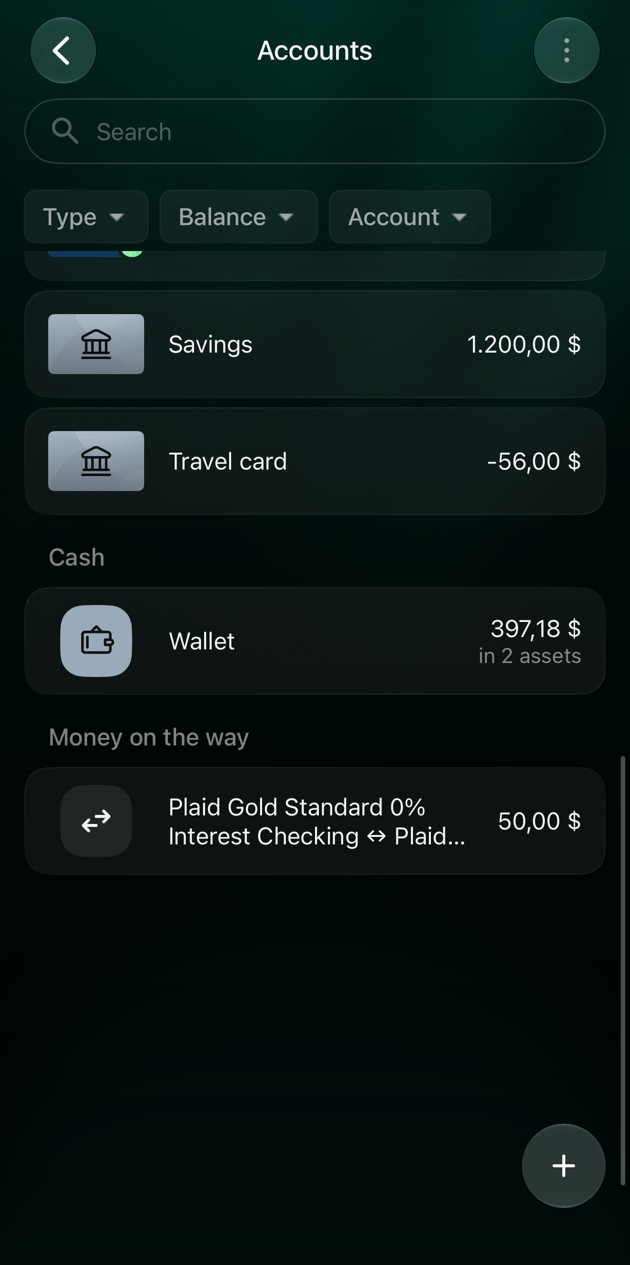
Mientras las dos mitades no se juntan, finerd guarda el importe en **Dinero en tránsito**. Es una cuenta que finerd crea para cada par de tus cuentas y a la que pone el nombre de las dos; no puedes elegirla en una transacción ni editarla. Cuando llega la mitad del otro banco y finerd la empareja, el importe sale de Dinero en tránsito.
Si registras tú una transferencia entre dos cuentas conectadas, aparece como **Pendiente** hasta que los bancos la confirman, y el importe también espera en Dinero en tránsito. El saldo de la cuenta que envía ya incluye la transferencia, y **Actual**, debajo, muestra el saldo que comunica el banco.
Abre **Cuentas**. **Dinero en tránsito** es un grupo aparte al final de la lista, con una cuenta para cada par, como «Checking -> Savings».
 Abre **Cuentas** desde **Más** o desde la barra de pestañas. **Dinero en tránsito** es un grupo aparte de la lista, con una cuenta para cada par.
Abre **Cuentas** desde **Más** o desde la barra de pestañas. **Dinero en tránsito** es un grupo aparte al final de la lista, con una cuenta para cada par, como «Checking ↔ Savings».
Abre **Cuentas** desde **Más** o desde la barra de pestañas. **Dinero en tránsito** es un grupo aparte de la lista, con una cuenta para cada par.
Abre **Cuentas** desde **Más** o desde la barra de pestañas. **Dinero en tránsito** es un grupo aparte al final de la lista, con una cuenta para cada par, como «Checking ↔ Savings».
Si una transferencia se registró mal
Una transacción de tu banco conserva la cuenta, el importe y la fecha del banco. Lo que puedes cambiar es el otro lado: la categoría, o la cuenta a la que fue o de la que vino el dinero.
| Qué pasó | Qué hacer |
| - | - |
| El dinero que moviste entre tus cuentas aparece como ingreso o como gasto | Abre la transacción y, en lugar de la categoría, elige tu otra cuenta en **Transferir a/desde**. Se convierte en **Transferencia interna**. Si la otra mitad también llegó como un gasto o un ingreso aparte, cámbiala de la misma forma. Los pasos son los mismos que en [Retirar o depositar efectivo](#cash). |
| finerd registró una compra o un ingreso como transferencia | Abre la transacción y elige una categoría en lugar de tu cuenta. El comercio sigue siendo **Transferencia interna**: selecciónalo arriba y elige el comercio real. |
| Registraste una transferencia que los bancos también enviaron | Elimina tu copia: consulta [Eliminar una transacción](/es/transactions/add-transaction#delete). Las transacciones de un banco conectado no se pueden eliminar. |
| finerd unió dos transacciones que no son una sola transferencia | No hay ninguna opción para separarlas. Abre la transacción y selecciona **⋮** → **Contactar soporte**. |
Corregir varias a la vez
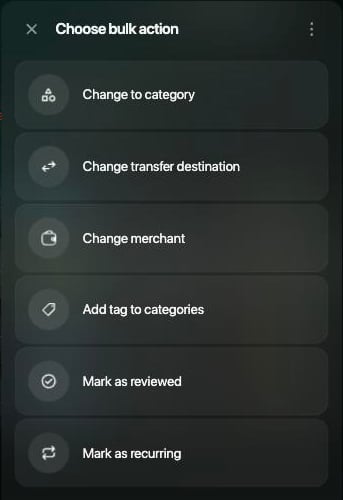
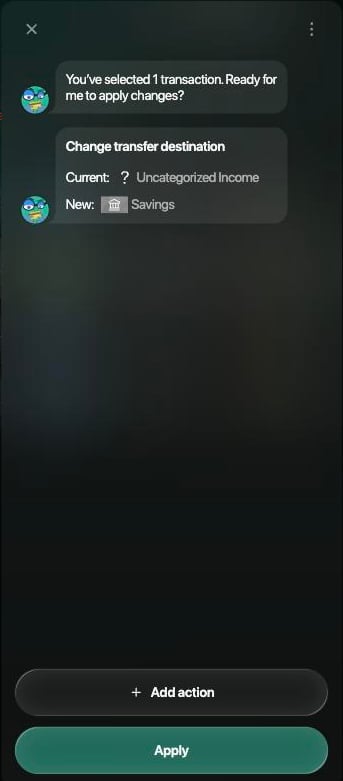
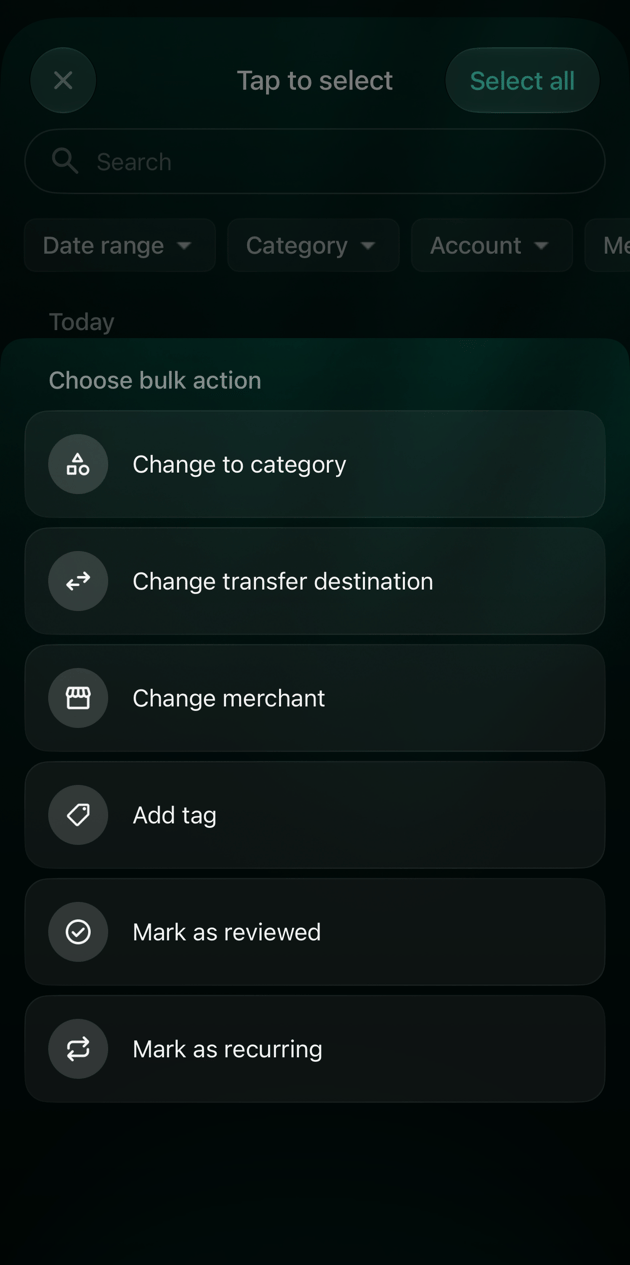
Cuando muchas transacciones necesitan la misma cuenta, cámbialas todas a la vez.
1. En **Transacciones**, marca las casillas junto a las transacciones.
2. Selecciona **Editar** y luego **Cambiar destino de transferencia**.
3. Elige la cuenta y selecciona **Aplicar**.
1. En **Transacciones**, mantén presionada una transacción y luego toca las demás.
2. Toca **Editar** y luego **Cambiar destino de transferencia**.
3. Elige la cuenta y toca **Aplicar**.
1. En **Transacciones**, mantén presionada una transacción, toca **Seleccionar** y luego toca las demás.
2. Toca **Editar … transacciones** y luego **Cambiar destino de transferencia**.
3. Elige la cuenta y toca **Aplicar**.
 This documentation is built and hosted on [Mintlify](https://mintlify.com), a developer documentation platform.