> ## Documentation Index
> Fetch the complete documentation index at: https://help.finerd.ai/llms.txt
> Use this file to discover all available pages before exploring further.
# Revisar las transacciones importadas
> Encuentra las transacciones del banco por revisar en finerd, confírmalas o corrígelas una a una o en bloque, y entiende las pendientes, Zero Inbox y Reimportar.
finerd marca una transacción como **Por revisar** cuando quiere que le eches un vistazo, por ejemplo, cuando [no pudo elegir una categoría](/es/transactions/auto-processing#category) para un pago que llegó de tu banco. Este artículo explica cómo encontrar esas transacciones, confirmarlas o corregirlas, y mantener en orden las que envía tu banco.
Revisar, buscar y cambiar transacciones es gratis y funciona en la web, Android e iOS. El modo **Zero Inbox**, que te pide revisar cada nueva transacción bancaria, requiere Pro.
Encontrar las transacciones por revisar
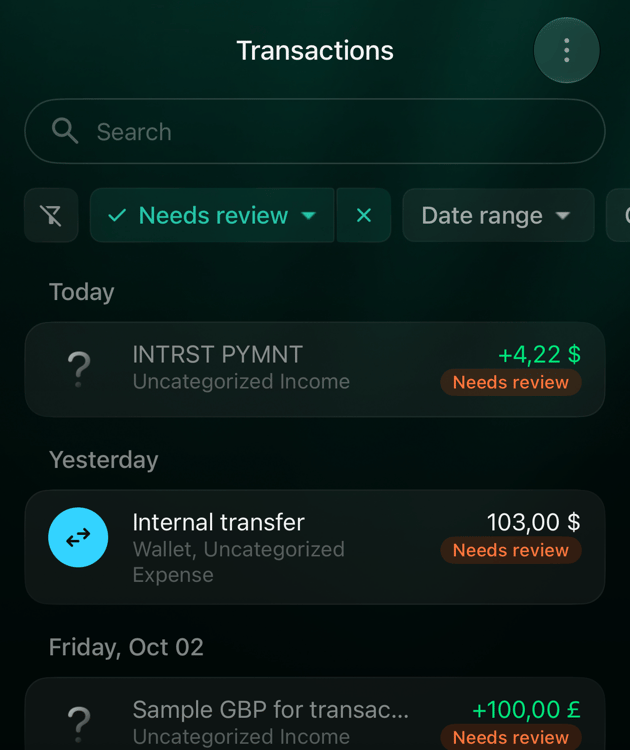
Una transacción que hay que revisar muestra **Por revisar** junto a su importe en **Transacciones**. En el **Panel**, el widget **Transacciones por revisar** indica cuántas están esperando; selecciónalo para abrirlas.
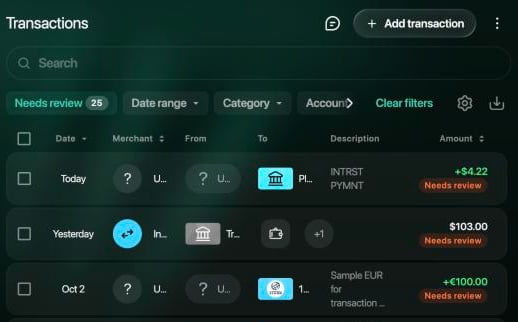
1. Abre **Transacciones**.
2. Encima de la lista, selecciona **Por revisar**. El filtro muestra cuántas transacciones están esperando, y en la lista quedan solo esas.
3. Para volver a ver todas las transacciones, selecciona otra vez **Por revisar** o **Borrar filtros**.
 1. Abre **Transacciones**.
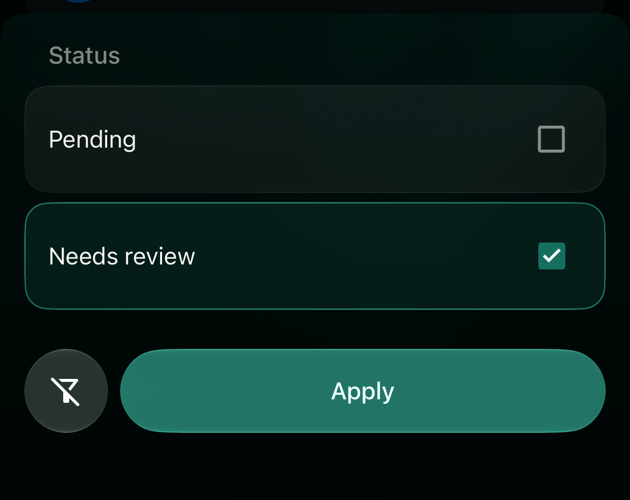
2. Toca **Estados** encima de la lista, selecciona **Por revisar** y toca **Aplicar**.
3. Para volver a ver todas las transacciones, toca **×** en el filtro.
1. Abre **Transacciones**.
2. Encima de la lista, desplaza los filtros y toca **Estado**.
3. Selecciona **Por revisar** y toca **Aplicar**.
4. Para volver a ver todas las transacciones, toca **×** junto a **Por revisar**.
1. Abre **Transacciones**.
2. Toca **Estados** encima de la lista, selecciona **Por revisar** y toca **Aplicar**.
3. Para volver a ver todas las transacciones, toca **×** en el filtro.
1. Abre **Transacciones**.
2. Encima de la lista, desplaza los filtros y toca **Estado**.
3. Selecciona **Por revisar** y toca **Aplicar**.
4. Para volver a ver todas las transacciones, toca **×** junto a **Por revisar**.
Por qué una transacción está por revisar
En la web y en iOS, la propia transacción te dice el motivo cuando no es evidente. Android muestra la etiqueta **Por revisar** sin el mensaje.
| Qué ves en la transacción | Por qué | Qué hacer |
| - | - | - |
| **Gasto sin categoría** o **Ingreso sin categoría** (en un espacio creado en inglés, **Uncategorized Expense** o **Uncategorized Income**; iOS: **Elegir categoría**) | finerd no pudo elegir una categoría | Elige una categoría y guarda: consulta [Confirmar o corregir una transacción](#review) |
| Ningún mensaje, y [Zero Inbox](#zero-inbox) está activado | En Zero Inbox, cada nueva transacción bancaria espera a que la revises | Revísala y selecciona **Marcar como revisado** |
| «Tu transacción pendiente está atascada. Llevas más de 7 días, consulta con tu banco.» | El pago lleva [pendiente](#pending) más de 7 días | Consulta con tu banco; la etiqueta desaparece cuando el banco contabiliza o cancela el pago |
| «Transacción contabilizada. ¿Todo bien? Perfecto. Si no, contacta al comercio o banco.» | Se contabilizó una transacción pendiente que sigues | Comprueba el importe y selecciona **Marcar como revisado** |
| «Cancelada por el banco. Consulta con ellos o elimínala para mantener tus registros limpios.» | El banco canceló un pago pendiente que habías cambiado en finerd | Consulta con tu banco |
| «Tu pareja actualizó esta transacción» | Tu pareja cambió una transacción familiar compartida | Consulta [cuando tu pareja cambia una transacción compartida](/es/family-accounting/family-transactions#partner-changes) |
Confirmar o corregir una transacción
Abre una transacción por revisar y comprueba su categoría, su comercio y su importe.
* **Si todo está bien**, selecciona **Marcar como revisado**. Este botón sustituye a **Guardar** mientras no cambies nada. Aparece en las transacciones que esperan en [Zero Inbox](#zero-inbox), en una transacción seguida que ya se contabilizó y en una transacción que cambió tu pareja.
* **Si algo está mal**, corrígelo y selecciona **Guardar**. Al guardar un cambio, la transacción también se marca como revisada. Para ver qué puedes cambiar en una transacción de tu banco, consulta [Editar una transacción](/es/transactions/add-transaction#edit).
Después, la transacción sale de la lista **Por revisar**. Dos tipos de transacciones conservan la etiqueta hasta que desaparece la causa: una sin categoría, hasta que le eliges una, y una pendiente atascada, hasta que el banco la contabiliza o la cancela.
1. Abre la transacción en **Transacciones** o selecciónala en el widget **Transacciones por revisar** del **Panel**. Desde el widget, **Omitir** pasa a la siguiente transacción sin cambiar esta.
2. Comprueba la transacción.
3. Selecciona **Marcar como revisado**, o haz tus cambios y selecciona **Guardar**.
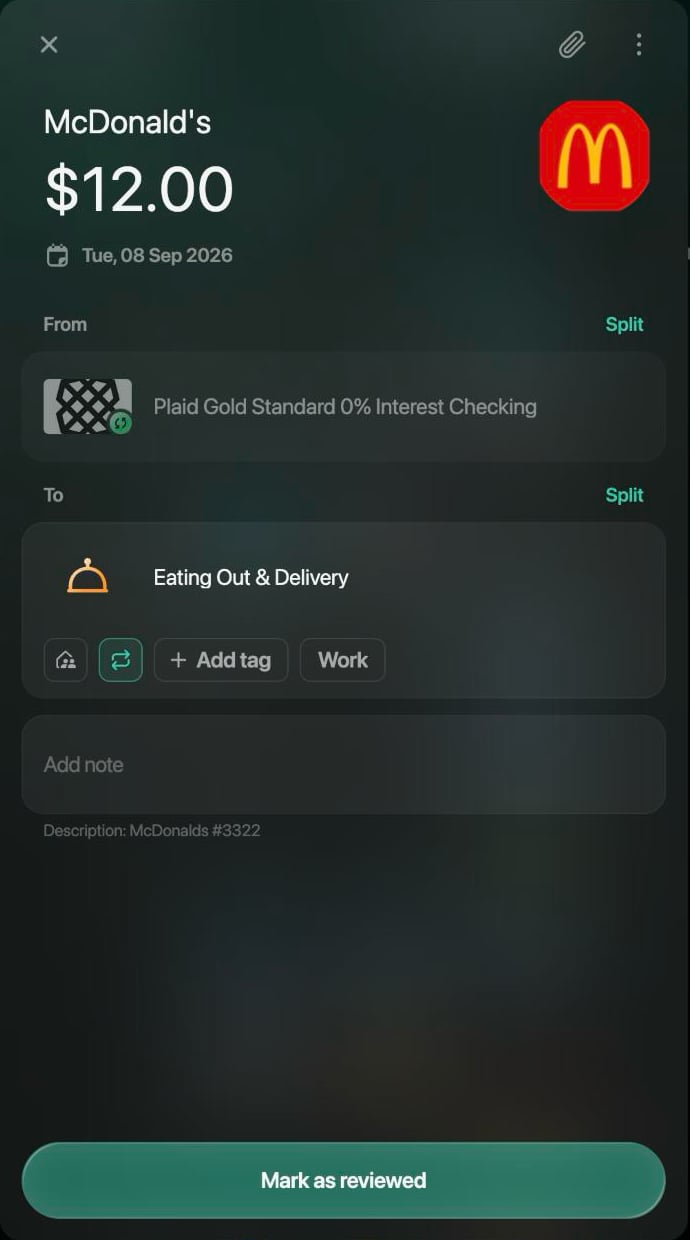 1. Abre la transacción en **Transacciones**.
2. Comprueba la transacción.
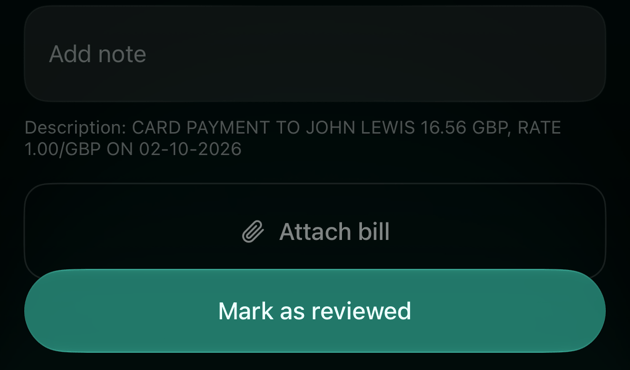
3. Toca **Marcar como revisado** abajo, o haz tus cambios y toca **Guardar**.
En una transacción que está a la espera del banco, como un pago pendiente atascado, el botón de abajo es **Omitir**: abre la siguiente transacción por revisar sin cambiar esta.
1. Abre la transacción en **Transacciones** o tócala en el widget **Transacciones por revisar** del **Panel**. Desde el widget, **Omitir** pasa a la siguiente transacción sin cambiar esta.
2. Comprueba la transacción.
3. Toca **Marcar como revisado** abajo, o haz tus cambios y toca **Guardar**.
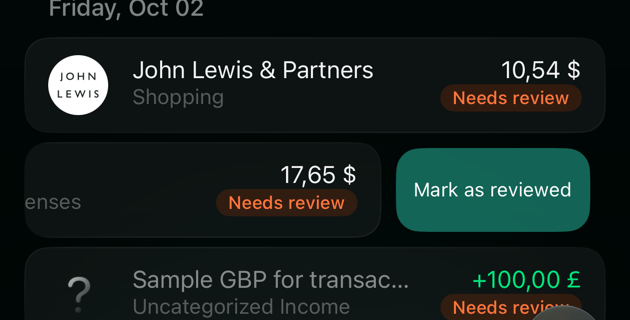
Para confirmar una transacción sin abrirla, deslízala hacia la izquierda en **Transacciones** y toca **Marcar como revisado**, la única acción que aparece al deslizar. Una transacción que espera en Zero Inbox se confirma al instante; si está por revisar por cualquier otro motivo, al deslizar se abre la transacción para que la compruebes.
1. Abre la transacción en **Transacciones**.
2. Comprueba la transacción.
3. Toca **Marcar como revisado** abajo, o haz tus cambios y toca **Guardar**.
En una transacción que está a la espera del banco, como un pago pendiente atascado, el botón de abajo es **Omitir**: abre la siguiente transacción por revisar sin cambiar esta.
1. Abre la transacción en **Transacciones** o tócala en el widget **Transacciones por revisar** del **Panel**. Desde el widget, **Omitir** pasa a la siguiente transacción sin cambiar esta.
2. Comprueba la transacción.
3. Toca **Marcar como revisado** abajo, o haz tus cambios y toca **Guardar**.
Para confirmar una transacción sin abrirla, deslízala hacia la izquierda en **Transacciones** y toca **Marcar como revisado**, la única acción que aparece al deslizar. Una transacción que espera en Zero Inbox se confirma al instante; si está por revisar por cualquier otro motivo, al deslizar se abre la transacción para que la compruebes.
Revisar cada transacción nueva con Zero Inbox
En el modo **Zero Inbox**, cada transacción que llega de tu banco se marca como **Por revisar** hasta que la confirmas o la cambias. Sin este modo, finerd marca solo las transacciones con las que necesita tu ayuda, como las que no tienen categoría.
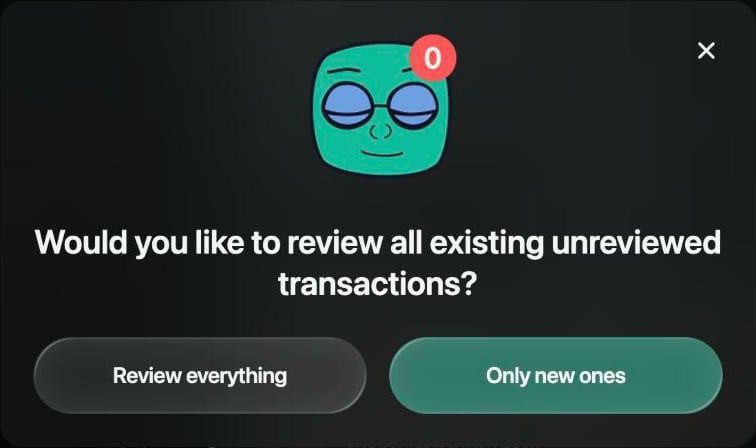
Zero Inbox requiere [Pro](/es/account/manage-subscription) y se configura para todo tu espacio personal. Al activarlo, finerd pregunta si quieres revisar las transacciones que ya tienes:
* **Revisar todo** marca también las transacciones importadas que todavía no has cambiado ni revisado.
* **Solo las nuevas** empieza por las próximas transacciones que envíe tu banco.
Mientras Zero Inbox está activado, **Transacciones** se abre con el filtro **Por revisar** aplicado. Al desactivarlo, la etiqueta desaparece de las transacciones importadas que no has cambiado ni revisado; las que están por revisar por otro motivo, como que les falte la categoría, la conservan.
1. Selecciona tu perfil en la parte inferior de la barra lateral y luego el icono de ajustes junto a tu espacio.
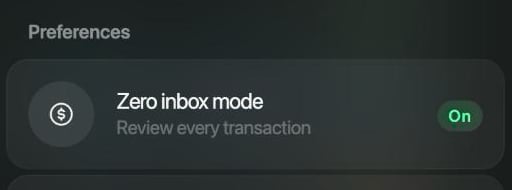
2. En **Preferencias**, selecciona **Modo Zero Inbox**. **Activado** o **Desactivado** indica su estado actual.
3. Selecciona **Activar modo Zero Inbox** y luego **Revisar todo** o **Solo las nuevas**.
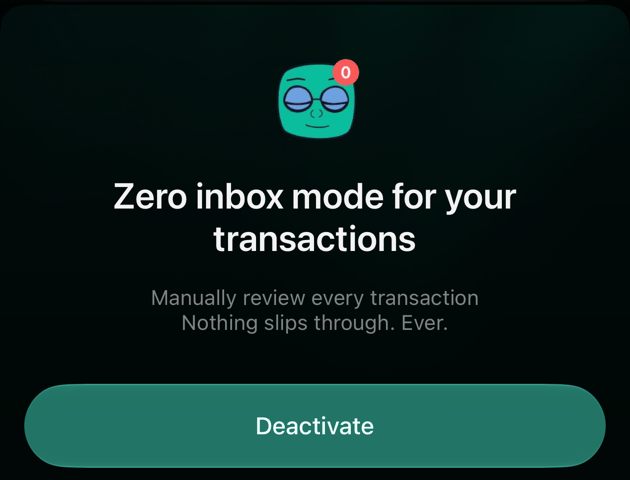
Para desactivar Zero Inbox, selecciona otra vez **Modo Zero Inbox** y luego **Desactivar**.
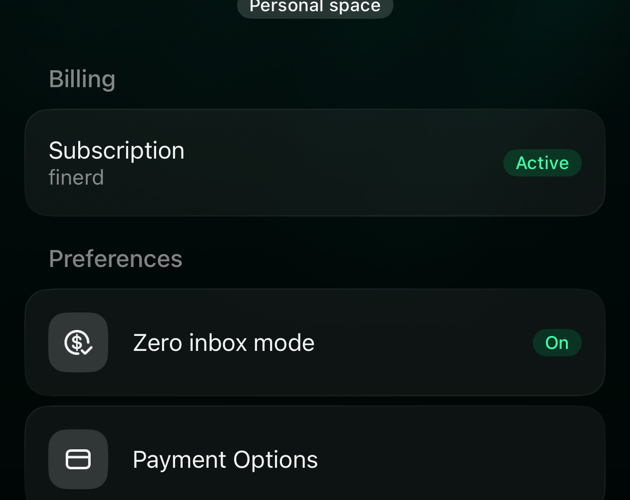
1. Abre **Más** y luego tu espacio, en la parte superior de la pantalla.
2. En **Preferencias**, toca **Modo Zero Inbox**.
3. Toca **Activar modo Zero Inbox** y luego **Revisar todo** o **Solo las nuevas**.
Para desactivar Zero Inbox, toca otra vez **Modo Zero Inbox** y luego **Desactivar**.
1. Abre **Más** y toca el icono de tu espacio, arriba a la derecha.
2. En **Preferencias**, toca **Modo Zero Inbox**. **Activado** o **Desactivado** indica su estado actual.
3. Toca **Activar modo Zero Inbox** y luego **Revisar todo** o **Solo las nuevas**.
Para desactivar Zero Inbox, toca otra vez **Modo Zero Inbox** y luego **Desactivar**.
Transacciones pendientes y contabilizadas
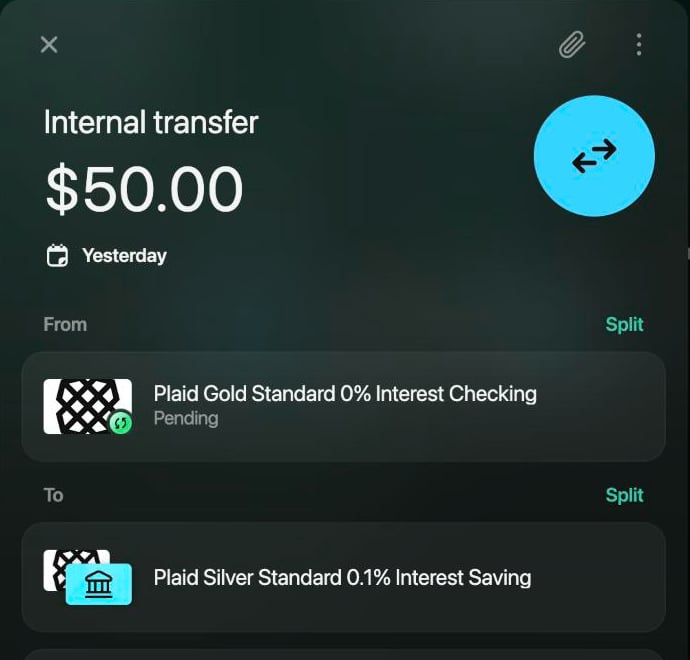
Cuando pagas con tarjeta, tu banco suele informar del pago al momento como pendiente y lo confirma más tarde, cuando el dinero sale realmente de tu cuenta: entonces el pago queda contabilizado. finerd muestra **Pendiente** bajo el importe en **Transacciones** y bajo la cuenta bancaria dentro de la transacción.
* **Puedes trabajar con una transacción pendiente como siempre**: elegir su categoría, dividirla o añadir una nota. Cuando el banco la contabiliza, el importe y la fecha pasan a ser los que contabilizó el banco, así que vuelve a comprobarla entonces.
* **Después de que el banco la contabilice**, su fecha y el lado del banco ya no se pueden cambiar. Consulta [Editar una transacción](/es/transactions/add-transaction#edit).
* **Si un pago sigue pendiente más de 7 días**, finerd lo marca como **Por revisar** y te sugiere consultar con tu banco.
* **Si el banco cancela un pago pendiente** que no has cambiado, desaparece de finerd. Si lo has cambiado, se queda, así que compruébalo con tu banco.
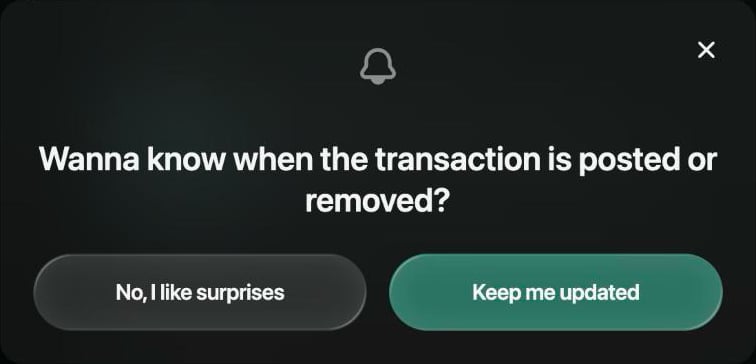
Para recibir una notificación cuando el banco contabilice o cancele una transacción pendiente, síguela. Una transacción seguida que ya se contabilizó aparece en **Por revisar**, para que compruebes el importe final. Para ver solo las transacciones pendientes, usa el filtro **Pendiente**: consulta [Buscar y filtrar transacciones](#search).
1. Abre la transacción pendiente.
2. Selecciona **⋮** y luego **Seguir esta transacción**.
3. Selecciona **Mantenerme informado**.
Para dejar de seguirla, selecciona **⋮** → **Dejar de seguir esta transacción** y confirma.
Android muestra **Pendiente** en la transacción, pero no permite seguirla. Síguela en la web o en iOS.
1. Abre la transacción pendiente.
2. Toca **⋮** y luego **Seguir esta transacción**.
3. Toca **Mantenerme informado**.
Para dejar de seguirla, toca **⋮** → **Dejar de seguir esta transacción** y confirma con **No, me gustan las sorpresas**.
Buscar y filtrar transacciones
**Buscar**, encima de la lista, encuentra transacciones por comercio, por la descripción que envió tu banco, por tu nota o por el importe. Por ejemplo, «773» encuentra un pago en Boots cuya descripción bancaria dice «02 OCT 26 BOOTS 773 LONDON», y «17.65» lo encuentra por su importe. La búsqueda no tiene en cuenta los nombres de categorías ni de cuentas: para eso, usa los filtros.
Los filtros están en una fila bajo **Buscar**, y puedes combinarlos:
| Filtro | Qué muestra |
| - | - |
| **Rango de fechas** | Las transacciones de un período. **Cambiar a devengo** usa el mes de devengo en lugar de la fecha. |
| **Categoría**, **Cuenta**, **Comercio**, **Etiqueta** | Las transacciones con los elementos que elijas. En la pestaña **Excluir**, todas menos esas; el filtro empieza entonces por «Excl.:» (en Android e iOS, «Excl:»). |
| **Por revisar**, **Pendiente** | Las transacciones [por revisar](#needs-review) o [todavía pendientes](#pending). |
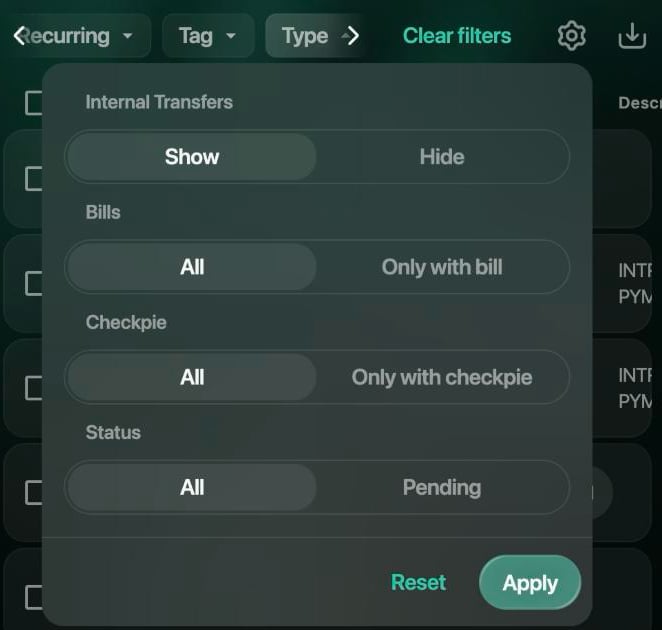
| **Tipo** | Oculta las transferencias internas o deja solo las transacciones con recibo o con CheckPie. |
| **Recurrente** | Las transacciones vinculadas a un [pago recurrente](/es/recurring/track-recurring-payments). Requiere Pro. |
| **Familia** | Las transacciones personales o familiares, si usas el acceso familiar. |
1. Abre **Transacciones**.
2. Escribe en **Buscar** o selecciona un filtro debajo. Si desplazas la fila con las flechas, aparecen más filtros. **Por revisar** es un filtro propio; **Pendiente** está en **Tipo** → **Estado**.
3. Para quitar todos los filtros, selecciona **Borrar filtros**.
 1. Abre **Transacciones**.
2. Para buscar, toca la lupa de arriba y escribe. Para filtrar, toca un filtro de la fila que hay bajo el título: **Rango de fechas**, **Estados** (**Por revisar**, **Pendiente**), **Categorías**, **Cuentas**, **Comercios**, **Etiquetas**, **Tipo**, **Recurrente** y, con acceso familiar, **Familia**.
3. Para quitar un filtro, toca **×** en él. Para quitar todos, toca el icono de restablecer al principio de la fila.
1. Abre **Transacciones**.
2. Escribe en **Buscar**, o toca un filtro debajo y desplaza la fila para ver más. **Por revisar** y **Pendiente** están en **Estado**.
3. Para quitar un filtro, toca **×** junto a él. Para quitar todos, toca el icono de restablecer al principio de la fila.
1. Abre **Transacciones**.
2. Para buscar, toca la lupa de arriba y escribe. Para filtrar, toca un filtro de la fila que hay bajo el título: **Rango de fechas**, **Estados** (**Por revisar**, **Pendiente**), **Categorías**, **Cuentas**, **Comercios**, **Etiquetas**, **Tipo**, **Recurrente** y, con acceso familiar, **Familia**.
3. Para quitar un filtro, toca **×** en él. Para quitar todos, toca el icono de restablecer al principio de la fila.
1. Abre **Transacciones**.
2. Escribe en **Buscar**, o toca un filtro debajo y desplaza la fila para ver más. **Por revisar** y **Pendiente** están en **Estado**.
3. Para quitar un filtro, toca **×** junto a él. Para quitar todos, toca el icono de restablecer al principio de la fila.
Cambiar varias transacciones a la vez
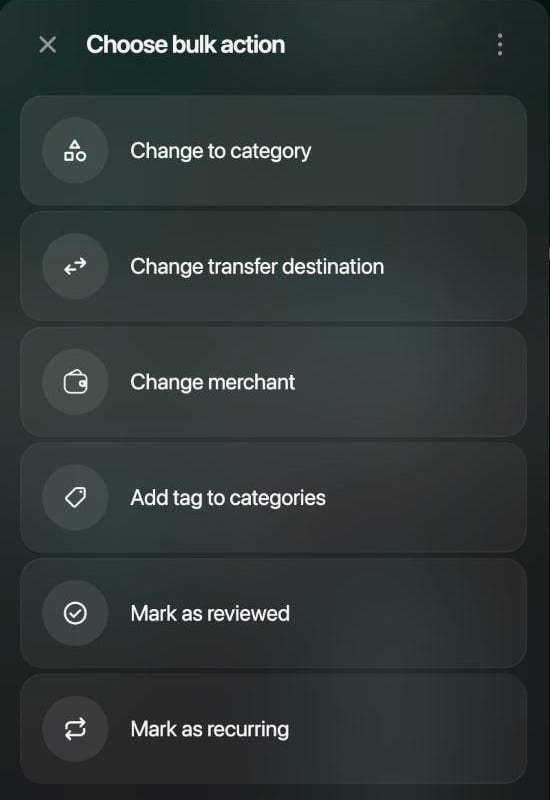
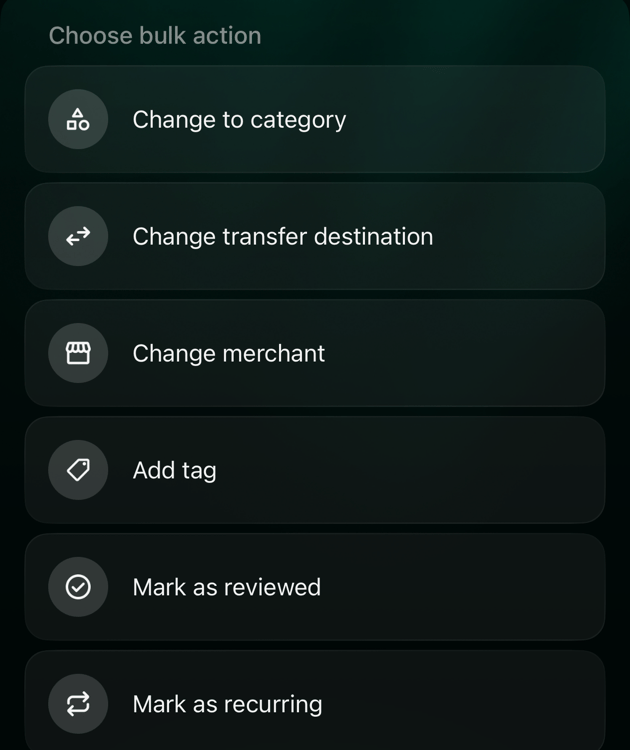
Selecciona varias transacciones para cambiarlas a la vez: por ejemplo, para dar la misma categoría a todos los pagos en cafeterías o confirmar de una vez todo un lote que espera en Zero Inbox. **Elegir acción masiva** ofrece:
* **Cambiar a categoría**: una misma categoría para todas.
* **Cambiar destino de transferencia**: las convierte en transferencias a una de tus cuentas.
* **Cambiar comercio**.
* **Añadir etiqueta a categorías** (iOS: **Añadir etiqueta**): añade una etiqueta.
* **Marcar como revisado**: quita **Por revisar** de las transacciones importadas. Una transacción sin categoría lo conserva hasta que tenga una.
* **Marcar como familia**, si usas el acceso familiar.
* **Marcar como recurrente**, con Pro.
Puedes añadir más de un cambio con **Añadir acción** antes de aplicarlos. Los cambios masivos no tocan importes ni fechas, y los cambios de categoría, transferencia, etiqueta, familia y recurrente se saltan las transacciones divididas. **Seleccionar todo** selecciona las transacciones cargadas en la lista, así que antes desplázate hacia abajo para incluir las más antiguas.
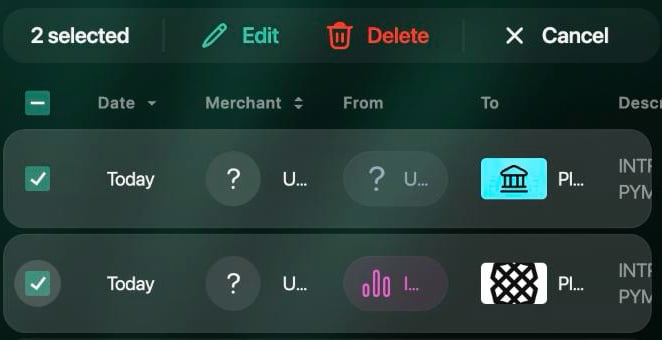
1. En **Transacciones**, marca la casilla junto a cada transacción. La casilla de la cabecera las selecciona todas.
2. En la barra que aparece sobre la lista, selecciona **Editar**.
3. En **Elegir acción masiva**, selecciona una acción y fija su valor. Para añadir otra, selecciona **Añadir acción**.
4. Selecciona **Aplicar**.
**Eliminar**, en la misma barra, elimina para siempre las transacciones seleccionadas; consulta [Eliminar una transacción](/es/transactions/add-transaction#delete).
1. En **Transacciones**, mantén pulsada una transacción. Queda seleccionada y la lista pasa al modo de selección.
2. Toca más transacciones, o **Seleccionar todo** arriba.
3. Toca **Editar**, luego **Añadir acción**, y elige una acción en **Elegir acción masiva**.
4. Toca **Aplicar**.
El botón de la papelera junto a **Editar** elimina las transacciones seleccionadas.
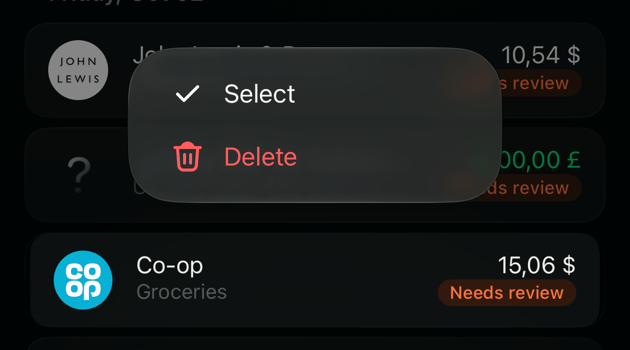
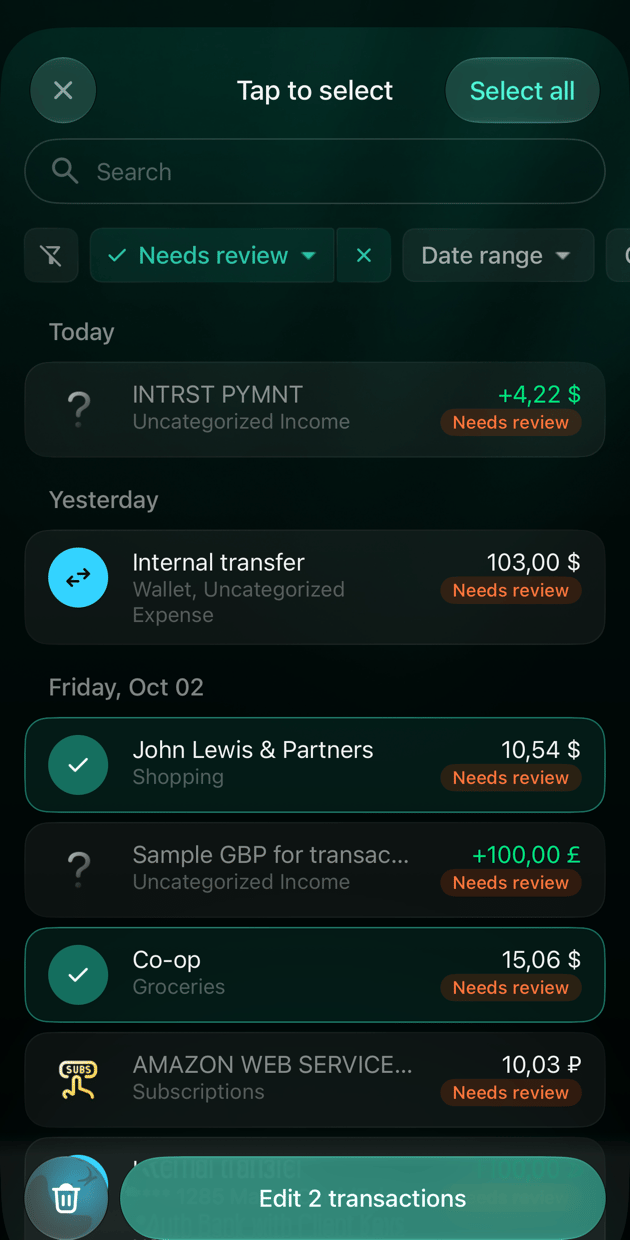
1. En **Transacciones**, mantén pulsada una transacción y toca **Seleccionar**. El menú también tiene **Eliminar**, que elimina solo esa transacción. También puedes empezar con **⋮** arriba → **Edición masiva**.
2. En **Toca para seleccionar**, toca más transacciones, o **Seleccionar todo**.
3. Toca **Editar 2 transacciones** (el número es cuántas seleccionaste) y elige una acción en **Elegir acción masiva**. Para añadir otra, toca **Añadir acción**.
4. Toca **Aplicar**.
El botón de la papelera junto a **Editar** elimina las transacciones seleccionadas.
Reimportar una transacción
**Reimportar** vuelve a pedir una transacción a la conexión de tu banco y la procesa como si acabara de llegar. Úsalo cuando una transacción de tu banco esté mal de una forma que no puedas arreglar editándola, o cuando te lo pida el equipo de soporte.
Reimportar sustituye tus cambios en la transacción: finerd vuelve a elegir su categoría, su comercio y sus partes. Tu nota se mantiene. La transacción deja de estar marcada como revisada, así que, con Zero Inbox activado, vuelve a **Por revisar**. No hay confirmación ni forma de deshacerlo.
Reimportar solo funciona con transacciones de un banco conectado. finerd muestra **La solicitud de reimportación se envió correctamente.** y actualiza la transacción en segundo plano.
1. Abre la transacción.
2. Selecciona **⋮** y luego **Reimportar**.
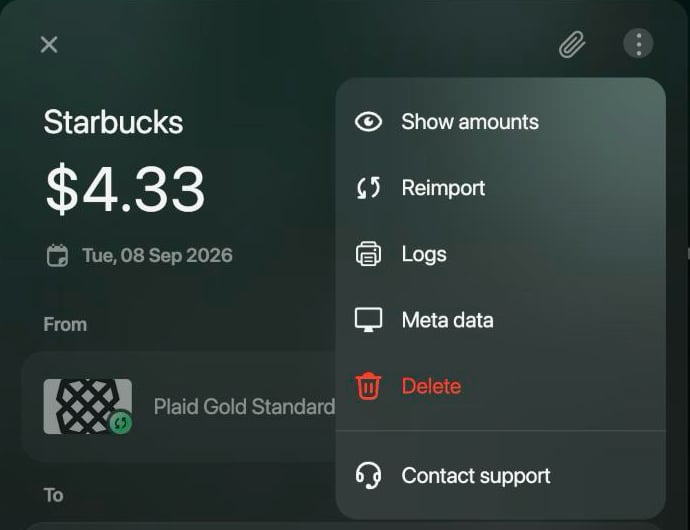 1. Abre la transacción.
2. Toca **⋮** y luego **Reimportar**. La opción solo aparece en las transacciones de un banco conectado.
1. Abre la transacción.
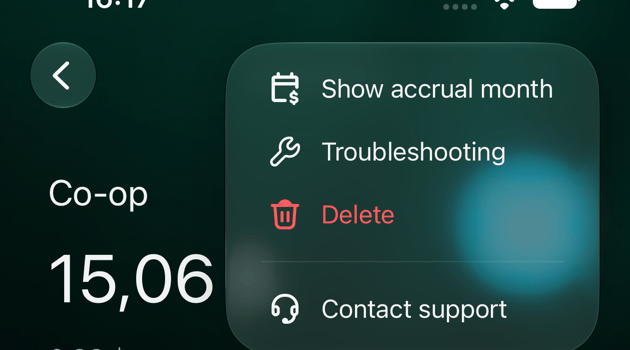
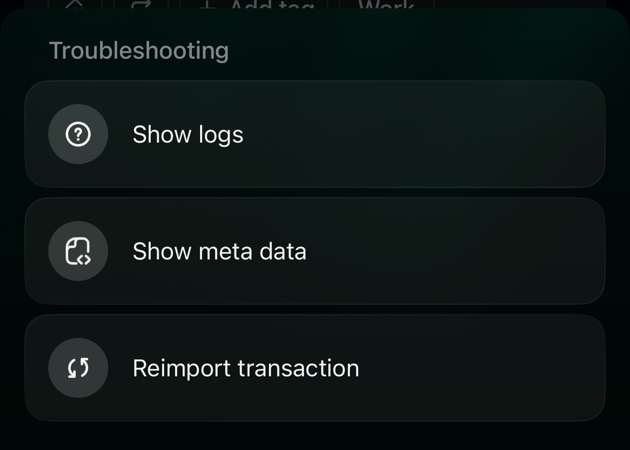
2. Toca **⋮** y luego **Solución de problemas**.
3. Toca **Reimportar transacción**.
This documentation is built and hosted on [Mintlify](https://mintlify.com), a developer documentation platform.
1. Abre la transacción.
2. Toca **⋮** y luego **Reimportar**. La opción solo aparece en las transacciones de un banco conectado.
1. Abre la transacción.
2. Toca **⋮** y luego **Solución de problemas**.
3. Toca **Reimportar transacción**.
This documentation is built and hosted on [Mintlify](https://mintlify.com), a developer documentation platform.