> ## Documentation Index
> Fetch the complete documentation index at: https://help.finerd.ai/llms.txt
> Use this file to discover all available pages before exploring further.

# Registrar un reembolso

> Registra en finerd un reembolso a partir de un gasto registrado o sin la compra, corrige uno que llegó del banco y mira cómo cuenta en los informes.

Cuando una tienda te devuelve el dinero, registra un reembolso en lugar de un ingreso nuevo. finerd lo anota en la categoría de la compra, así que tus gastos en esa categoría bajan y tus ingresos no cambian.

<h2 id="refund">
  Reembolsar un gasto registrado
</h2>

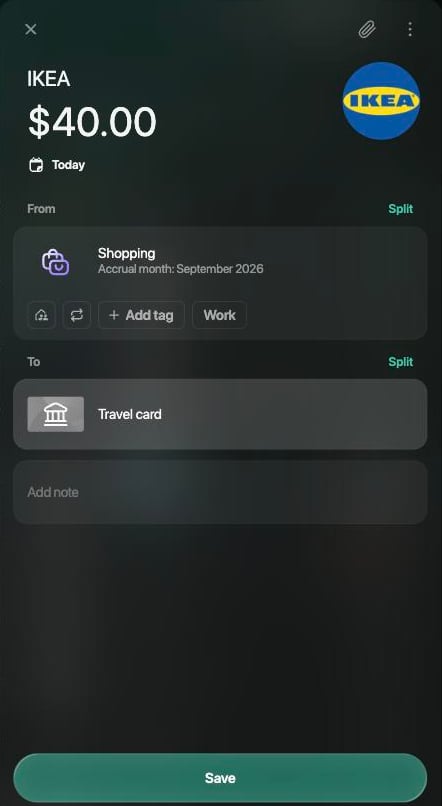
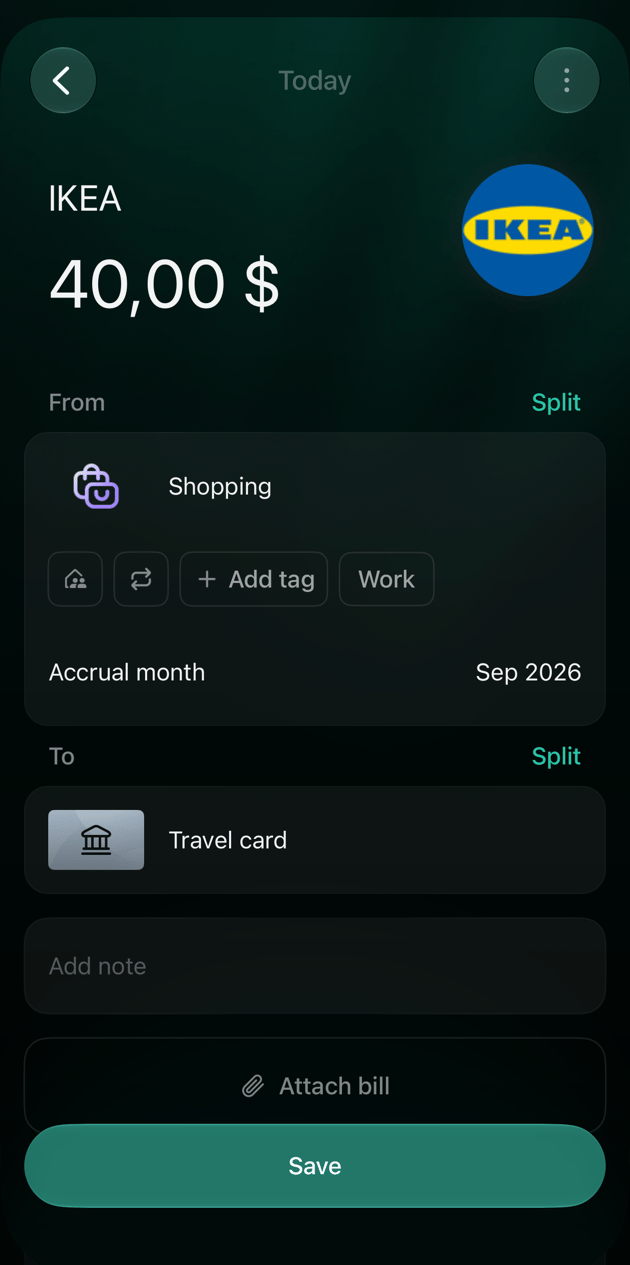
Elige el gasto original y finerd rellena el reembolso a partir de él: el mismo comercio, la misma categoría y la misma cuenta, el importe completo y la fecha de hoy. Revísalo y cambia lo que sea distinto antes de guardar; no se registra nada hasta que seleccionas **Guardar**.

* Solo te devolvieron una parte del dinero: cambia el importe.
* El dinero volvió a otra cuenta: cambia la cuenta en **Hasta**.
* Una transferencia no se puede reembolsar: finerd muestra **Error de validación**. Elige la compra en sí.

El reembolso conserva el mes de devengo de la compra, que puedes ver debajo de la categoría.

<Tabs>
  <Tab title="Web">
    1. En el **Panel** o en la página **Transacciones**, selecciona **Añadir transacción** y luego **Reembolso**.
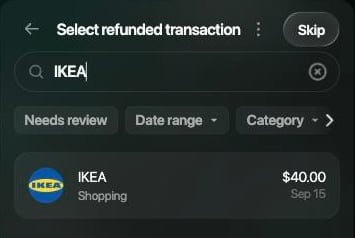
    2. En **Seleccionar transacción reembolsada**, busca la compra: escribe el comercio en **Buscar** o usa los filtros. Selecciona la compra.
    3. Revisa el importe, **Desde** (la categoría de la compra) y **Hasta** (la cuenta a la que volvió el dinero). Para un reembolso parcial, selecciona el importe y escribe lo que te devolvieron.
    4. Selecciona **Guardar**. finerd lo confirma con **Transacción creada el** y la fecha.

    <div style={{ display: "grid", gridTemplateColumns: "repeat(auto-fit, minmax(min(100%, 240px), 1fr))", gap: "20px", alignItems: "start" }}>
      <Frame caption="Busca la compra que te reembolsaron.">
        <img src="https://mintcdn.com/finerdai/By7zoKvit0UAH9r7/images/transactions/record-refund/web-refund-pick.png?fit=max&auto=format&n=By7zoKvit0UAH9r7&q=85&s=d3bc8e464d89c209e4b955f9e4f47ba1" alt="Panel Select refunded transaction con IKEA escrito en Search y un resultado: IKEA, Shopping, $40.00, Sep 15." width="355" height="238" data-path="images/transactions/record-refund/web-refund-pick.png" />
      </Frame>

      <Frame caption="finerd rellena el reembolso a partir de la compra.">
        <img src="https://mintcdn.com/finerdai/By7zoKvit0UAH9r7/images/transactions/record-refund/web-refund-editor.png?fit=max&auto=format&n=By7zoKvit0UAH9r7&q=85&s=28d27ea197c8a24c44ee44937fd75051" alt="Nueva transacción de IKEA de $40.00 con fecha Today, de Shopping, con el mes de devengo September 2026, a Travel card, con el botón Save." width="442" height="806" data-path="images/transactions/record-refund/web-refund-editor.png" />
      </Frame>
    </div>
  </Tab>

  <Tab title="Android">
    La app de Android todavía no tiene **Reembolso**. Registra el reembolso en la web o en la app de iOS.
  </Tab>

  <Tab title="iOS">
    1. En **Panel** o **Transacciones**, toca **+** y luego **Reembolso**.
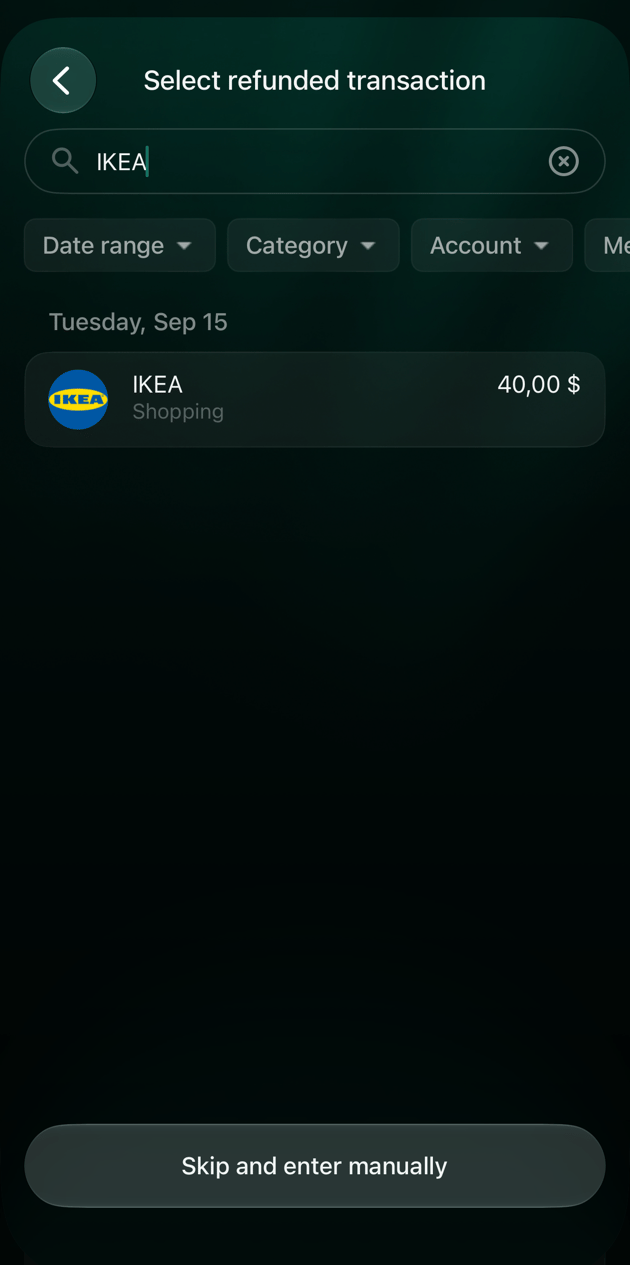
    2. En **Seleccionar transacción reembolsada**, toca la compra. Para encontrarla más rápido, escribe el comercio en **Buscar**.
    3. Revisa el importe, **Desde** y **Hasta**. Para un reembolso parcial, toca el importe, escribe lo que te devolvieron y toca **Aplicar**.
    4. Toca **Guardar**.

    <div style={{ display: "grid", gridTemplateColumns: "repeat(auto-fit, minmax(min(100%, 240px), 1fr))", gap: "20px", alignItems: "start" }}>
      <Frame caption="Busca la compra que te reembolsaron.">
        <img src="https://mintcdn.com/finerdai/By7zoKvit0UAH9r7/images/transactions/record-refund/ios-refund-pick.png?fit=max&auto=format&n=By7zoKvit0UAH9r7&q=85&s=fa9c9baaab782f532270db6a4b74187f" alt="Pantalla Select refunded transaction de iOS con IKEA buscado: la compra de 40 dólares del 15 de septiembre, Shopping, y el botón Skip and enter manually." width="630" height="1265" data-path="images/transactions/record-refund/ios-refund-pick.png" />
      </Frame>

      <Frame caption="finerd rellena el reembolso a partir de la compra.">
        <img src="https://mintcdn.com/finerdai/By7zoKvit0UAH9r7/images/transactions/record-refund/ios-refund-editor.png?fit=max&auto=format&n=By7zoKvit0UAH9r7&q=85&s=4633466d88f574053aada05261f5767b" alt="Nueva transacción de IKEA de 40 dólares en iOS con fecha Today, de Shopping, con el mes de devengo Sep 2026, a Travel card, con el botón Save." width="630" height="1265" data-path="images/transactions/record-refund/ios-refund-editor.png" />
      </Frame>
    </div>
  </Tab>
</Tabs>

El reembolso aparece en **Transacciones** con el nombre del comercio y un signo más, por ejemplo, **IKEA** **+\$40.00**, y el saldo de la cuenta sube en ese importe.

<h2 id="manual">
  Registrar un reembolso sin la transacción original
</h2>

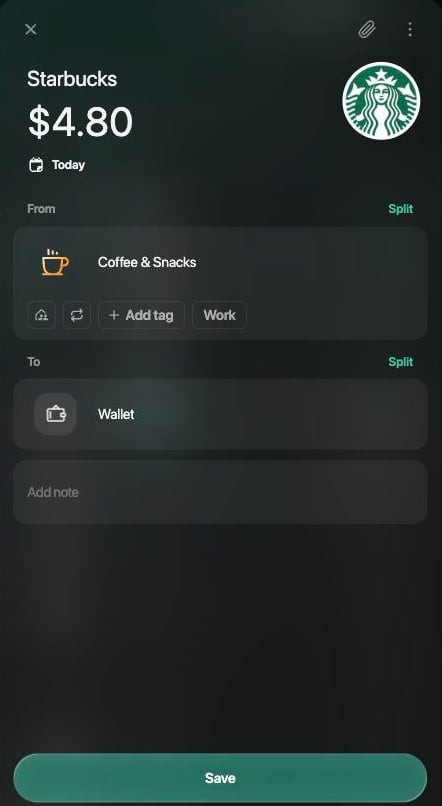
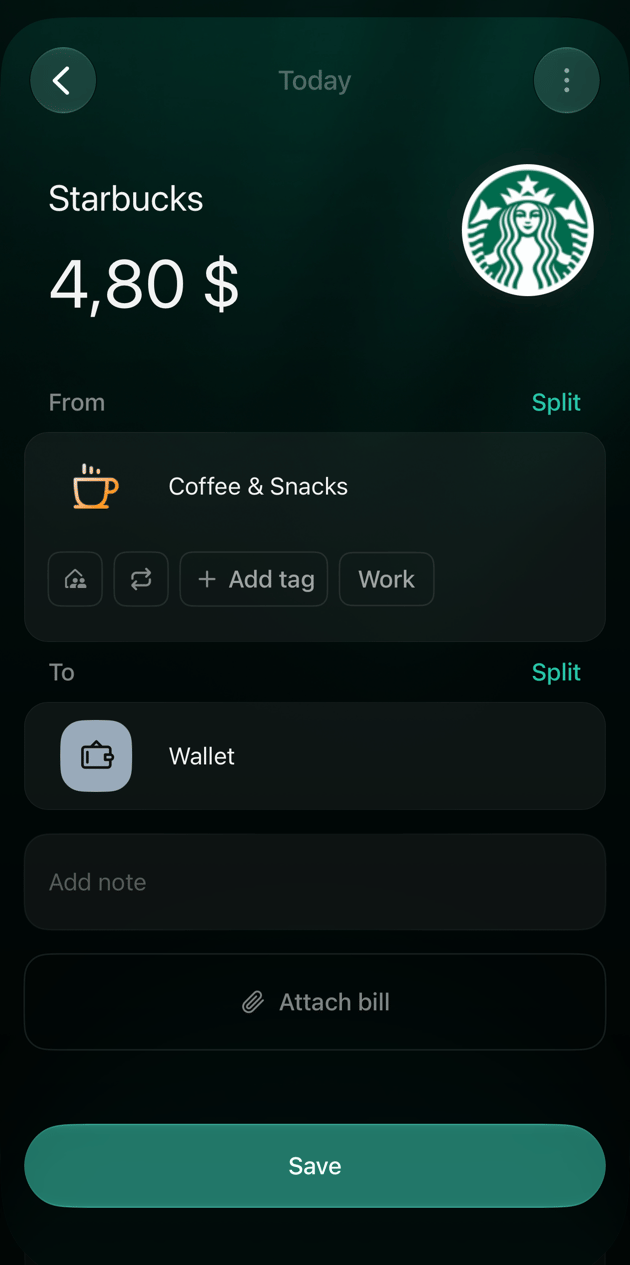
Si la compra no está en finerd, por ejemplo, porque no la registraste, introduce tú el reembolso. Tú indicas el importe y el comercio que te devolvió el dinero; finerd toma la categoría y la cuenta de la última transacción de ese comercio. No se registra nada hasta que seleccionas **Guardar**.

Revisa los dos lados antes de guardar:

* **Desde** tiene que ser la categoría de la compra. Si muestra una categoría de ingresos, como **Ingreso sin categoría** (en un espacio creado en inglés, **Uncategorized Income**), o **Elegir categoría**, selecciona la categoría de la compra: si no, el reembolso no se descuenta de tus gastos.
* **Hasta** tiene que ser la cuenta a la que volvió el dinero.

<Tabs>
  <Tab title="Web">
    1. En el **Panel** o en la página **Transacciones**, selecciona **Añadir transacción** y luego **Reembolso**.
    2. En **Seleccionar transacción reembolsada**, selecciona **Omitir**.
    3. En **Importe del reembolso**, escribe el importe, revisa la divisa y selecciona **Continuar**.
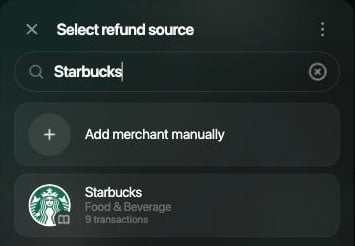
    4. En **Seleccionar origen del reembolso**, busca el comercio y selecciónalo. Si no aparece, selecciona **Añadir comercio manually**.
    5. Revisa **Desde** y **Hasta** y selecciona **Guardar**.

    <div style={{ display: "grid", gridTemplateColumns: "repeat(auto-fit, minmax(min(100%, 240px), 1fr))", gap: "20px", alignItems: "start" }}>
      <Frame caption="Elige quién te devolvió el dinero.">
        <img src="https://mintcdn.com/finerdai/By7zoKvit0UAH9r7/images/transactions/record-refund/web-manual-source.png?fit=max&auto=format&n=By7zoKvit0UAH9r7&q=85&s=7086e03f932d04732d28895516e050f9" alt="Panel Select refund source con Starbucks escrito en el campo de búsqueda: Add merchant manually y Starbucks, Food & Beverage, 9 transactions." width="355" height="246" data-path="images/transactions/record-refund/web-manual-source.png" />
      </Frame>

      <Frame caption="Revisa la categoría y la cuenta antes de guardar.">
        <img src="https://mintcdn.com/finerdai/By7zoKvit0UAH9r7/images/transactions/record-refund/web-manual-editor.png?fit=max&auto=format&n=By7zoKvit0UAH9r7&q=85&s=5d76f0490bce6383313d969d0830cb61" alt="Nueva transacción de Starbucks de $4.80 con fecha Today, de Coffee & Snacks a Wallet, con el botón Save." width="442" height="806" data-path="images/transactions/record-refund/web-manual-editor.png" />
      </Frame>
    </div>
  </Tab>

  <Tab title="Android">
    La app de Android todavía no tiene **Reembolso**. Registra el reembolso en la web o en la app de iOS.
  </Tab>

  <Tab title="iOS">
    1. En **Panel** o **Transacciones**, toca **+** y luego **Reembolso**.
    2. Toca **Saltar e introducir manualmente**.
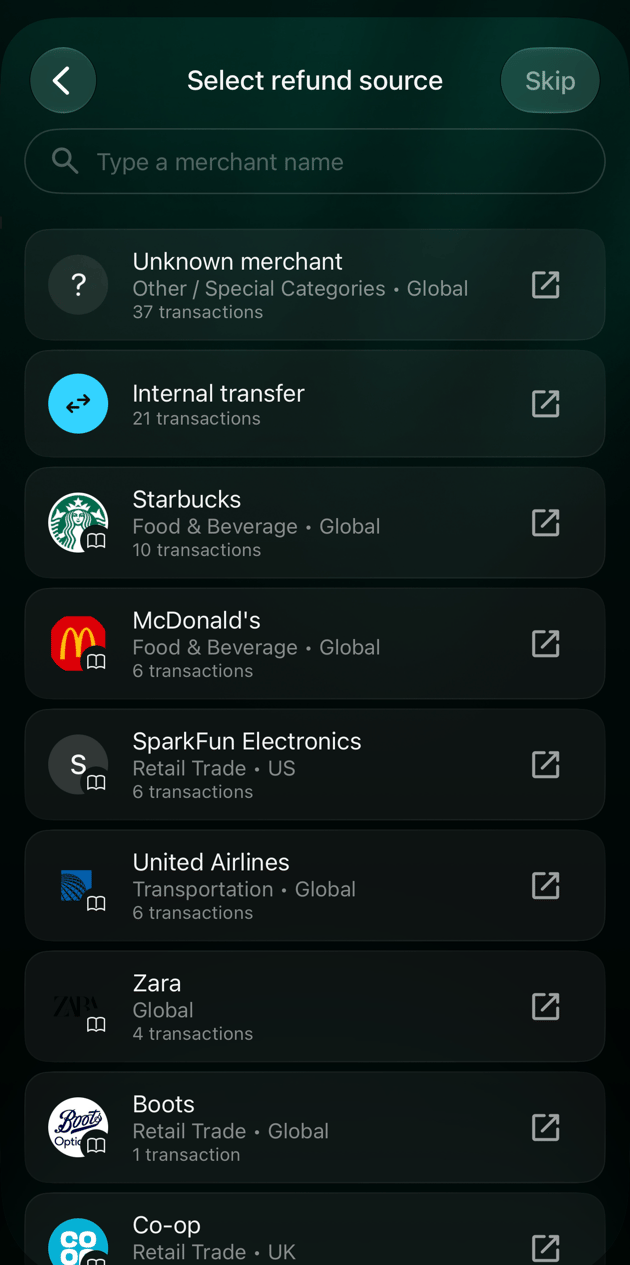
    3. En **Seleccionar origen del reembolso**, toca el comercio. Para encontrarlo, escribe su nombre en el campo de búsqueda. Si no sabes cuál es el comercio, toca **Omitir**.
    4. En **Importe del reembolso**, escribe el importe, revisa la divisa y toca **Continuar**.
    5. Revisa **Desde** y **Hasta** y toca **Guardar**.

    <div style={{ display: "grid", gridTemplateColumns: "repeat(auto-fit, minmax(min(100%, 240px), 1fr))", gap: "20px", alignItems: "start" }}>
      <Frame caption="Elige quién te devolvió el dinero.">
        <img src="https://mintcdn.com/finerdai/By7zoKvit0UAH9r7/images/transactions/record-refund/ios-manual-source.png?fit=max&auto=format&n=By7zoKvit0UAH9r7&q=85&s=bd28740375742618674d06b51d8be0e9" alt="Pantalla Select refund source de iOS con el botón Skip, un campo de búsqueda de comercios y una lista de comercios en la que está Starbucks." width="630" height="1265" data-path="images/transactions/record-refund/ios-manual-source.png" />
      </Frame>

      <Frame caption="Revisa la categoría y la cuenta antes de guardar.">
        <img src="https://mintcdn.com/finerdai/By7zoKvit0UAH9r7/images/transactions/record-refund/ios-manual-editor.png?fit=max&auto=format&n=By7zoKvit0UAH9r7&q=85&s=59e54895c4b330045a06bbf8abe99bd9" alt="Nueva transacción de Starbucks de 4.80 dólares en iOS con fecha Today, de Coffee & Snacks a Wallet, con el botón Save." width="630" height="1265" data-path="images/transactions/record-refund/ios-manual-editor.png" />
      </Frame>
    </div>
  </Tab>
</Tabs>

El reembolso aparece en **Transacciones** igual que el reembolso de una compra registrada, por ejemplo, **Starbucks** **+\$4.80**.

<h2 id="bank-refund">
  Cuando el reembolso llega del banco
</h2>

Si tu banco está conectado, el reembolso llega solo, como dinero que entra en tu cuenta. No lo registres otra vez con **Reembolso**: corrige la transacción del banco.

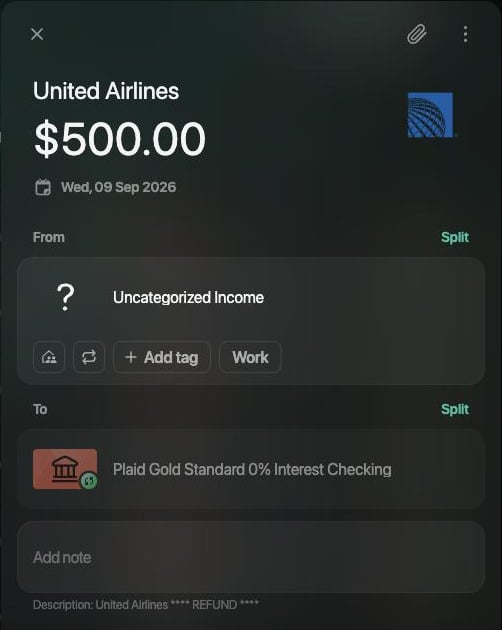
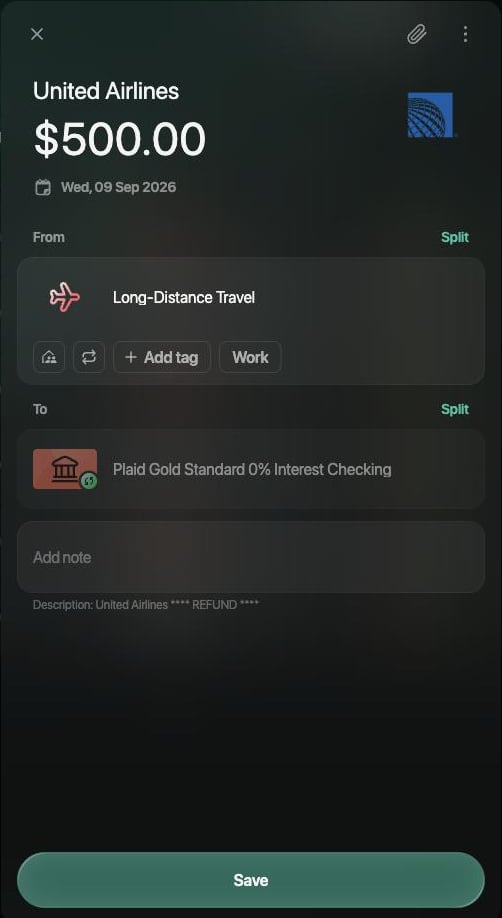
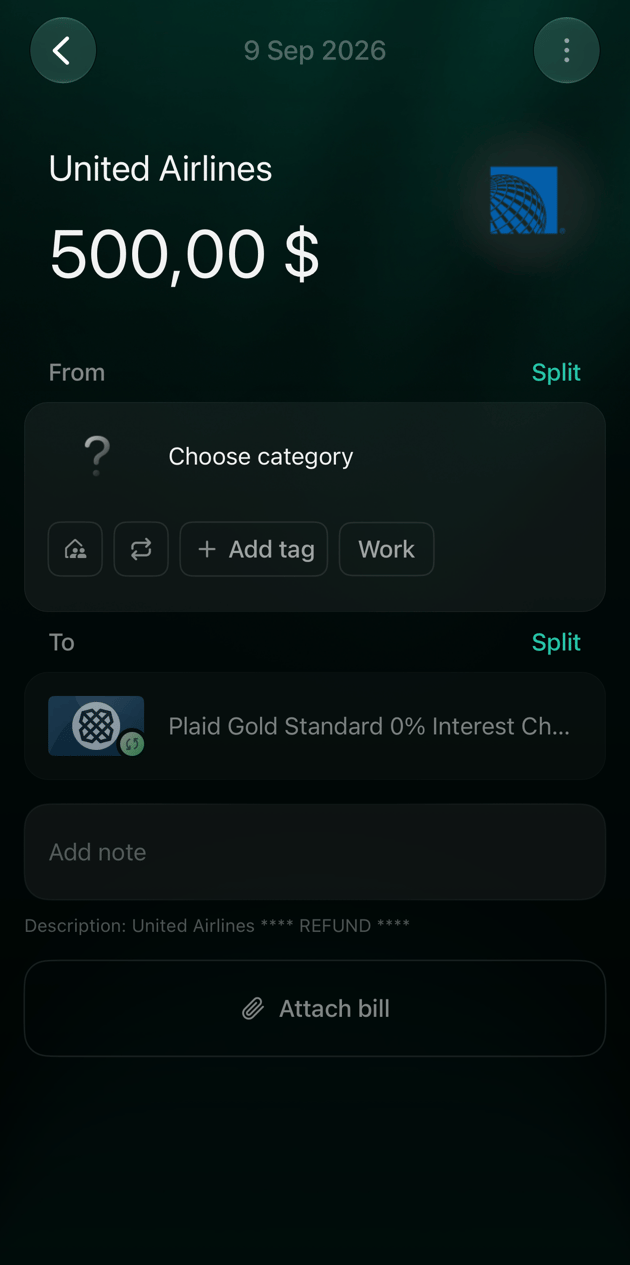
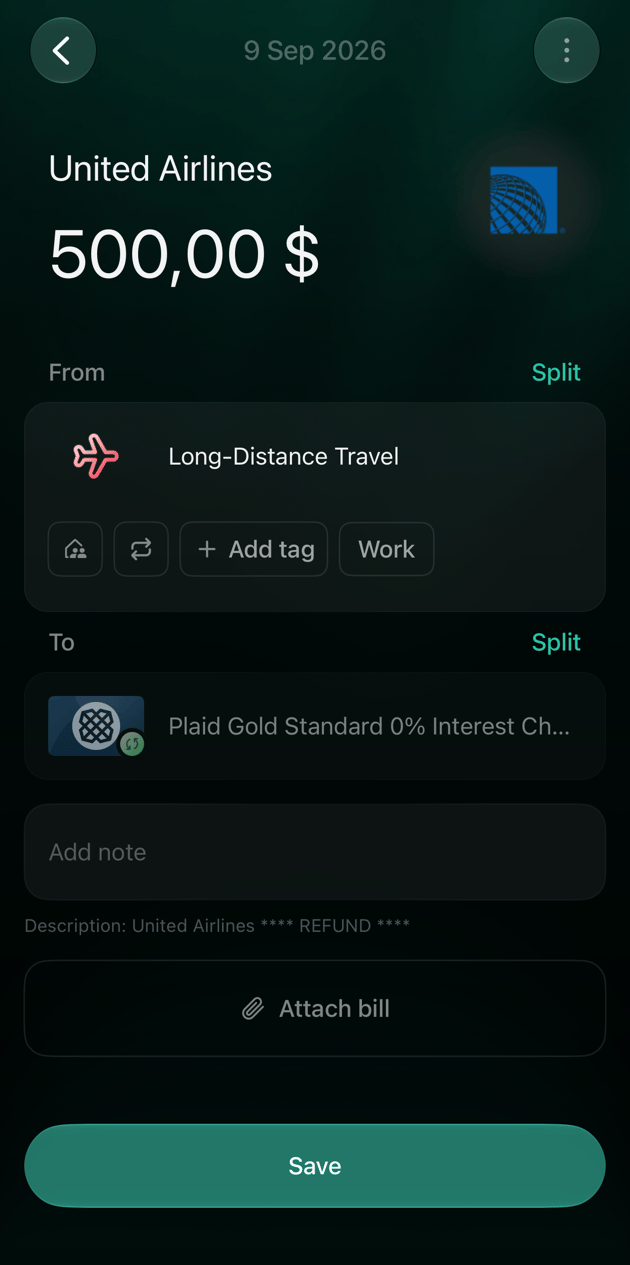
finerd no vincula un reembolso del banco con tu compra. Revisa su categoría: si es una categoría de ingresos, como **Ingreso sin categoría** (en la app de iOS, **Elegir categoría**), cambia **Desde** a la categoría de la compra, por ejemplo, **Viajes de larga distancia** (en un espacio creado en inglés, **Long-Distance Travel**) para un vuelo cancelado. Así el reembolso reduce tus gastos en esa categoría en lugar de sumar un ingreso. La cuenta, el importe y la fecha del banco se quedan como están.

<Tabs>
  <Tab title="Web">
    1. Abre el reembolso en **Transacciones**. Para encontrarlo, escribe el comercio en **Buscar**.
    2. Selecciona la categoría en **Desde**.
    3. En la lista que aparece, abre **Categorías de gasto** o escribe la categoría en **Buscar**, y selecciona la categoría de la compra.
    4. Selecciona **Guardar**.

    <div style={{ display: "grid", gridTemplateColumns: "repeat(auto-fit, minmax(min(100%, 240px), 1fr))", gap: "20px", alignItems: "start" }}>
      <Frame caption="Un reembolso del banco registrado como ingreso.">
        <img src="https://mintcdn.com/finerdai/By7zoKvit0UAH9r7/images/transactions/record-refund/web-bank-refund.png?fit=max&auto=format&n=By7zoKvit0UAH9r7&q=85&s=8eef81e0cd42d8c201a34341879a69e1" alt="United Airlines, $500.00, el Wed, 09 Sep 2026, de Uncategorized Income a la cuenta conectada Plaid Gold Standard 0% Interest Checking, con la descripción United Airlines REFUND." width="502" height="630" data-path="images/transactions/record-refund/web-bank-refund.png" />
      </Frame>

      <Frame caption="La categoría de la compra en Desde, antes de guardar.">
        <img src="https://mintcdn.com/finerdai/By7zoKvit0UAH9r7/images/transactions/record-refund/web-bank-refund-fixed.png?fit=max&auto=format&n=By7zoKvit0UAH9r7&q=85&s=20150eb3c238b8de4a100761c2283d2d" alt="La misma transacción de United Airlines con Long-Distance Travel en From y el botón Save." width="502" height="918" data-path="images/transactions/record-refund/web-bank-refund-fixed.png" />
      </Frame>
    </div>
  </Tab>

  <Tab title="Android">
    1. Abre el reembolso en **Transacciones**.
    2. Toca la categoría en **Desde**.
    3. En **Categorías de gasto**, toca la categoría de la compra.
    4. Toca **Guardar**.
  </Tab>

  <Tab title="iOS">
    1. Abre el reembolso en **Transacciones**.
    2. En **Desde**, toca **Elegir categoría** o la categoría que aparece.
    3. Toca **Categorías** o escribe la categoría en **Buscar**, y luego toca la categoría de la compra.
    4. Toca **Guardar**.

    <div style={{ display: "grid", gridTemplateColumns: "repeat(auto-fit, minmax(min(100%, 240px), 1fr))", gap: "20px", alignItems: "start" }}>
      <Frame caption="Un reembolso del banco sin categoría de gasto.">
        <img src="https://mintcdn.com/finerdai/By7zoKvit0UAH9r7/images/transactions/record-refund/ios-bank-refund.png?fit=max&auto=format&n=By7zoKvit0UAH9r7&q=85&s=83d66cacf125db9b2c5fd8075e388bd1" alt="United Airlines, 500 dólares, el 9 Sep 2026 en iOS, con Choose category en From y la cuenta Plaid Gold en To." width="630" height="1265" data-path="images/transactions/record-refund/ios-bank-refund.png" />
      </Frame>

      <Frame caption="La categoría de la compra en Desde, antes de guardar.">
        <img src="https://mintcdn.com/finerdai/By7zoKvit0UAH9r7/images/transactions/record-refund/ios-bank-refund-fixed.png?fit=max&auto=format&n=By7zoKvit0UAH9r7&q=85&s=94cfb2236c2f59d42af1f50d29406f93" alt="Transacción de United Airlines en iOS con Long-Distance Travel en From y el botón Save." width="630" height="1265" data-path="images/transactions/record-refund/ios-bank-refund-fixed.png" />
      </Frame>
    </div>
  </Tab>
</Tabs>

<h2 id="check">
  Cómo se cuenta un reembolso
</h2>

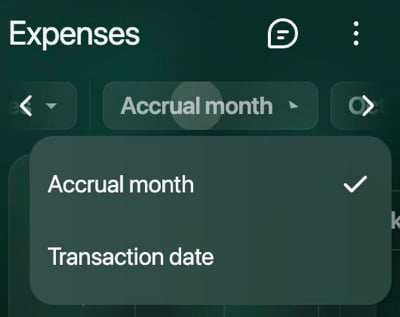
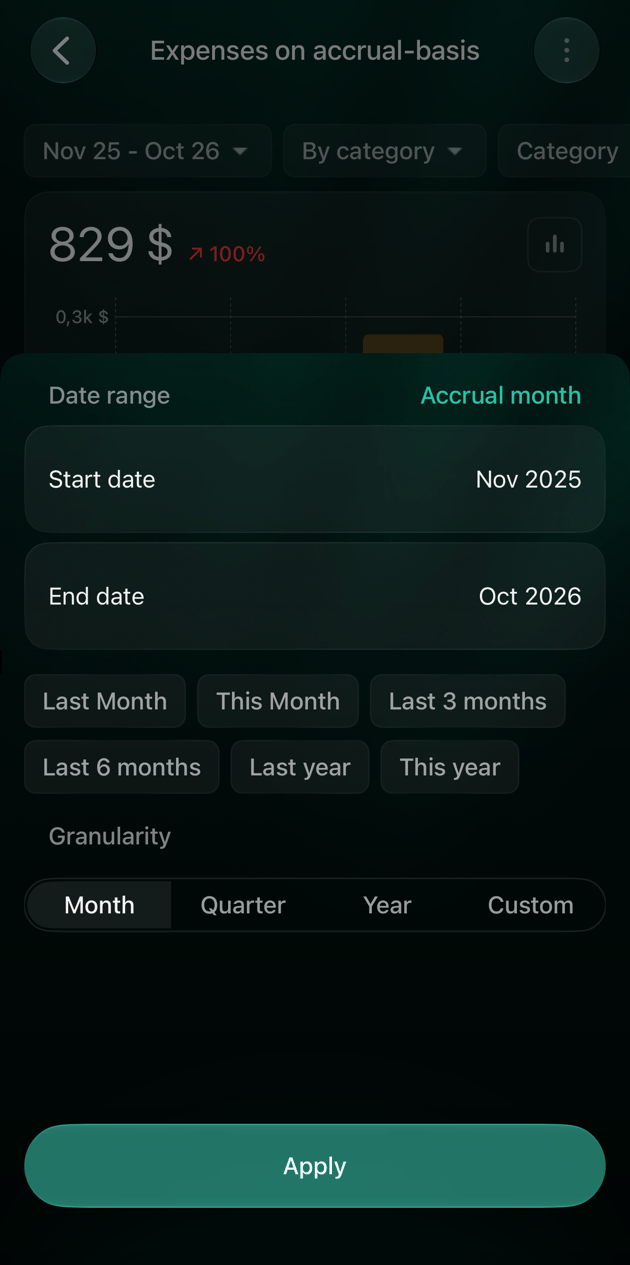
Un reembolso reduce tus gastos en su categoría; no cuenta como ingreso. El mes en que los reduce depende del ajuste de fecha del [informe **Gastos**](/es/reports/customize-report#date-basis):

| Ajuste del informe | Dónde cuenta el reembolso | Ejemplo: \$40 pagados el 15 de septiembre y reembolsados el 5 de octubre |
| - | - | - |
| **Mes de devengo** (el ajuste predeterminado) | En el mes de la compra: el reembolso conserva su mes de devengo | Los gastos de septiembre en la categoría bajan \$40; octubre no cambia |
| **Fecha de la transacción** | En el mes en que registras el reembolso | Septiembre mantiene los $40; octubre baja $40 y puede mostrar un importe negativo |

Un reembolso que introduces sin la compra cuenta en el mes en que lo registras.

finerd no vincula un reembolso con la compra y no te impide reembolsar la misma compra dos veces. Si un reembolso aparece dos veces en tus registros, por ejemplo, porque lo registraste tú y además lo envió el banco, [elimina tu copia](/es/transactions/add-transaction#delete).

Para cambiar el informe de un ajuste al otro:

<Tabs>
  <Tab title="Web">
    Abre **Informes** → **Gastos**, selecciona **Mes de devengo** arriba y elige **Fecha de la transacción**. Elige **Mes de devengo** para volver.
    <Frame caption="El ajuste de fecha del informe.">
      <img src="https://mintcdn.com/finerdai/By7zoKvit0UAH9r7/images/transactions/record-refund/web-report-basis.png?fit=max&auto=format&n=By7zoKvit0UAH9r7&q=85&s=e0dabd8cfbaeb331a545f6d7f8f0b8e6" alt="Informe Expenses con el menú Accrual month abierto: Accrual month, marcado, y Transaction date." width="400" data-path="images/transactions/record-refund/web-report-basis.png" />
    </Frame>
  </Tab>

  <Tab title="Android">
    Abre **Informes** → **Gastos**, toca el período arriba y elige **Por fecha de la transacción** o **Por mes de devengo** en el menú del período.
  </Tab>

  <Tab title="iOS">
    Abre **Informes** → **Gastos** y toca el período arriba. Toca **Mes de devengo** para cambiarlo a **Fecha de la transacción** y luego toca **Aplicar**.
    <Frame caption="El ajuste de fecha está arriba a la derecha del período.">
      <img src="https://mintcdn.com/finerdai/By7zoKvit0UAH9r7/images/transactions/record-refund/ios-report-basis.png?fit=max&auto=format&n=By7zoKvit0UAH9r7&q=85&s=28b1fa372c768d005f3a229a66a450c0" alt="Informe Expenses on accrual-basis de iOS con el panel del período abierto: Date range, Accrual month, las fechas de inicio y fin, períodos predefinidos y el botón Apply." width="345" data-path="images/transactions/record-refund/ios-report-basis.png" />
    </Frame>
  </Tab>
</Tabs>


This documentation is built and hosted on [Mintlify](https://mintlify.com), a developer documentation platform.