> ## Documentation Index
> Fetch the complete documentation index at: https://help.finerd.ai/llms.txt
> Use this file to discover all available pages before exploring further.
# Añadir o editar una transacción
> Registra a mano un gasto o un ingreso en finerd en la web, Android o iOS, añade una nota, etiquetas o un recibo, y edita, duplica o elimina una transacción.
Una transacción registra el dinero que sale de una de tus cuentas o que entra en ella. Los bancos conectados añaden sus transacciones por ti. Las del efectivo y de las cuentas que llevas a mano las añades tú.
Añadir un gasto o un ingreso
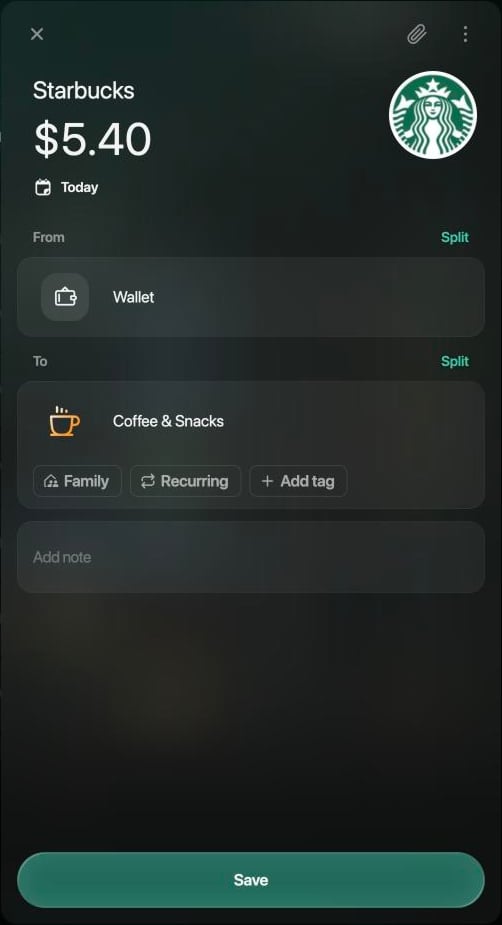
finerd te pide primero el comercio y el importe, y luego abre la nueva transacción para que la revises. No se registra nada hasta que seleccionas **Guardar**.
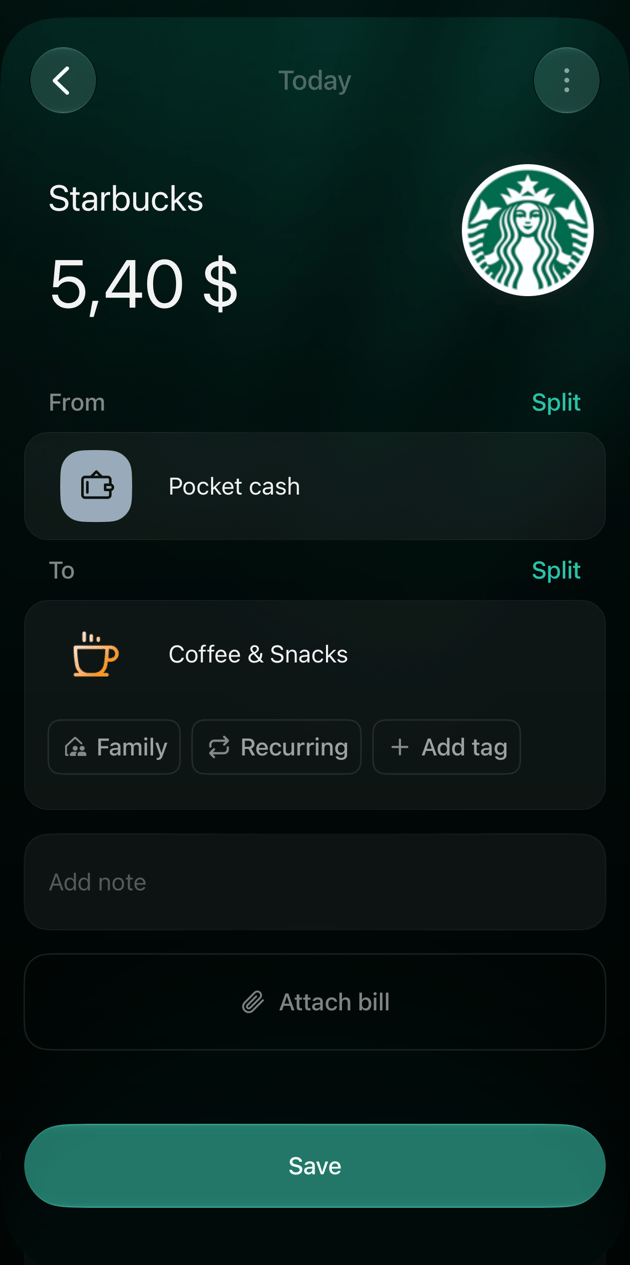
**Desde** es de dónde sale el dinero y **Hasta**, adónde va. Cada uno puede ser una de tus cuentas, una categoría o una persona o empresa de **Deudas y reembolsos**. Un gasto empieza con tu cuenta en **Desde** y una categoría en **Hasta**; un ingreso, al revés.
finerd rellena la cuenta por ti. Para un comercio al que ya has pagado, elige la cuenta que usaste la última vez y sugiere una categoría. Revisa las dos cosas antes de guardar.
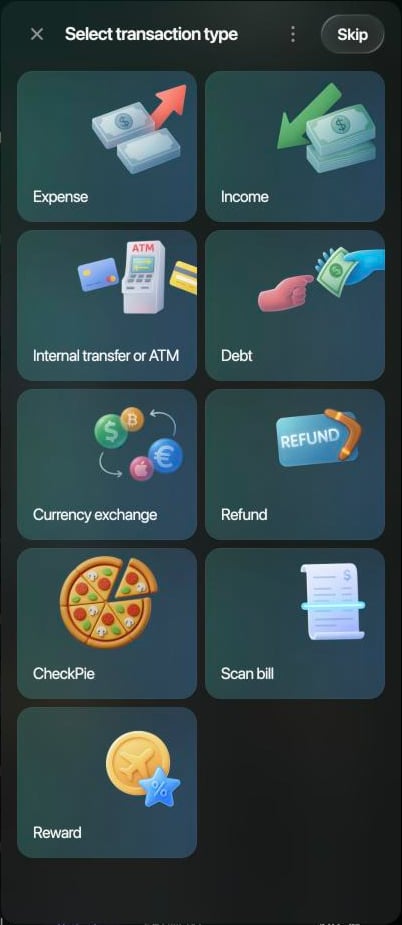
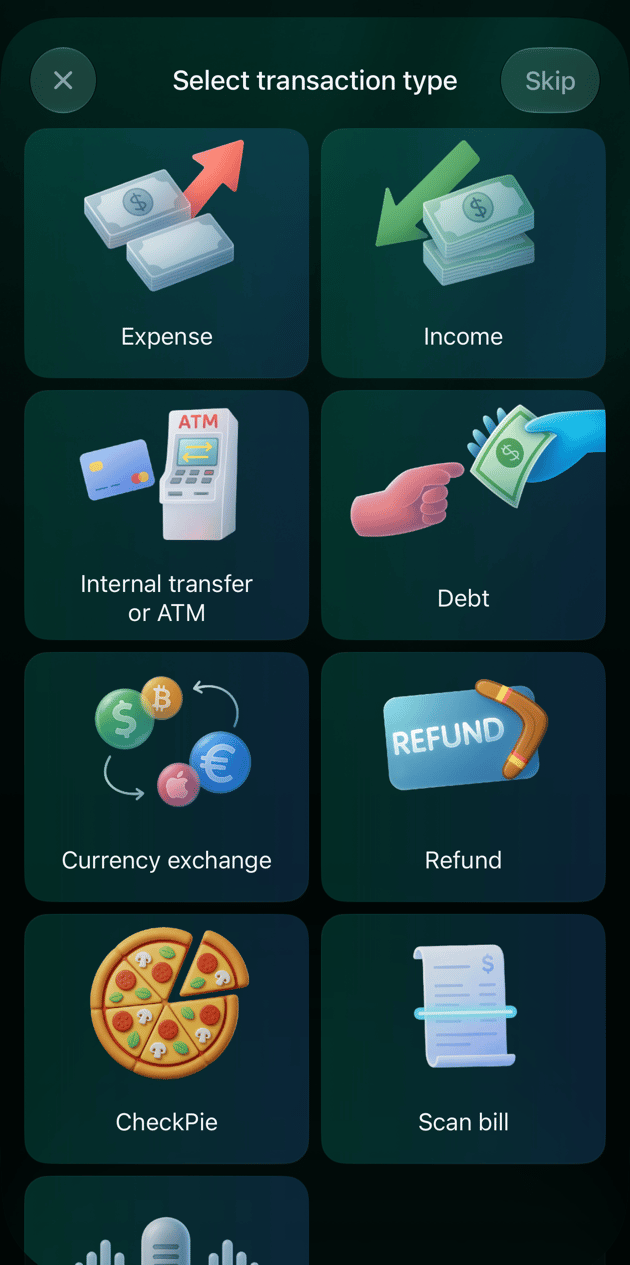
Si eliges cuentas tuyas en los dos lados, la transacción se convierte en una **Transferencia interna** (en un espacio creado en inglés, **Internal transfer**). Las transferencias, los cambios de divisa, las deudas y los reembolsos tienen sus propios tipos en la lista del paso 2; para transferencias y cambios, consulta [Registrar una transferencia o un cambio de divisa](/es/transactions/transfer-or-exchange), y para el dinero que te devolvió una tienda, [Registrar un reembolso](/es/transactions/record-refund).
1. En el **Panel** o en la página **Transacciones**, selecciona **Añadir transacción**.
2. Selecciona **Gasto** o **Ingreso**.
3. Busca el comercio por su nombre o su sitio web y selecciónalo. Para no indicar ningún comercio, selecciona **Omitir**.
4. Escribe el importe en **¿Cuánto pagaste?** (**¿Cuánto recibiste?** para un ingreso). Para usar otra divisa, selecciónala debajo del importe, o selecciona **Activos** y búscala. Selecciona **Continuar**.
5. Revisa la fecha, **Desde** y **Hasta**. La fecha es **Hoy**; selecciónala para elegir otro día. Para cambiar la cuenta o la categoría, selecciónala. En la lista que se abre, tus cuentas están en **Transferir a/desde**.
6. Selecciona **Guardar**. finerd lo confirma con **Transacción creada el** y la fecha.
1. En **Panel** o **Transacciones**, toca **+**.
2. Toca **Gasto** o **Ingreso**.
3. En **¿A quién pagaste?** (**Seleccionar origen de ingreso** para un ingreso), busca el comercio y tócalo, o toca **Omitir**.
4. Escribe el importe, elige la divisa y toca **Continuar**.
5. Revisa la fecha, **Desde** y **Hasta**. Para cambiar la fecha, tócala. Para cambiar la cuenta o la categoría, tócala.
6. Toca **Guardar**.
1. En **Panel** o **Transacciones**, toca **+**.
2. Toca **Gasto** o **Ingreso**.
3. En **¿A quién pagaste?** (**Seleccionar origen de ingreso** para un ingreso), escribe en **Introduce el nombre del comercio** y toca el comercio, o toca **Omitir**.
4. Escribe el importe en **¿Cuánto pagaste?** (**¿Cuánto recibiste?** para un ingreso). Para usar otra divisa, tócala debajo del importe, o toca **Activos**. Toca **Continuar**.
5. Revisa **Desde** y **Hasta**. Para cambiar la cuenta o la categoría, tócala. En la lista que se abre, tus cuentas están en **Transferir a/desde**. Para cambiar la fecha, toca **⋮** → **Cambiar fecha**.
6. Toca **Guardar**.
La transacción aparece en **Transacciones** y el saldo de la cuenta cambia en ese importe. Si cierras la transacción antes de guardarla y eliges **Descartar**, no se registra nada.
Añadir una nota, etiquetas o un recibo
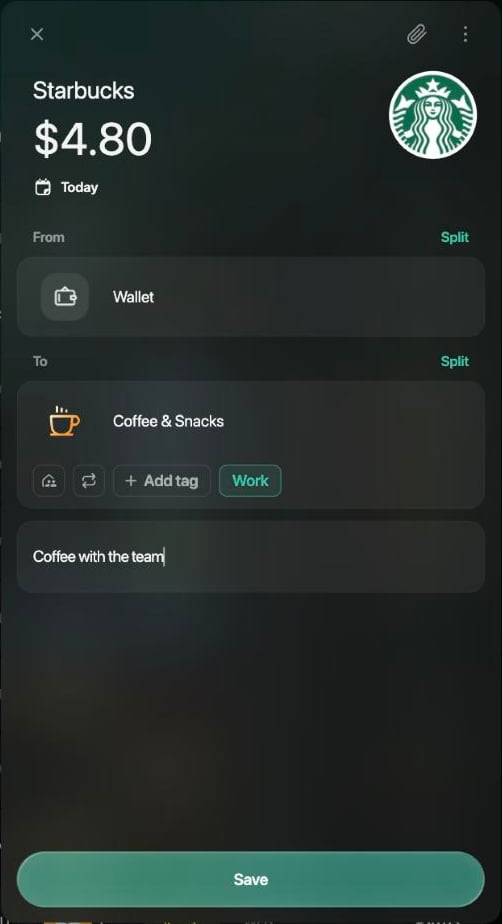
Puedes añadirlos al crear una transacción o más tarde, al abrirla desde **Transacciones**. Se guardan cuando seleccionas **Guardar**.
* Una **nota** es tu propio texto para toda la transacción, por ejemplo, con quién estabas.
* Las [**etiquetas**](/es/transactions/categories-merchants-tags#tags) agrupan transacciones de distintas categorías, como todo lo de un viaje, para que el hotel, los vuelos y el imán de recuerdo acaben en el mismo sitio. La etiqueta va debajo de la categoría: en un gasto, en **Hasta**; en un ingreso, en **Desde**.
* Un **recibo** es una foto o un PDF del recibo, o uno que ya tienes en **Recibos**. Cómo lo lee finerd se explica en [Añadir un recibo a tus registros](/es/bills#review).
1. Para añadir una nota, selecciona **Añadir nota** y escríbela.
2. Para añadir una etiqueta, selecciona **Añadir etiqueta** debajo de la categoría. Busca la etiqueta o escribe un nombre nuevo, selecciona **Añadir etiqueta** y luego **Guardar**. Las etiquetas que has usado hace poco aparecen junto a **Añadir etiqueta**: selecciona una para añadirla y vuelve a seleccionarla para quitarla.
3. Para adjuntar un recibo, selecciona el icono del clip en la parte superior de la transacción. En el panel que se abre, selecciona **Subir** o arrastra un archivo PNG, JPEG, JPG, HEIC o PDF, o selecciona **Vincular a recibo** para elegir uno de **Recibos**.
4. Selecciona **Guardar**. En **Transacciones**, las etiquetas y la nota se muestran debajo del comercio.
 1. Para añadir una nota, toca **Añadir nota** y escríbela.
2. Para añadir una etiqueta, toca **Añadir etiqueta** debajo de la categoría, toca las etiquetas que quieras o crea una nueva, y toca **Listo**.
3. Para adjuntar un recibo, toca **Adjuntar recibo** y luego **Subir** o **Vincular a recibo existente**.
4. Toca **Guardar**.
1. Para añadir una nota, toca **Añadir nota** y escríbela.
2. Para añadir una etiqueta, toca **Añadir etiqueta** debajo de la categoría y escribe su nombre. Toca la etiqueta, o toca **+** para crearla y luego **Guardar**.
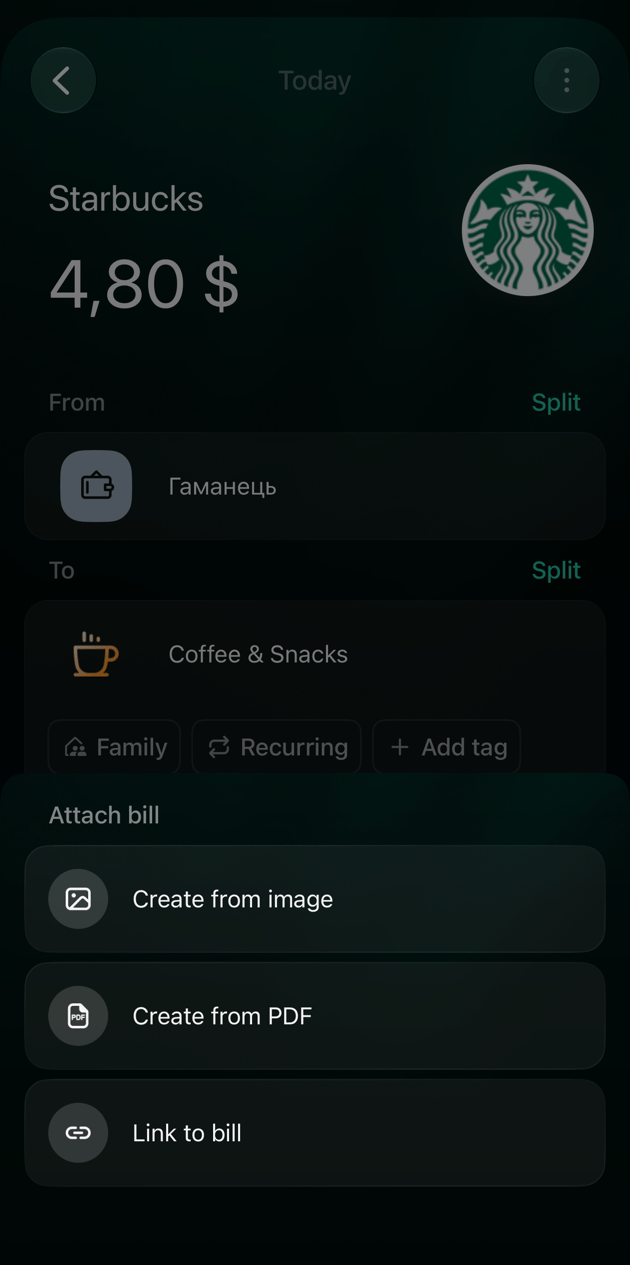
3. Para adjuntar un recibo, toca **Adjuntar recibo** y luego **Crear desde imagen**, **Crear desde PDF** o **Vincular a recibo existente**.
4. Toca **Guardar**.
1. Para añadir una nota, toca **Añadir nota** y escríbela.
2. Para añadir una etiqueta, toca **Añadir etiqueta** debajo de la categoría, toca las etiquetas que quieras o crea una nueva, y toca **Listo**.
3. Para adjuntar un recibo, toca **Adjuntar recibo** y luego **Subir** o **Vincular a recibo existente**.
4. Toca **Guardar**.
1. Para añadir una nota, toca **Añadir nota** y escríbela.
2. Para añadir una etiqueta, toca **Añadir etiqueta** debajo de la categoría y escribe su nombre. Toca la etiqueta, o toca **+** para crearla y luego **Guardar**.
3. Para adjuntar un recibo, toca **Adjuntar recibo** y luego **Crear desde imagen**, **Crear desde PDF** o **Vincular a recibo existente**.
4. Toca **Guardar**.
Editar una transacción
Abre la transacción en **Transacciones**, cambia lo que necesites y selecciona **Guardar**. **Guardar** aparece en cuanto cambias algo. Para salir sin guardar, cierra la transacción y elige **Descartar**.
Lo que puedes cambiar depende de dónde viene la transacción:
| | Añadida por ti | De un banco conectado |
| - | - | - |
| Comercio, categoría, etiquetas, nota, recibo | Sí | Sí |
| Importe | Sí | No |
| La cuenta de la que salió o a la que llegó el dinero | Sí | No |
| Fecha | Sí | No |
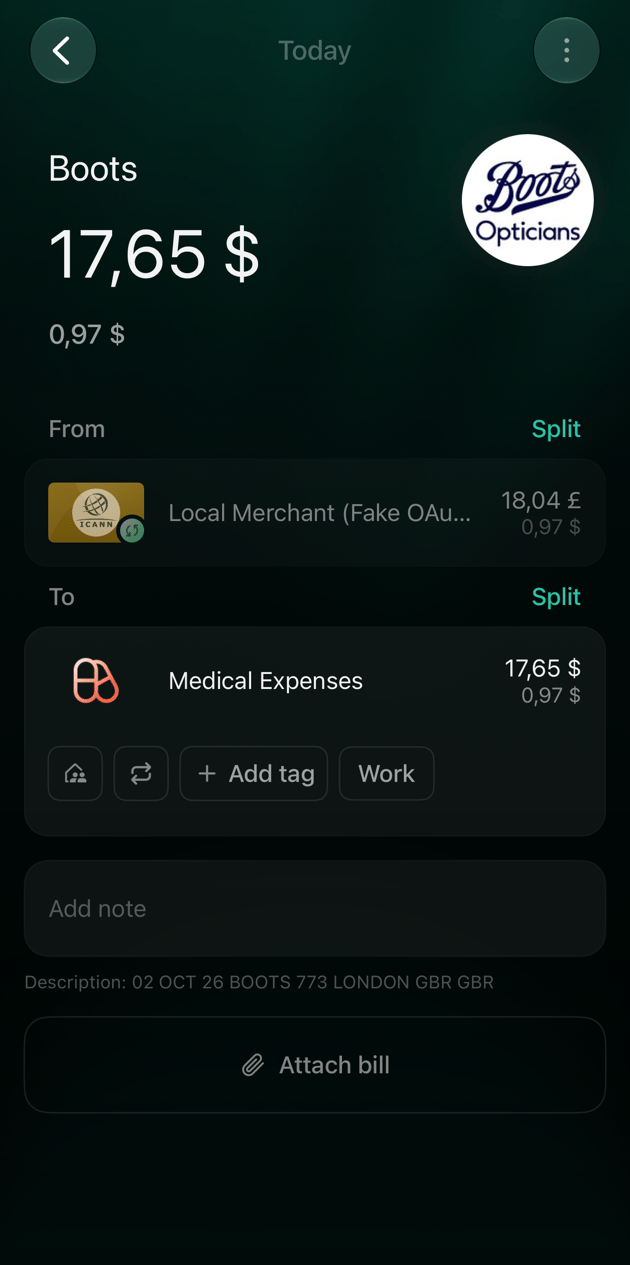
Una transacción del banco también conserva el texto del propio banco, que se muestra como **Descripción** debajo de la nota.
Para repartir un pago entre varias categorías, [divide la transacción](/es/transactions/split-transaction).
Una **Corrección de saldo** (en un espacio creado en inglés, **Balance correction**) es un registro que finerd crea a partir de tus comprobaciones de saldo. Al seleccionarla se abren los saldos verificados de la cuenta, no la transacción. Para cambiarla, cambia la comprobación: consulta [Corregir o eliminar una comprobación](/es/verified-balance#correct-or-delete-a-check).
1. Abre **Transacciones** y selecciona la transacción.
2. Selecciona el campo que quieras cambiar: el comercio o el importe arriba, la fecha debajo del importe, o la cuenta o la categoría en **Desde** o **Hasta**. En una transacción del banco, la línea del banco aparece atenuada y no se puede seleccionar.
3. Selecciona **Guardar**.
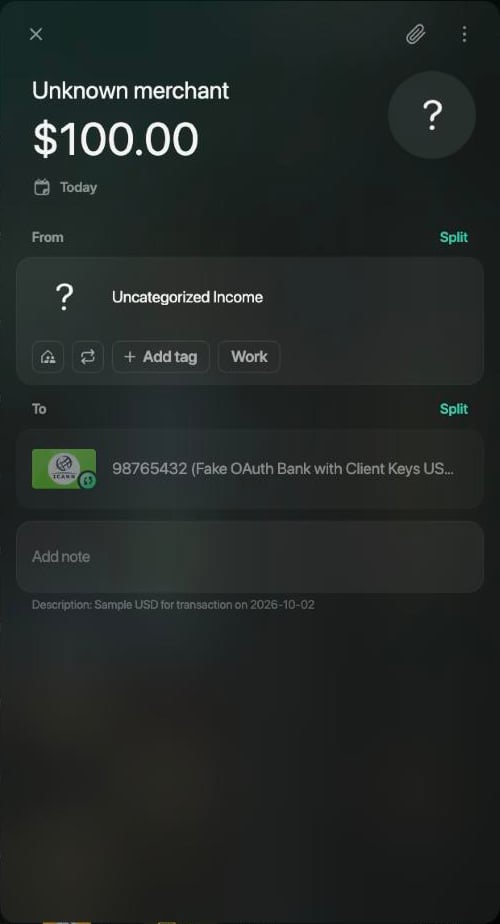 1. Abre **Transacciones** y toca la transacción.
2. Toca el campo que quieras cambiar: el comercio, el importe o la fecha arriba, o la cuenta o la categoría en **Desde** o **Hasta**.
3. Toca **Guardar**.
1. Abre **Transacciones** y toca la transacción.
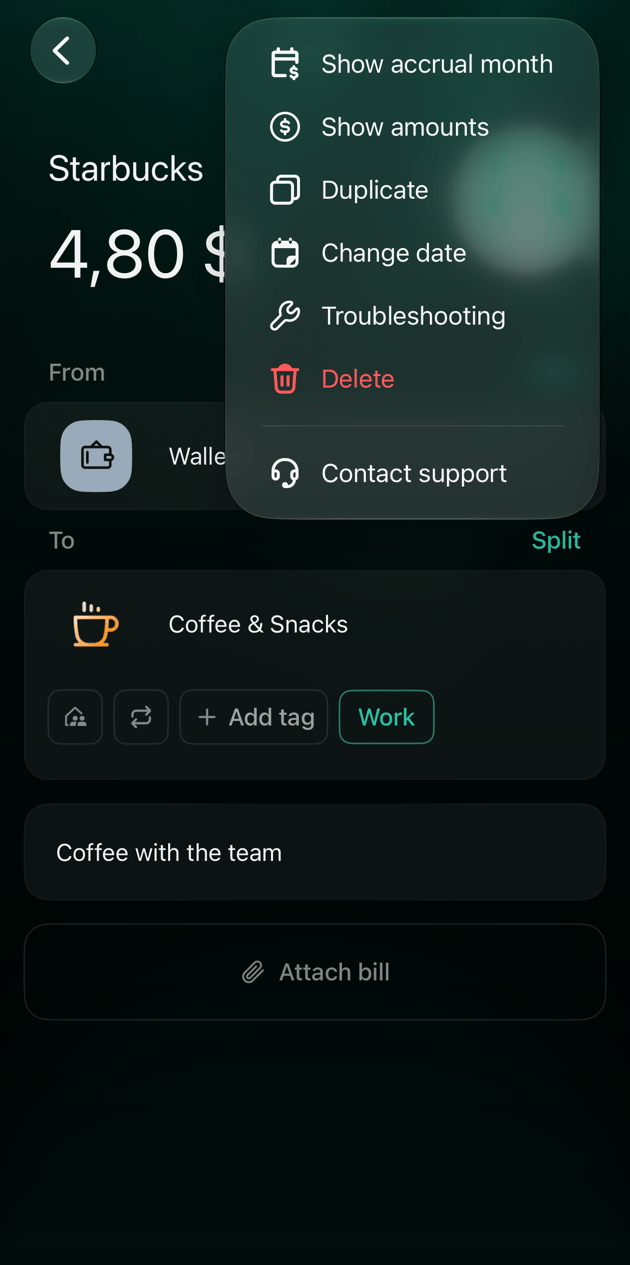
2. Toca el campo que quieras cambiar: el comercio o el importe arriba, o la cuenta o la categoría en **Desde** o **Hasta**. Para cambiar la fecha, toca **⋮** → **Cambiar fecha**. Una transacción del banco no tiene **Cambiar fecha**, y su línea del banco aparece atenuada.
3. Toca **Guardar**.
1. Abre **Transacciones** y toca la transacción.
2. Toca el campo que quieras cambiar: el comercio, el importe o la fecha arriba, o la cuenta o la categoría en **Desde** o **Hasta**.
3. Toca **Guardar**.
1. Abre **Transacciones** y toca la transacción.
2. Toca el campo que quieras cambiar: el comercio o el importe arriba, o la cuenta o la categoría en **Desde** o **Hasta**. Para cambiar la fecha, toca **⋮** → **Cambiar fecha**. Una transacción del banco no tiene **Cambiar fecha**, y su línea del banco aparece atenuada.
3. Toca **Guardar**.
Duplicar una transacción
Para registrar otra vez la misma compra, duplica una transacción anterior en lugar de introducirla desde cero. finerd abre una nueva transacción con el mismo comercio, importe, cuentas, categoría, etiquetas y nota, con la fecha de hoy. La copia no se registra hasta que seleccionas **Guardar**.
Puedes duplicar las transacciones que añadiste tú. Las que llegaron de un banco conectado no se pueden duplicar.
1. Abre la transacción y selecciona **⋮** → **Duplicar**.
2. Cambia lo que sea distinto esta vez, como el importe o la fecha.
3. Selecciona **Guardar**.
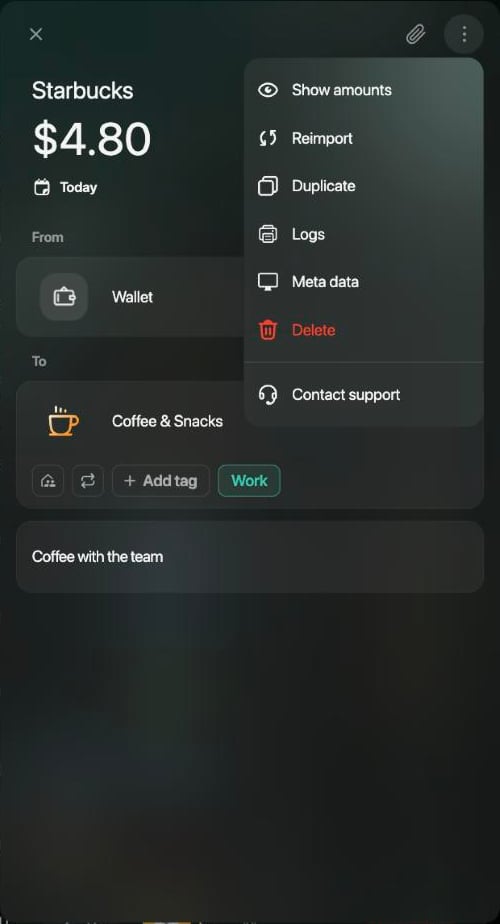 1. Abre la transacción y toca **⋮** → **Duplicar**.
2. Cambia lo que sea distinto esta vez.
3. Toca **Guardar**.
1. Abre la transacción y toca **⋮** → **Duplicar**.
2. Cambia lo que sea distinto esta vez. Para cambiar la fecha, toca **⋮** → **Cambiar fecha**.
3. Toca **Guardar**.
1. Abre la transacción y toca **⋮** → **Duplicar**.
2. Cambia lo que sea distinto esta vez.
3. Toca **Guardar**.
1. Abre la transacción y toca **⋮** → **Duplicar**.
2. Cambia lo que sea distinto esta vez. Para cambiar la fecha, toca **⋮** → **Cambiar fecha**.
3. Toca **Guardar**.
Eliminar una transacción
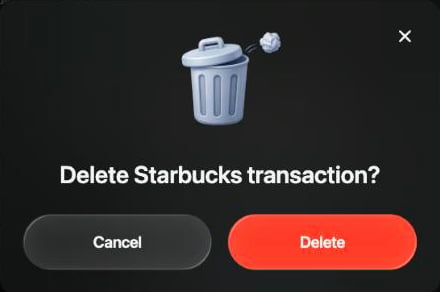
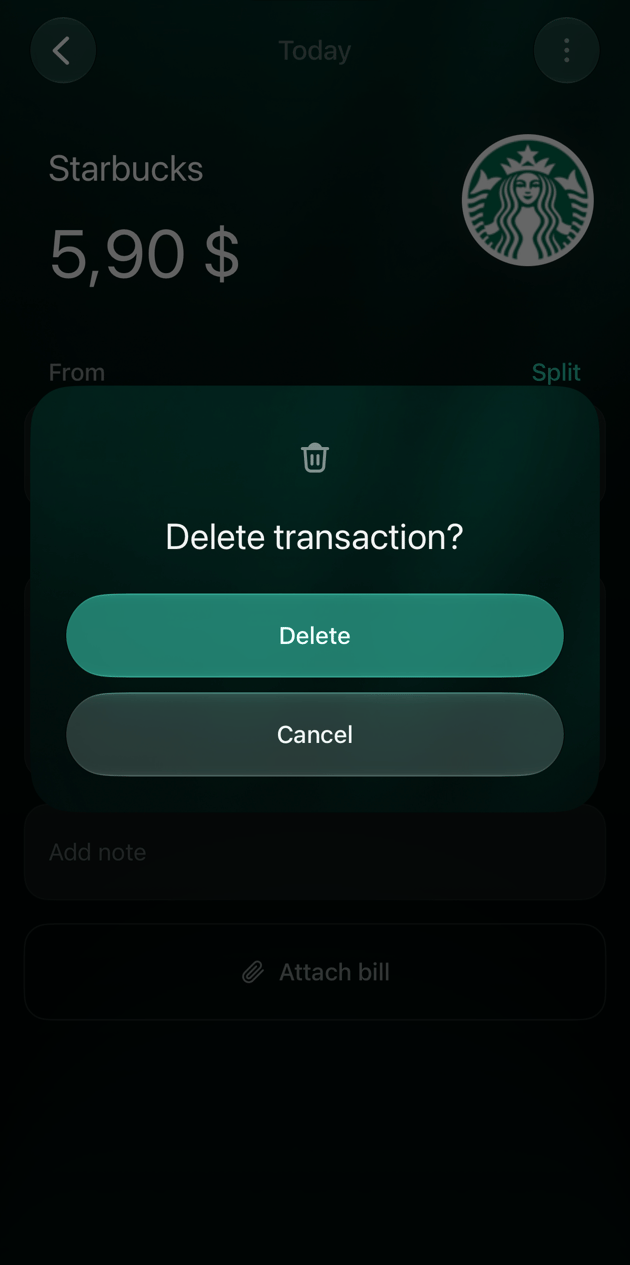
Puedes eliminar las transacciones que añadiste tú. Una transacción eliminada no se puede recuperar, así que finerd te pide que lo confirmes primero.
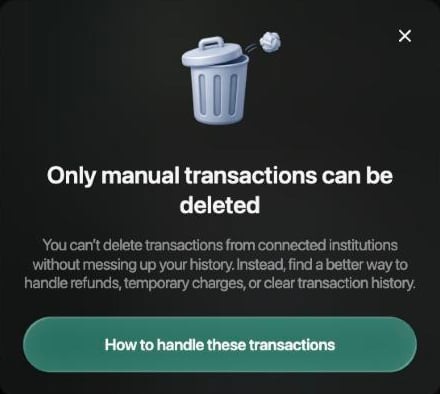
Una transacción de un banco conectado no se puede eliminar: finerd muestra **Solo las transacciones manuales pueden eliminarse**. Aun así, puedes [cambiar su categoría, comercio, etiquetas o nota](#edit).
1. Abre la transacción y selecciona **⋮** → **Eliminar**.
2. En **¿Eliminar la transacción de …?**, selecciona **Eliminar**.
1. Abre la transacción y toca **⋮** → **Eliminar**.
2. En **Confirma la eliminación**, toca **Eliminar**.
1. Abre la transacción y toca **⋮** → **Eliminar**.
2. En **¿Eliminar transacción?**, toca **Eliminar**.
 This documentation is built and hosted on [Mintlify](https://mintlify.com), a developer documentation platform.