> ## Documentation Index
> Fetch the complete documentation index at: https://help.finerd.ai/llms.txt
> Use this file to discover all available pages before exploring further.
# Analizar ingresos, gastos y flujo de caja
> Descubre en qué se va tu dinero en finerd: gastos e ingresos por categoría o comercio, flujo de caja, gastos familiares y las transacciones de cada cifra.
Los informes de finerd muestran en qué se va tu dinero y de dónde viene. **Gastos** e **Ingreso** desglosan tus transacciones por categoría o comercio, período a período; **Flujo de caja** muestra el dinero que entró en tus cuentas y el que salió de ellas; **Gastos familiares** separa los gastos personales de los compartidos. Cada cifra se abre para mostrar las transacciones que la forman.
Los informes Gastos, Ingreso y Flujo de caja son gratis en tu espacio personal y funcionan en la web, Android e iOS. **Gastos familiares** es un informe de la web, y las vistas familiares necesitan una pareja conectada a través de Familia, que forma parte de Pro. Todos los importes están en la [divisa principal](/es/getting-started/initial-setup#primary-currency) de tu espacio.
Elegir un informe
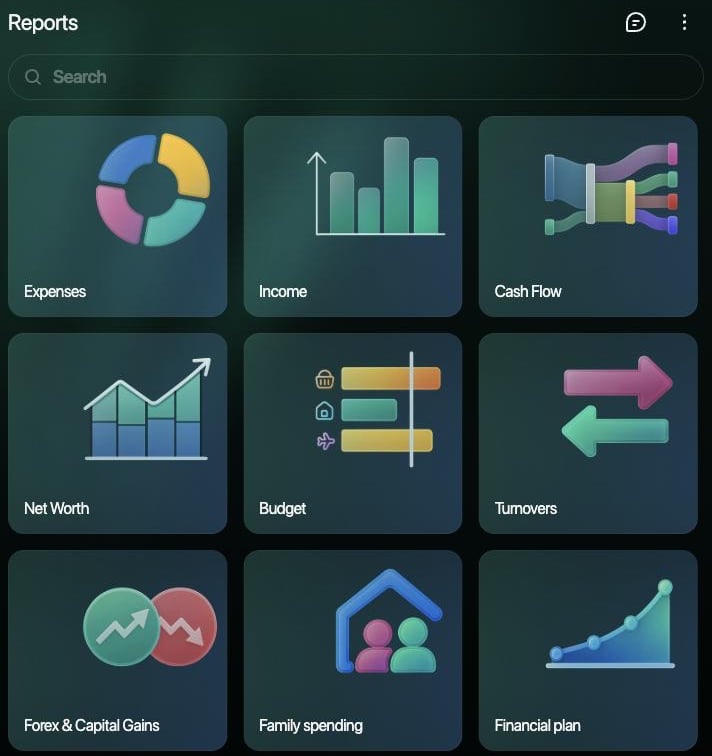
Abre **Informes**: en la barra lateral de la web o en la barra de pestañas de la app (en Android también puede estar en **Más**). Elige el informe que responde a tu pregunta:
| Tu pregunta | Informe |
| - | - |
| ¿En qué se fue mi dinero? | **Gastos**, por categoría o por comercio |
| ¿Cuánto gané y de dónde salió? | **Ingreso** |
| ¿Entró en mis cuentas más dinero del que salió? | **Flujo de caja** |
| ¿Cuánto gastamos en familia y quién pagó? | **Gastos familiares** (web); en Android e iOS, las agrupaciones familiares de **Gastos** |
| ¿Me mantengo dentro de mi plan mensual? | **Presupuesto** (iOS: **Presupuestos**); consulta [Crear y controlar un presupuesto](/es/budget/create-budget) |
| ¿Qué pasó en una cuenta? | **Movimientos** (web e iOS; en Android, desde el menú **⋮** de la cuenta) |
| ¿Qué tengo y qué debo? | [**Patrimonio neto**](/es/reports/net-worth) |
La lista de la web tiene algunos informes más, como **Ganancias cambiarias y de capital** y **Cambio en patrimonio neto**. Este artículo trata las cuatro primeras filas.
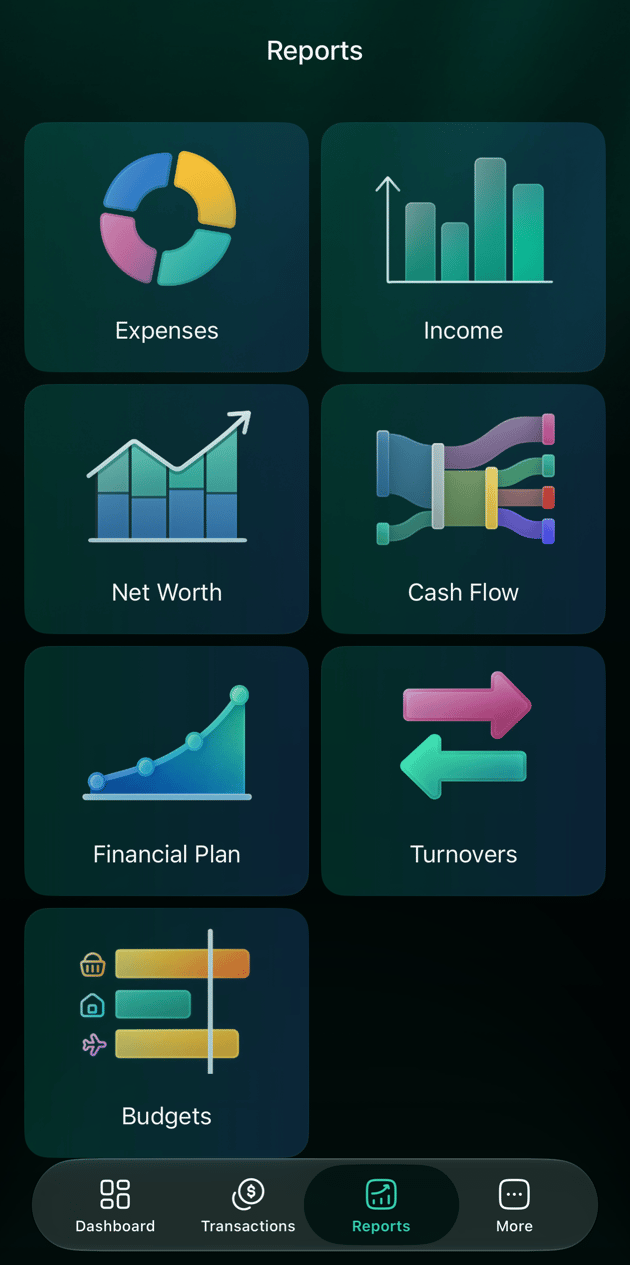
 Toca **Informes** en la barra de pestañas. La lista tiene **Gastos**, **Ingreso**, **Patrimonio neto**, **Flujo de caja** y **Presupuesto**, seguidos de los informes que has guardado.
Gastos e ingresos por categoría o comercio
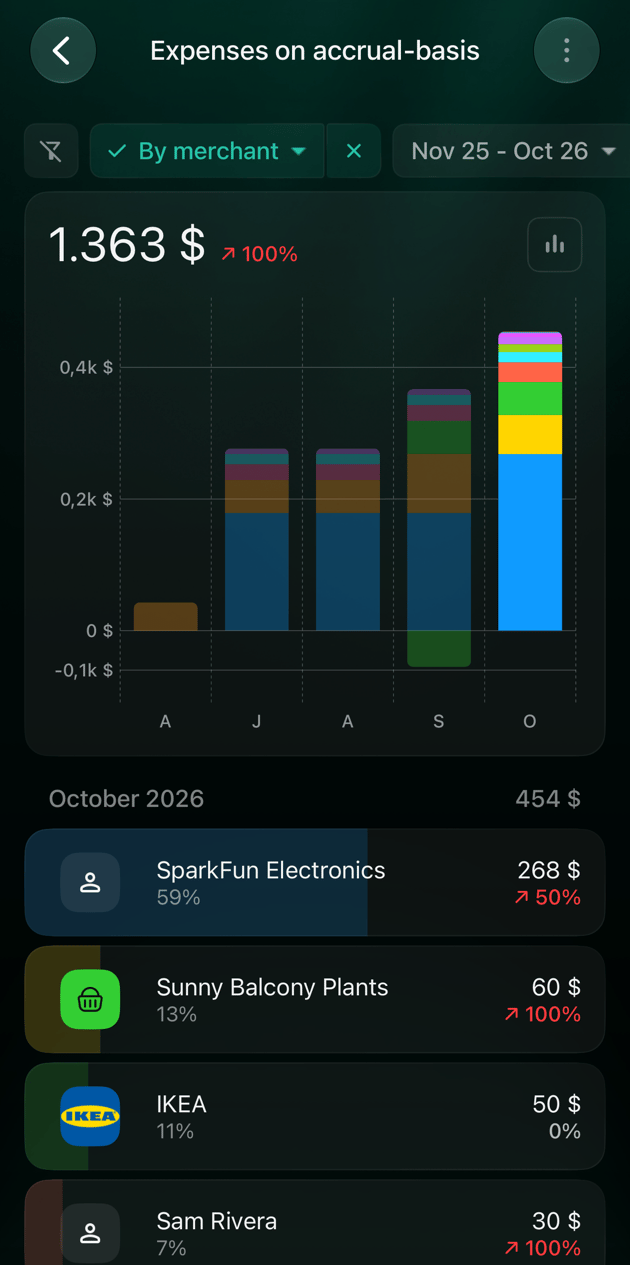
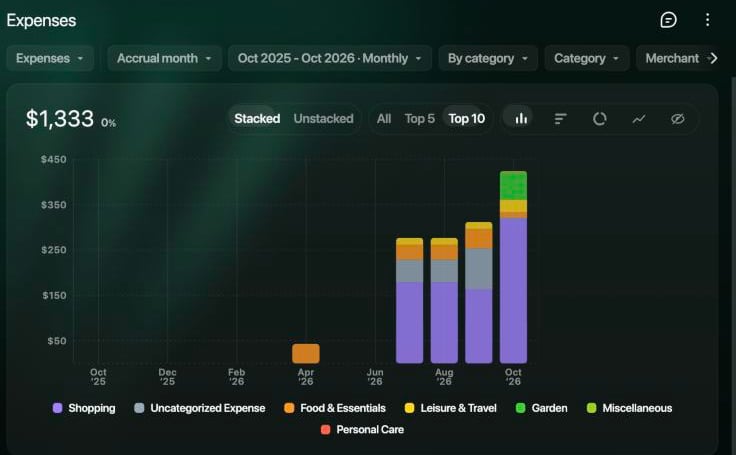
**Gastos** muestra cuánto gastaste en cada período y en qué; **Ingreso** hace lo mismo con el dinero que ganaste. Arriba aparece el total de todo el período y cómo cambió respecto al período anterior de la misma duración: una subida de los gastos se muestra en rojo y una bajada, en verde.
El informe cuenta todos los gastos e ingresos de tu espacio, incluidas las transacciones bancarias que siguen pendientes:
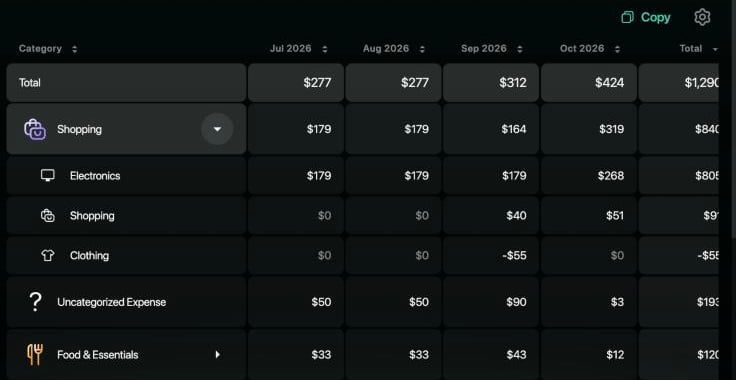
* Las **categorías** se agrupan bajo su categoría padre: **Electrónica** y **Ropa** cuentan en **Compras** (en un espacio creado en inglés, **Electronics**, **Clothing** y **Shopping**). Abre una categoría padre para ver sus subcategorías.
* Un **reembolso** reduce el gasto de su categoría en lugar de contar como ingreso; consulta [Cómo se cuenta un reembolso](/es/transactions/record-refund#check). Un mes que solo tiene reembolsos en una categoría muestra un importe negativo.
* Cada parte de una **división** cuenta en su propia categoría; consulta [Cómo se cuenta una división](/es/transactions/split-transaction#check).
* Las **transferencias** entre tus cuentas, las deudas y las correcciones de saldo no son gastos ni ingresos, así que no aparecen; consulta [Mover dinero entre tus cuentas](/es/transactions/transfer-or-exchange#transfer).
* Los importes en otras divisas se convierten a tu divisa principal al tipo de cambio de la fecha de la transacción.
* Las transacciones sin categoría aparecen como **Gasto sin categoría** o **Ingreso sin categoría** (en un espacio creado en inglés, **Uncategorized Expense** o **Uncategorized Income**).
Para ver el mismo dinero por tienda o por pagador, cambia **Por categoría** a **Por comercio**. Los filtros **Categoría**, **Comercio** y **Etiqueta** tienen dos pestañas: **Incluir** deja solo lo que eliges y **Excluir** lo deja fuera.
1. En **Informes**, selecciona **Gastos** o **Ingreso**. El primer menú de arriba cambia entre **Gastos** e **Ingreso** sin salir de la página.
2. Elige **Por categoría** o **Por comercio** y usa **Categoría**, **Comercio** o **Etiqueta** para filtrar. **Borrar filtros** vuelve al informe completo.
3. Lee el gráfico y la tabla que hay debajo. En la tabla, selecciona la flecha junto a una categoría padre para mostrar sus subcategorías.
 1. Abre **Informes** y toca **Gastos** o **Ingreso**.
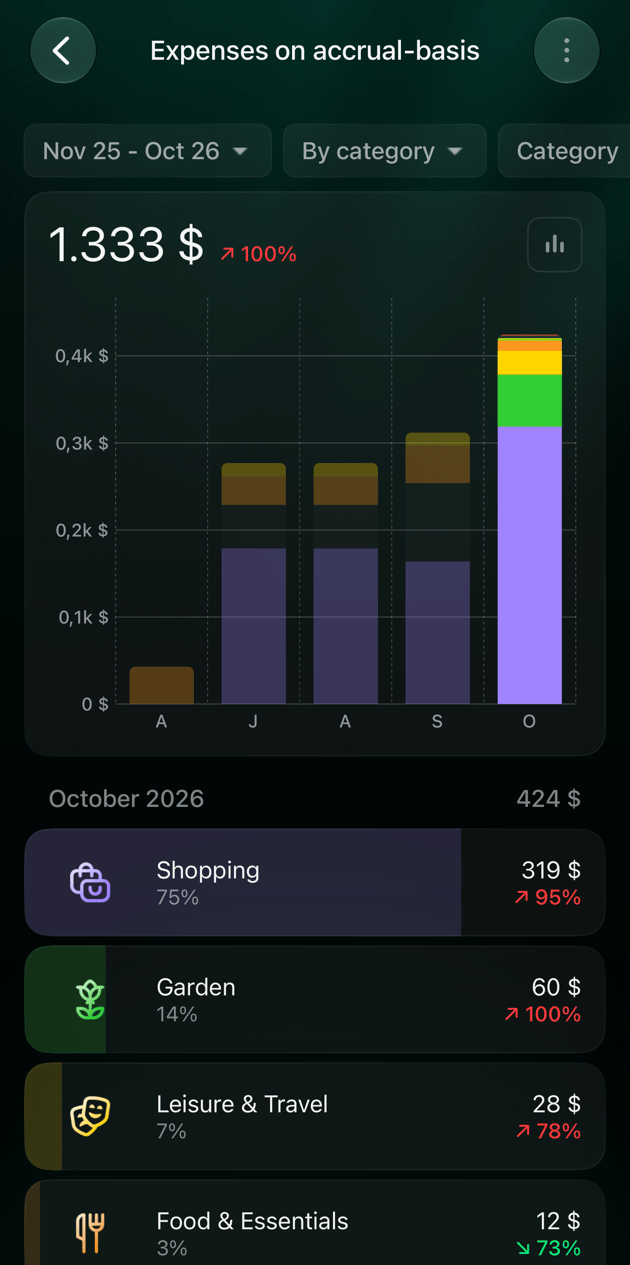
2. Toca **Por categoría** para elegir **Por comercio** y usa **Categorías**, **Comercios** o **Etiquetas** para filtrar.
3. La lista bajo el gráfico muestra cada categoría con su parte del total y su variación. Toca una categoría padre para ver sus subcategorías.
1. Abre **Informes** y toca **Gastos** o **Ingreso**.
2. Toca **Por categoría** para elegir **Por comercio** y luego **Aplicar**. Desliza la fila de filtros para llegar a **Categoría**, **Comercio** y **Etiqueta**.
3. La lista bajo el gráfico muestra cada categoría con su parte del total y su variación respecto al período anterior. Toca una categoría padre para ver sus subcategorías.
1. Abre **Informes** y toca **Gastos** o **Ingreso**.
2. Toca **Por categoría** para elegir **Por comercio** y usa **Categorías**, **Comercios** o **Etiquetas** para filtrar.
3. La lista bajo el gráfico muestra cada categoría con su parte del total y su variación. Toca una categoría padre para ver sus subcategorías.
1. Abre **Informes** y toca **Gastos** o **Ingreso**.
2. Toca **Por categoría** para elegir **Por comercio** y luego **Aplicar**. Desliza la fila de filtros para llegar a **Categoría**, **Comercio** y **Etiqueta**.
3. La lista bajo el gráfico muestra cada categoría con su parte del total y su variación respecto al período anterior. Toca una categoría padre para ver sus subcategorías.
Período, detalle y fecha
El período de arriba fija las fechas y el intervalo del informe: **Mes**, **Trimestre**, **Año** o **Personalizado** (en Android e iOS, **Propio**) para cualquier rango de fechas dividido por días o por semanas. La web e iOS abren el último año mes a mes; Android abre los últimos 6 meses. Gastos e Ingreso cuentan por defecto cada transacción en su **Mes de devengo**; cambia a **Fecha de la transacción** para que coincida con tu extracto bancario.
En la web, los botones sobre el gráfico cambian su aspecto: columnas, barras ordenadas de mayor a menor, un anillo, líneas o ningún gráfico. **Top 5** y **Top 10** muestran las categorías más grandes y agrupan el resto; **Todo** muestra solo los totales. En Android e iOS, el botón del gráfico junto al total cambia entre **Gráfico de barras**, **Gráfico circular** y **Gráfico de líneas**.
Para ver los pasos, la diferencia entre las dos opciones de fecha, los filtros y cómo guardar una configuración como informe propio, consulta [Personalizar un informe](/es/reports/customize-report).
Ver las transacciones que hay detrás de una cifra
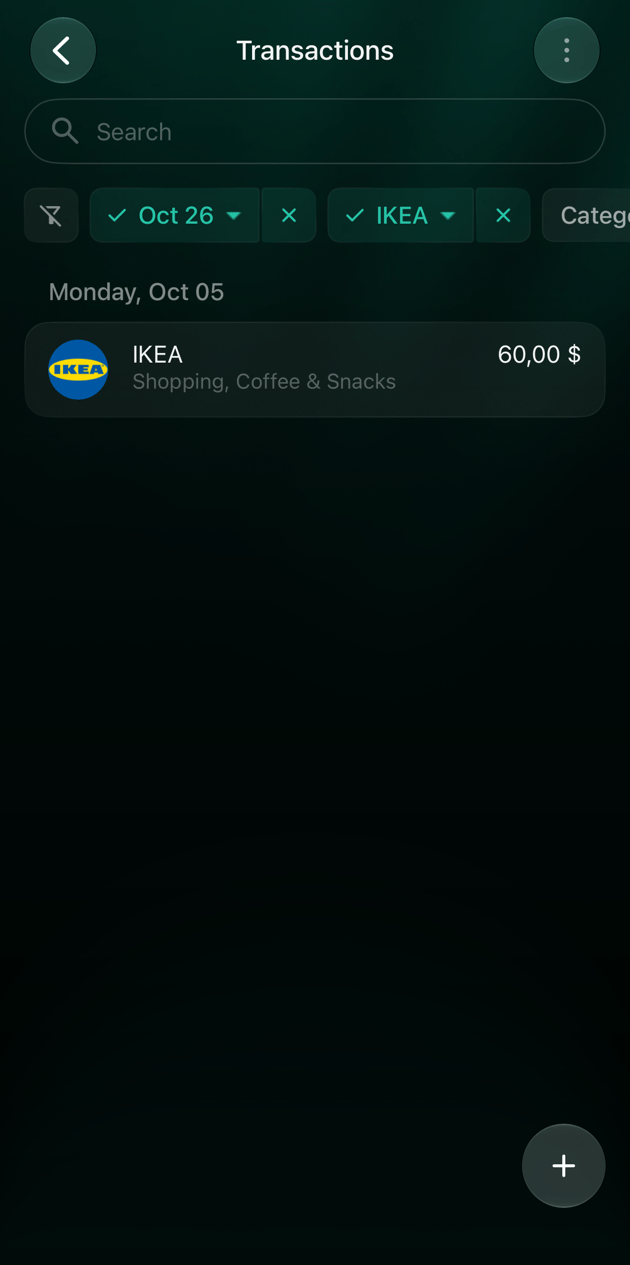
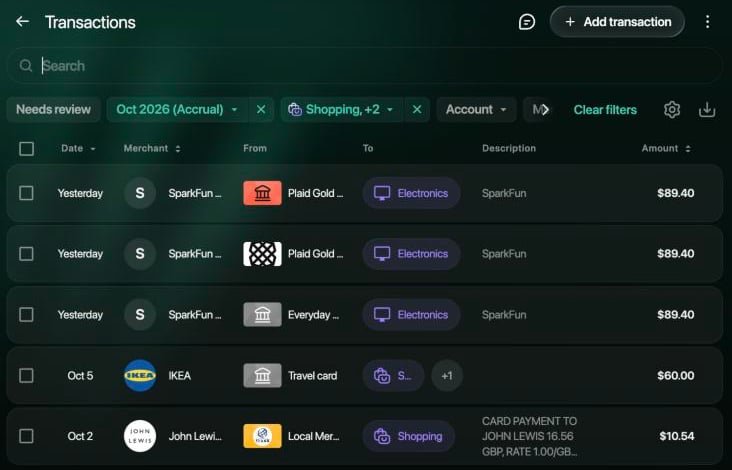
Cualquier importe de un informe se puede abrir hasta llegar a las transacciones que lo forman. finerd mantiene el período, los filtros y la opción de fecha del informe. Una transacción dividida aparece con su importe completo, aunque en la cifra que abriste solo cuente su parte.
* **Un importe de la tabla** abre **Transacciones** para esa fila y ese período: en una categoría, con sus subcategorías. Una columna **Total** abre todo el período.
* **El nombre de una categoría** acota el informe a esa categoría: ves sus subcategorías o, si no tiene, sus comercios.
* **El nombre de un comercio** abre sus transacciones de todo el período.
**Copiar** copia la tabla en el portapapeles, lista para pegarla en una hoja de cálculo. El engranaje de al lado tiene **Mostrar tendencia**, que añade a cada importe la variación respecto a la columna anterior, y **Expandir todo por defecto**.
 * **Una columna del gráfico** muestra ese período en la lista; toca una parte vacía del gráfico para volver a todo el período.
* **Una categoría** abre el mismo informe para esa categoría: sus subcategorías o, si no tiene, sus comercios.
* **Un comercio** abre sus transacciones del período seleccionado.
* El gráfico se abre con el último período seleccionado, y la lista de abajo muestra ese período. **Toca otra columna** para verla; vuelve a tocar la columna seleccionada para ver todo el período.
* **Una categoría** abre el mismo informe para esa categoría: sus subcategorías o, si no tiene, sus comercios.
* **Un comercio** abre sus transacciones del período seleccionado.
* **Una columna del gráfico** muestra ese período en la lista; toca una parte vacía del gráfico para volver a todo el período.
* **Una categoría** abre el mismo informe para esa categoría: sus subcategorías o, si no tiene, sus comercios.
* **Un comercio** abre sus transacciones del período seleccionado.
* El gráfico se abre con el último período seleccionado, y la lista de abajo muestra ese período. **Toca otra columna** para verla; vuelve a tocar la columna seleccionada para ver todo el período.
* **Una categoría** abre el mismo informe para esa categoría: sus subcategorías o, si no tiene, sus comercios.
* **Un comercio** abre sus transacciones del período seleccionado.
Flujo de caja
**Flujo de caja** muestra el movimiento del dinero en tus cuentas bancarias, de efectivo y de Dinero en tránsito: lo que entró, lo que salió y el **cambio neto** del período. Responde a una pregunta distinta de la de Gastos: no en qué gastaste, sino si tus cuentas crecieron.
El dinero que entra y sale se agrupa según de dónde vino o adónde fue:
| Grupo | Qué incluye |
| - | - |
| **Ingreso** / **Gastos** (Android e iOS: **Categorías**) | Ingresos y gastos. Aquí un reembolso es dinero que entra, no un gasto menor, así que estos importes pueden ser más altos que en los informes Gastos e Ingreso |
| **Deudas** | Dinero prestado, recibido en préstamo y devuelto |
| **Inversiones** (iOS: **Entradas de inversiones** y **Salidas de inversiones**) | Compra y venta de inversiones y bienes |
| **Transferencias internas** | Transferencias a cuentas tuyas que no están en el informe, cuando filtras por cuenta |
| **Otro** | Sobre todo saldos iniciales y correcciones de saldo |
Las transferencias entre tus propias cuentas se compensan y no aparecen. Flujo de caja usa siempre la fecha de la transacción.
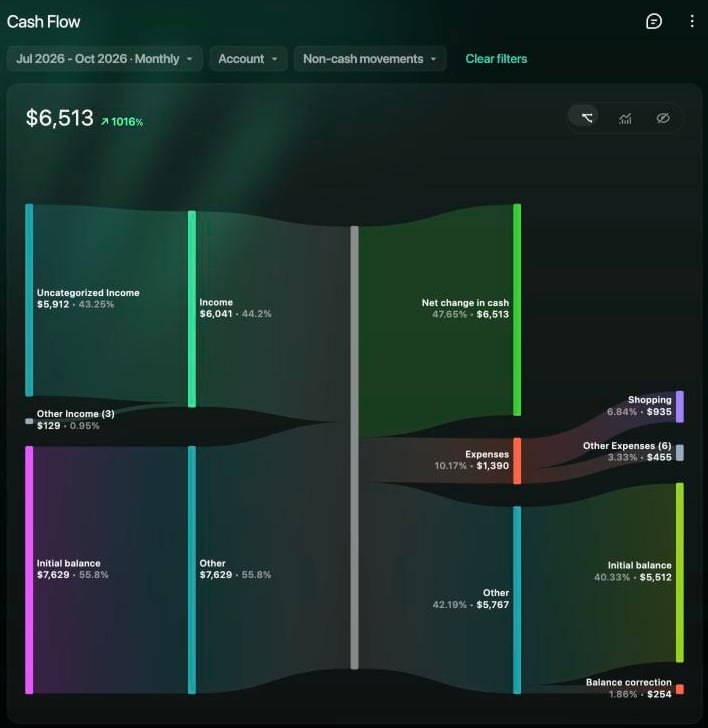
Los **movimientos no monetarios** son importes que no pasan por una cuenta de dinero, como los intereses de un préstamo que se suman a la deuda o los ingresos que se reinvierten en una cuenta de inversión. Se incluyen salvo que elijas **Ocultar**.
1. En **Informes**, selecciona **Flujo de caja**.
2. Fija el período y usa **Cuenta** para quedarte solo con algunas cuentas o **Movimientos no monetarios** para ocultarlos.
3. El diagrama muestra a la izquierda el dinero que entra y a la derecha adónde fue, con **Cambio neto en efectivo** arriba. Selecciona un nombre del diagrama para encontrar su fila en la tabla.
4. En la tabla, **Entradas de efectivo** y **Salidas de efectivo** se abren en sus grupos y después en cuentas o categorías. Selecciona un importe para abrir sus transacciones.
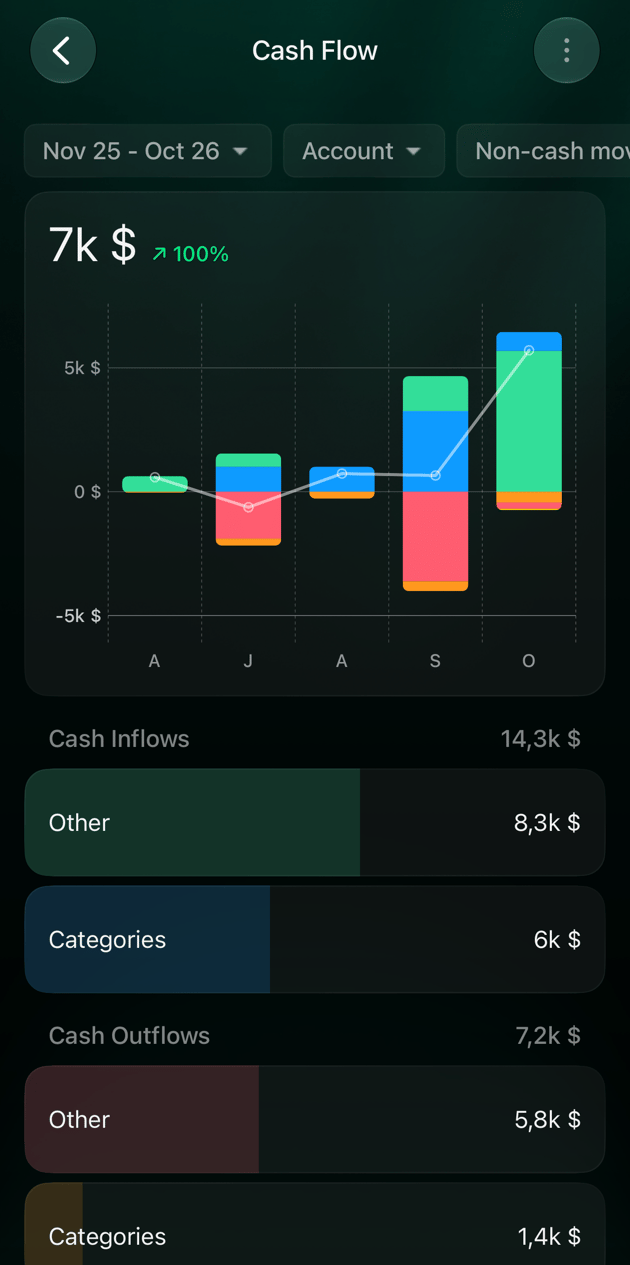
El botón sobre el diagrama cambia a columnas por período, con el dinero que entra por encima de cero, el que sale por debajo y una línea para el cambio neto.
 1. Abre **Informes** y toca **Flujo de caja**.
2. Fija el período y usa **Cuentas** o **Movimientos no monetarios** para filtrar.
3. El gráfico muestra, para cada período, el dinero que entra por encima de cero y el que sale por debajo, con una línea para el cambio neto. Toca una columna para ver ese período.
4. En **Entradas de efectivo** y **Salidas de efectivo**, toca un grupo para ver sus cuentas y luego una cuenta para abrir sus transacciones.
1. Abre **Informes** y toca **Flujo de caja**.
2. Fija el período y usa **Cuenta** o **Movimientos no monetarios** para filtrar.
3. El gráfico muestra, para cada período, el dinero que entra por encima de cero y el que sale por debajo. Toca una columna para ver ese período; vuelve a tocarla para ver todo el período.
4. En **Entradas de efectivo** y **Salidas de efectivo**, toca un grupo para ver sus cuentas o categorías y luego una de ellas para abrir sus transacciones.
1. Abre **Informes** y toca **Flujo de caja**.
2. Fija el período y usa **Cuentas** o **Movimientos no monetarios** para filtrar.
3. El gráfico muestra, para cada período, el dinero que entra por encima de cero y el que sale por debajo, con una línea para el cambio neto. Toca una columna para ver ese período.
4. En **Entradas de efectivo** y **Salidas de efectivo**, toca un grupo para ver sus cuentas y luego una cuenta para abrir sus transacciones.
1. Abre **Informes** y toca **Flujo de caja**.
2. Fija el período y usa **Cuenta** o **Movimientos no monetarios** para filtrar.
3. El gráfico muestra, para cada período, el dinero que entra por encima de cero y el que sale por debajo. Toca una columna para ver ese período; vuelve a tocarla para ver todo el período.
4. En **Entradas de efectivo** y **Salidas de efectivo**, toca un grupo para ver sus cuentas o categorías y luego una de ellas para abrir sus transacciones.
Gastos familiares
Cuando tu pareja está conectada contigo a través de [Familia](/es/family-accounting#invite), cada gasto o ingreso de tu espacio es de uno de estos tres tipos: **Personal**, **Familia (Yo)** (compartido, pagaste tú) o **Familia (Pareja)** (compartido, pagó tu pareja). Un gasto compartido que pagó tu pareja también cuenta en tus Gastos, pero no en tu Flujo de caja, porque el dinero no salió de tus cuentas.
Abre **Informes** → **Gastos familiares**. La tabla muestra cada categoría en tres columnas, **Personal**, **Familia (Yo)** y **Familia (Pareja)**, y un **Total**. Cambia entre gastos e ingresos, agrupa **Por categoría** o **Por comercio** y elige las fechas. Este informe cuenta por fecha de la transacción.
Los informes **Gastos** e **Ingreso** también tienen un filtro familiar, **Personal y Familia** por defecto, y dos agrupaciones: **Por finalidad** (Personal o Familia) y **Por pareja** (**Pagado por mí** o **Pagado por pareja**).
Sin pareja, **Gastos familiares** muestra **Invitar a tu pareja**.
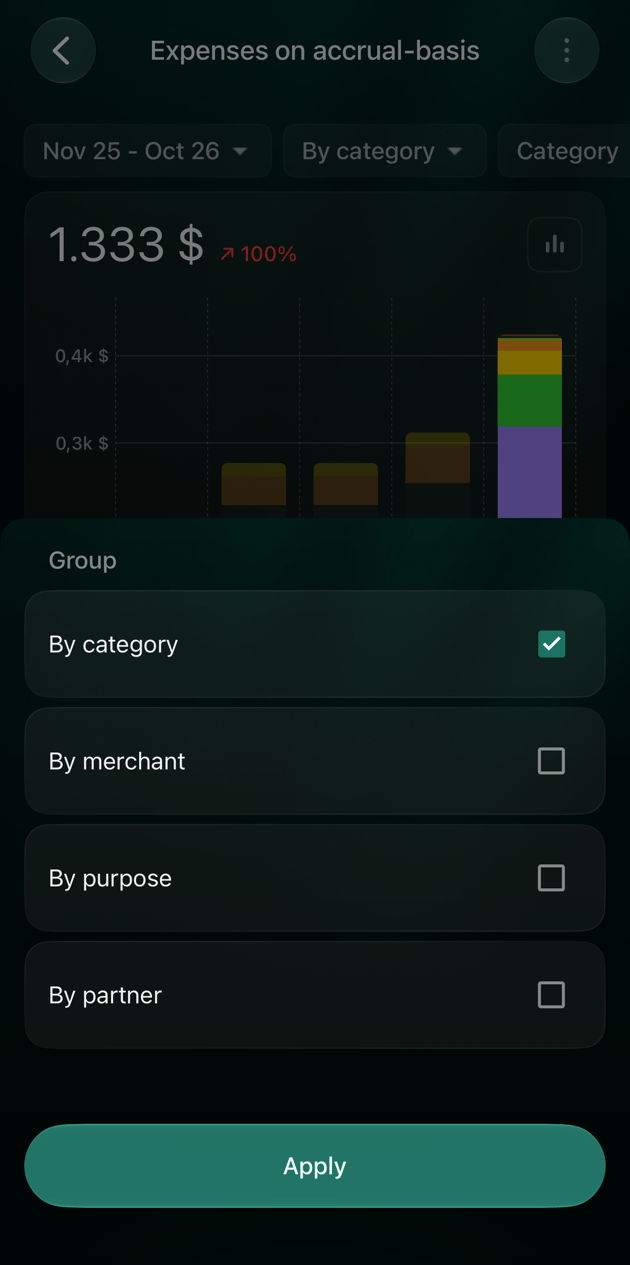
En **Gastos** o **Ingreso**, toca **Por categoría** y elige **Por finalidad** para comparar **Personal** y **Familia**, o **Por pareja** para comparar **Pagado por mí** y **Pagado por pareja**. Toca una fila para ver sus categorías. Estas agrupaciones aparecen cuando tienes pareja.
En **Gastos** o **Ingreso**, toca **Por categoría** y elige **Por finalidad** para comparar **Personal** y **Familia**, o **Por pareja** para comparar **Pagado por mí** y **Pagado por pareja**. Toca una fila para ver sus categorías. Con pareja, el informe también tiene un filtro, **Personal y familia** por defecto, para quedarte solo con las líneas personales o con las compartidas.
 Para saber cómo funcionan los gastos compartidos y las cuentas conjuntas, consulta [Configurar la contabilidad familiar](/es/family-accounting).
This documentation is built and hosted on [Mintlify](https://mintlify.com), a developer documentation platform.
Para saber cómo funcionan los gastos compartidos y las cuentas conjuntas, consulta [Configurar la contabilidad familiar](/es/family-accounting).
This documentation is built and hosted on [Mintlify](https://mintlify.com), a developer documentation platform.