> ## Documentation Index
> Fetch the complete documentation index at: https://help.finerd.ai/llms.txt
> Use this file to discover all available pages before exploring further.
# Controlar recompensas y puntos de fidelidad
> Añade una cuenta de fidelidad, fija el valor de cada punto y registra las recompensas que ganas o canjeas, incluidas las compras pagadas en parte en efectivo.
Una cuenta de **Recompensas** controla los puntos que tienes en un programa de fidelidad. Registra los puntos que ganas, compras, gastas o cambias por dinero, y elige un valor por punto para ver su equivalente en dinero.
Las recompensas son una función **Pro** de los espacios de tipo **Personal** en **la web e iOS**. En Android no se pueden crear cuentas de recompensas ni usar el flujo propio de transacciones de recompensas.
Añadir una cuenta de recompensas
Empieza con el saldo actual de puntos del programa. La cantidad de puntos y su valor en dinero son cosas distintas: cambiar la valoración no añade puntos.
1. Abre **Cuentas**, selecciona **Añadir cuenta** y luego **Recompensas**.
2. En **¿Quién da las recompensas?**, elige la empresa que gestiona el programa de fidelidad. Si se abre un selector de puntos, selecciona los puntos del programa.
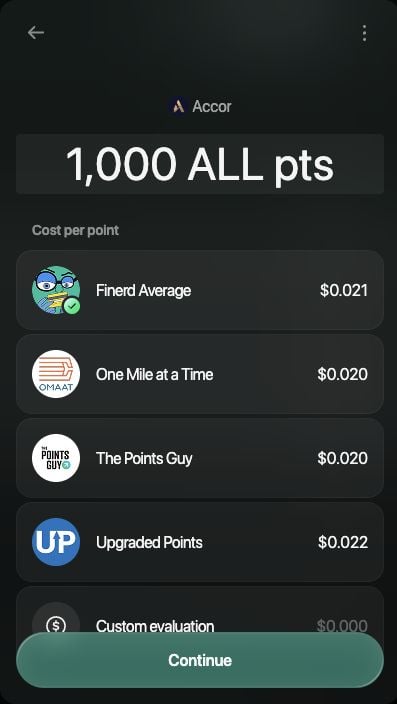
3. Introduce los puntos que tienes ahora, como **1,000 ALL pts** de Accor.
4. En **Coste por punto**, elige un proveedor de valoración. Para introducir tu propio valor, selecciona **Custom evaluation**, escribe un valor positivo en la divisa que se muestra y aplícalo.
5. Selecciona **Continuar**, comprueba el saldo y luego **Guardar**.
 Si no aparece **Recompensas**, abre los ajustes del espacio y marca **Recompensas y puntos de fidelidad**. Las recompensas no están disponibles en un espacio de negocios.
Añade y gestiona las recompensas en la web o en la app de iOS. Android no ofrece **Recompensas** en **Añadir cuenta** ni la opción de recompensas al elegir el tipo de transacción.
1. Abre **Más** → **Cuentas**, toca **+** y luego **Recompensas**.
2. En **¿Quién da las recompensas?**, selecciona la empresa. Si se abre otro selector, elige los puntos del programa.
3. Introduce el saldo actual de puntos, como **1,000 ALL pts** de Accor, y elige un proveedor en **Coste por punto**. Si quieres introducir tu propio valor, desplázate por la lista de proveedores hasta **Custom evaluation**.
4. Toca **Continuar**, comprueba el saldo y luego **Guardar**.
Si no aparece **Recompensas**, abre los ajustes del espacio y marca **Recompensas y puntos de fidelidad**. Las recompensas no están disponibles en un espacio de negocios.
Añade y gestiona las recompensas en la web o en la app de iOS. Android no ofrece **Recompensas** en **Añadir cuenta** ni la opción de recompensas al elegir el tipo de transacción.
1. Abre **Más** → **Cuentas**, toca **+** y luego **Recompensas**.
2. En **¿Quién da las recompensas?**, selecciona la empresa. Si se abre otro selector, elige los puntos del programa.
3. Introduce el saldo actual de puntos, como **1,000 ALL pts** de Accor, y elige un proveedor en **Coste por punto**. Si quieres introducir tu propio valor, desplázate por la lista de proveedores hasta **Custom evaluation**.
4. Toca **Continuar**, comprueba el saldo y luego **Guardar**.
 Si no aparece **Recompensas**, abre **Más**, toca el icono del espacio, abre **Apariencia** y activa **Mostrar cuentas de recompensas e informes**. En iOS, este ajuste de visibilidad es independiente del de la web.
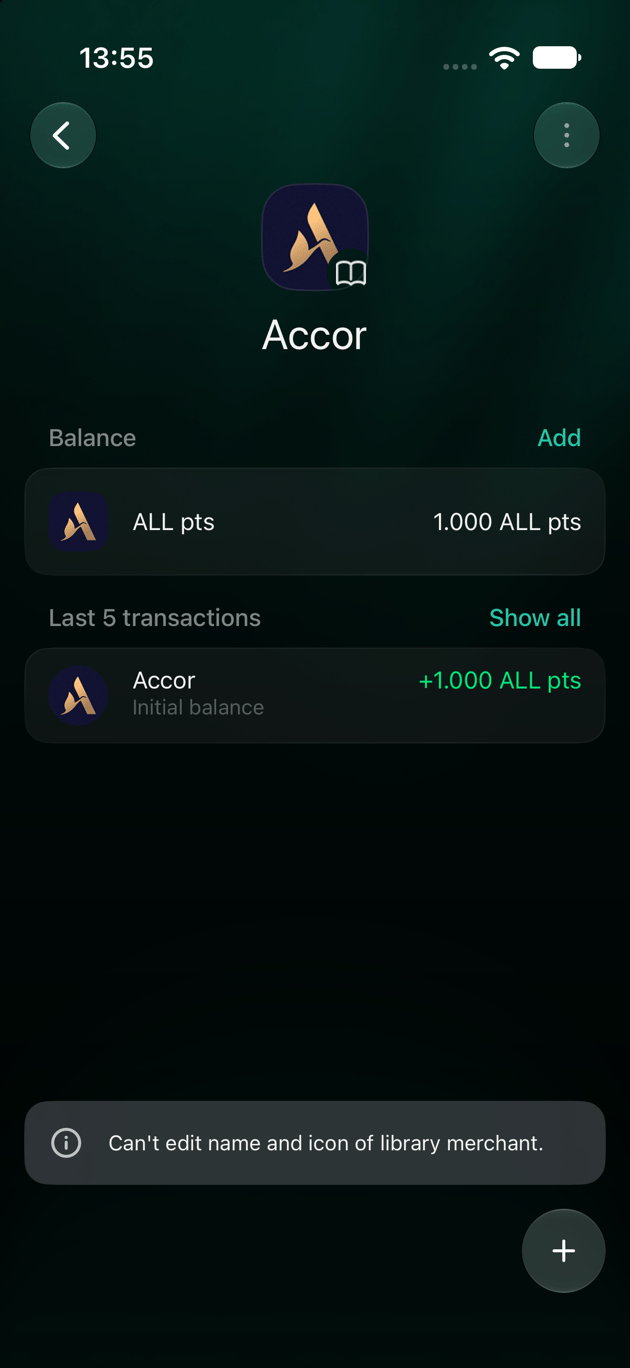
La cuenta aparece en **Recompensas**. Los programas de la biblioteca conservan el nombre y el icono de la biblioteca. Al añadir la cuenta se registra un saldo de partida; la cuenta no se conecta con el programa de fidelidad ni canjea puntos en él.
Si no aparece **Recompensas**, abre **Más**, toca el icono del espacio, abre **Apariencia** y activa **Mostrar cuentas de recompensas e informes**. En iOS, este ajuste de visibilidad es independiente del de la web.
La cuenta aparece en **Recompensas**. Los programas de la biblioteca conservan el nombre y el icono de la biblioteca. Al añadir la cuenta se registra un saldo de partida; la cuenta no se conecta con el programa de fidelidad ni canjea puntos en él.
Registrar una operación de fidelidad
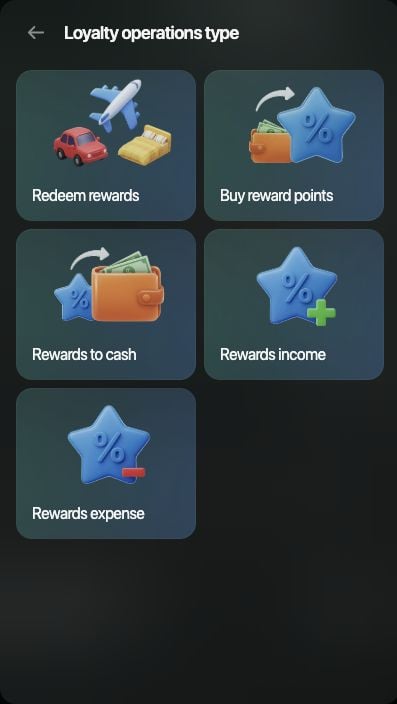
Abre **Transacciones** → **Añadir transacción** → **Recompensa**. Selecciona la operación que quieres registrar.
 Para estas operaciones de fidelidad, usa la web o iOS.
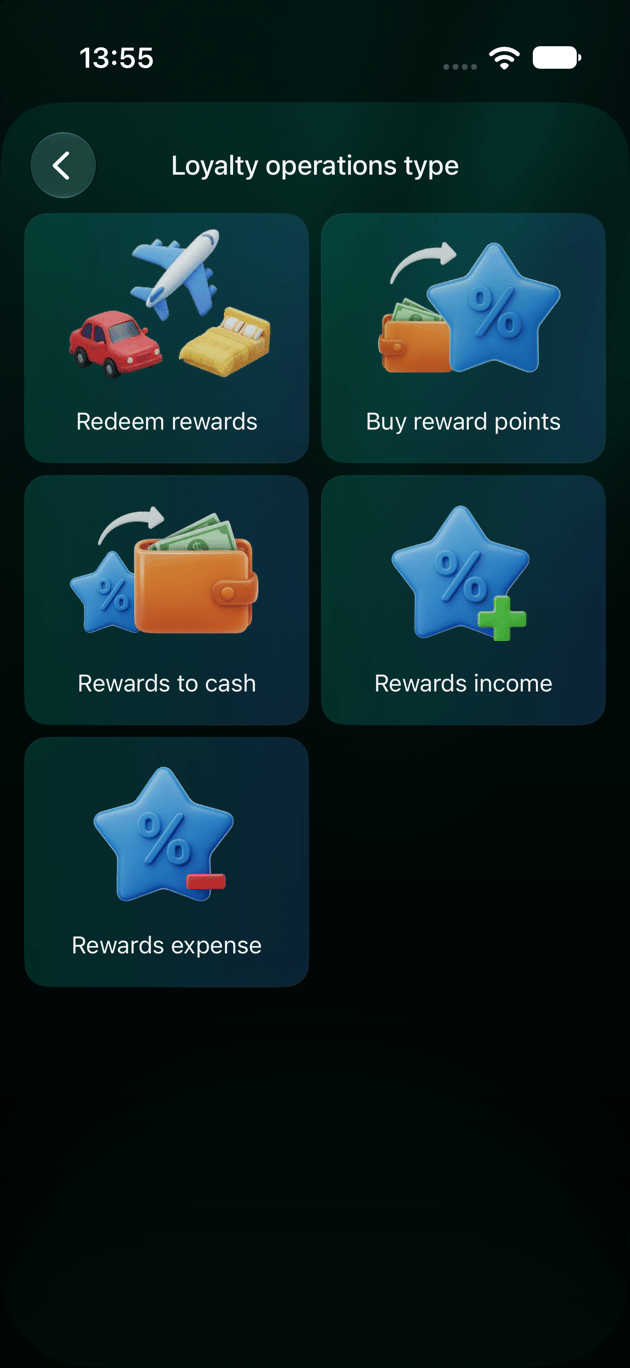
Abre **Transacciones**, toca **+** y luego **Operaciones de fidelidad**. Selecciona la operación que quieres registrar.
Para estas operaciones de fidelidad, usa la web o iOS.
Abre **Transacciones**, toca **+** y luego **Operaciones de fidelidad**. Selecciona la operación que quieres registrar.
 | Operación | Qué introducir |
| - | - |
| **Ingresos de recompensas** (en iOS, **Ingreso de recompensas**) | La cuenta de recompensas, los puntos ganados y la categoría de recompensas. |
| **Gastos de recompensas** (en iOS, **Gasto de recompensas**) | La cuenta de recompensas, los puntos retirados y la categoría de recompensas. |
| **Comprar puntos de recompensa** | La cuenta de recompensas y los puntos comprados y, después, la cuenta bancaria o de efectivo que usaste y el dinero pagado. |
| **Recompensas a efectivo** | La cuenta de recompensas y los puntos cambiados y, después, la cuenta bancaria o de efectivo que recibe el dinero y el importe recibido. |
| **Canjear recompensas** | La cuenta de recompensas y los puntos usados, el efectivo que hayas añadido y lo que habría costado la compra en efectivo. |
En **Canjear recompensas**, responde a **¿Añadiste algo en efectivo?** (en iOS, **¿Añadiste efectivo?**). Elige **Sí**, selecciona la cuenta con la que pagaste esa parte e introduce su importe. Elige **No** si la compra fue solo con puntos. Después, introduce en **¿Cuánto pagarías en efectivo?** lo que costaría la compra en efectivo, en la divisa principal del espacio.
Revisa la transacción resultante, elige la categoría de gastos si hace falta, comprueba la fecha y selecciona **Guardar**. El saldo de puntos cambia con la operación registrada. Por ejemplo, canjear 100 puntos de un saldo de 1,000 deja 900 puntos.
| Operación | Qué introducir |
| - | - |
| **Ingresos de recompensas** (en iOS, **Ingreso de recompensas**) | La cuenta de recompensas, los puntos ganados y la categoría de recompensas. |
| **Gastos de recompensas** (en iOS, **Gasto de recompensas**) | La cuenta de recompensas, los puntos retirados y la categoría de recompensas. |
| **Comprar puntos de recompensa** | La cuenta de recompensas y los puntos comprados y, después, la cuenta bancaria o de efectivo que usaste y el dinero pagado. |
| **Recompensas a efectivo** | La cuenta de recompensas y los puntos cambiados y, después, la cuenta bancaria o de efectivo que recibe el dinero y el importe recibido. |
| **Canjear recompensas** | La cuenta de recompensas y los puntos usados, el efectivo que hayas añadido y lo que habría costado la compra en efectivo. |
En **Canjear recompensas**, responde a **¿Añadiste algo en efectivo?** (en iOS, **¿Añadiste efectivo?**). Elige **Sí**, selecciona la cuenta con la que pagaste esa parte e introduce su importe. Elige **No** si la compra fue solo con puntos. Después, introduce en **¿Cuánto pagarías en efectivo?** lo que costaría la compra en efectivo, en la divisa principal del espacio.
Revisa la transacción resultante, elige la categoría de gastos si hace falta, comprueba la fecha y selecciona **Guardar**. El saldo de puntos cambia con la operación registrada. Por ejemplo, canjear 100 puntos de un saldo de 1,000 deja 900 puntos.
Revisar tus recompensas
Abre **Informes** en la web o en iOS:
* **Flujo de puntos de fidelidad** agrupa las entradas y las salidas de puntos. Fíjate en la divisa indicada: el informe muestra valores en dinero, no solo el número de puntos.
* **Juego de puntos de fidelidad** compara el valor registrado que obtienes de las recompensas con los costes en dinero relacionados.
Elige el período que quieres revisar. Estos informes dependen de las operaciones y los valores que registras; no comprueban por ti el extracto del programa de fidelidad.
* [Saldo verificado](/es/verified-balance)
* [Añadir o editar una transacción](/es/transactions/add-transaction)
* [Controlar tus inversiones](/es/investments/track-investments)
This documentation is built and hosted on [Mintlify](https://mintlify.com), a developer documentation platform.