> ## Documentation Index
> Fetch the complete documentation index at: https://help.finerd.ai/llms.txt
> Use this file to discover all available pages before exploring further.
# Controlar tus bienes
> Añade como cuenta de Patrimonio un apartamento, un coche u otras cosas que tengas, mantén su valor al día y registra su compra o su venta.
Para controlar tus bienes en finerd, añade una cuenta de **Patrimonio** por cada cosa que tienes, como un apartamento o un coche, e introduce lo que vale. finerd cuenta ese valor entre tus activos en **Cuentas** y en [Patrimonio neto](/es/reports/net-worth), y tú lo actualizas cada vez que cambia.
Las cuentas de Patrimonio son gratuitas en la web, Android e iOS. finerd no tasa los bienes: un valor se queda tal como lo introdujiste hasta que lo cambies.
Tipos de bien
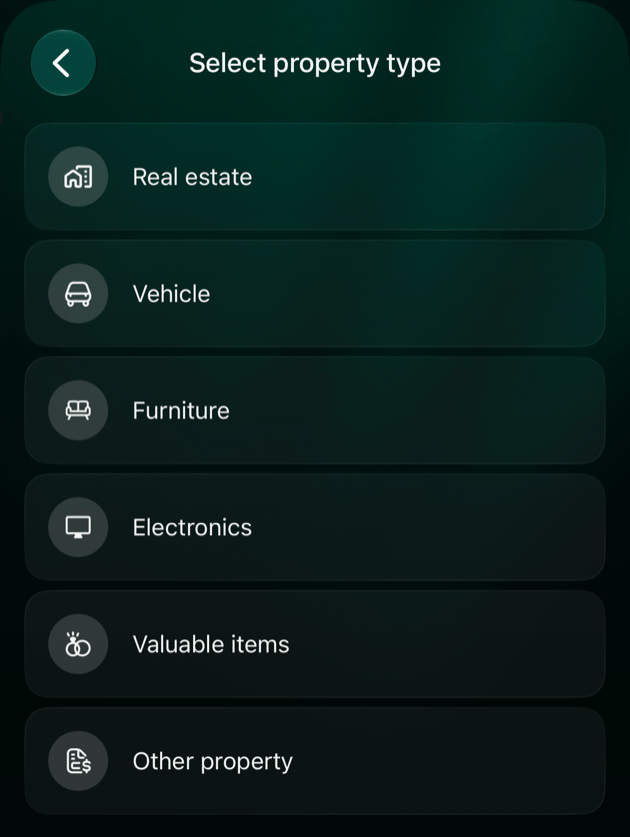
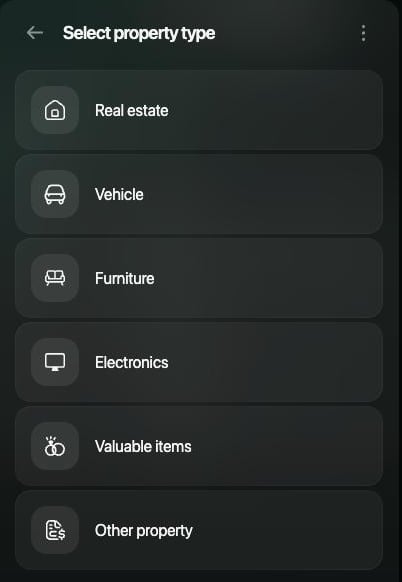
Al añadir un bien, eliges su tipo. Cada tipo tiene su propio icono, y [Patrimonio neto](/es/reports/net-worth) muestra cada tipo en una línea aparte.
| Tipo | Por ejemplo |
| - | - |
| **Inmuebles** | Un apartamento, una casa, una casa de campo |
| **Vehículo** | Un coche, una moto |
| **Mobiliario** | Un sofá, una mesa de comedor |
| **Electrónica** | Un portátil, un televisor |
| **Objetos de valor** | Joyas, un reloj, un cuadro |
| **Otro patrimonio** | Cualquier otra cosa, como un barco |
Una cuenta de Patrimonio guarda un valor en una divisa, como 250,000 USD. La llevas tú: los bienes no se pueden conectar a un banco. Añade una cuenta por cada cosa que quieras controlar, o una para un grupo de cosas, como todos tus muebles.
Añadir un bien
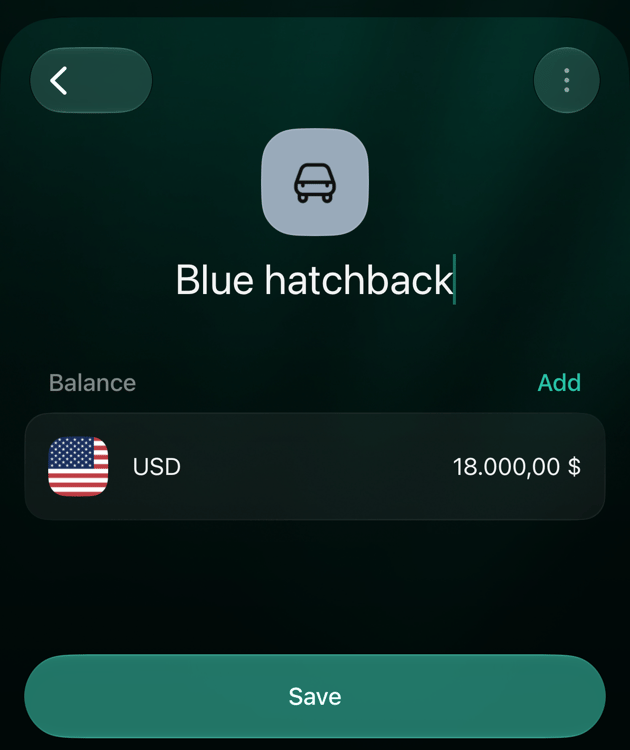
En el ejemplo, un apartamento se lleva como **Riverside flat** con un valor de **250,000 USD**, y un coche como **Blue hatchback** con **18,000 USD**.
1. Abre **Cuentas**, selecciona **Añadir cuenta** y luego **Patrimonio**.
2. En **Seleccionar tipo de bien**, elige el tipo, como **Inmuebles**.
3. Escribe un nombre, como **Riverside flat**, y selecciona **Continuar**.
4. En **Establecer saldo actual**, introduce el valor, como **250000**, comprueba la divisa y selecciona **Continuar**.
5. Selecciona **Guardar**.
 1. Abre **Cuentas** desde **Más** o la barra de pestañas, toca **+** y luego **Patrimonio**.
2. La misma pantalla muestra ahora los tipos de bien. Toca uno, como **Inmuebles**.
3. Escribe un nombre, como **Riverside flat**.
4. finerd añade un saldo cero en la divisa principal de tu espacio. Toca esa fila en **Saldo**, introduce el valor, como **250000**, y toca **Listo**.
5. Toca **Guardar**.
1. Abre **Cuentas** desde **Más** o la barra de pestañas, toca **+** y luego **Patrimonio**.
2. En **Seleccionar tipo de bien**, toca el tipo, como **Vehículo**.
3. Escribe un nombre, como **Blue hatchback**, y toca **Guardar**.
4. En **Establecer saldo actual**, introduce el valor, como **18000**, comprueba la divisa y toca **Continuar**.
5. Revisa la cuenta y toca **Guardar**.
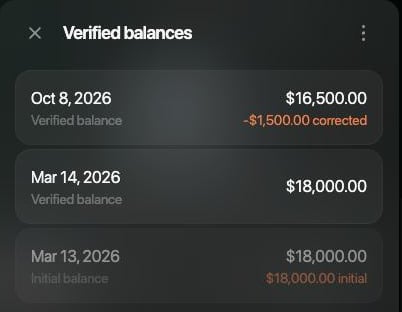
finerd registra el valor como el **Saldo inicial** de la cuenta (en un espacio creado en inglés, **Initial balance**). Si compras el bien ahora y quieres registrar el pago, omite el valor: selecciona **Omitir** en **Establecer saldo actual** y después registra la compra como se explica en [Registrar una compra o una venta](#buy-sell).
Si elegiste el tipo equivocado, abre la cuenta y cámbialo con **⋮** > **Cambiar tipo de cuenta** (en Android e iOS, **Cambiar tipo**). La lista incluye los demás tipos de bien. Consulta [Cambiar el tipo de cuenta](/es/accounts/create-account#change-account-type).
1. Abre **Cuentas** desde **Más** o la barra de pestañas, toca **+** y luego **Patrimonio**.
2. La misma pantalla muestra ahora los tipos de bien. Toca uno, como **Inmuebles**.
3. Escribe un nombre, como **Riverside flat**.
4. finerd añade un saldo cero en la divisa principal de tu espacio. Toca esa fila en **Saldo**, introduce el valor, como **250000**, y toca **Listo**.
5. Toca **Guardar**.
1. Abre **Cuentas** desde **Más** o la barra de pestañas, toca **+** y luego **Patrimonio**.
2. En **Seleccionar tipo de bien**, toca el tipo, como **Vehículo**.
3. Escribe un nombre, como **Blue hatchback**, y toca **Guardar**.
4. En **Establecer saldo actual**, introduce el valor, como **18000**, comprueba la divisa y toca **Continuar**.
5. Revisa la cuenta y toca **Guardar**.
finerd registra el valor como el **Saldo inicial** de la cuenta (en un espacio creado en inglés, **Initial balance**). Si compras el bien ahora y quieres registrar el pago, omite el valor: selecciona **Omitir** en **Establecer saldo actual** y después registra la compra como se explica en [Registrar una compra o una venta](#buy-sell).
Si elegiste el tipo equivocado, abre la cuenta y cámbialo con **⋮** > **Cambiar tipo de cuenta** (en Android e iOS, **Cambiar tipo**). La lista incluye los demás tipos de bien. Consulta [Cambiar el tipo de cuenta](/es/accounts/create-account#change-account-type).
Actualizar el valor
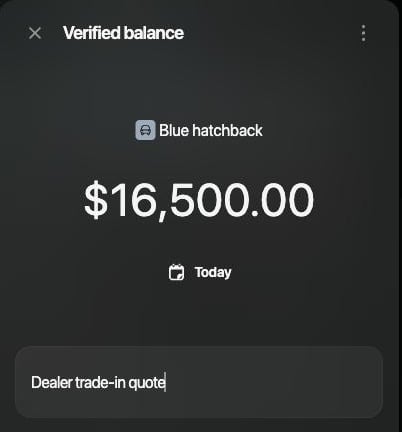
El valor de las casas y los coches cambia, así que actualiza el importe cuando tengas una nueva estimación, como una tasación, la oferta de un concesionario o los precios de viviendas parecidas. Introduce el nuevo valor completo como [saldo verificado](/es/verified-balance), no la diferencia. En el ejemplo, el coche valía 18,000 USD en marzo, y ahora un concesionario ofrece 16,500 USD.
1. Abre **Cuentas**, selecciona el bien y luego su saldo, como **USD**.
2. En **Saldos verificados**, selecciona **+** y luego **Verificar saldo manualmente**.
3. Selecciona el importe, escribe el nuevo valor, como **16500**, y selecciona cualquier punto fuera de la calculadora para aplicarlo.
4. Para usar la fecha de la estimación, selecciona la fecha. En **Añadir notas**, escribe una nota opcional, como «Oferta del concesionario».
5. Selecciona **Guardar**.
1. Abre **Cuentas** desde **Más** o la barra de pestañas, toca el bien y luego su saldo.
2. En **Saldos verificados**, toca **+**.
3. Toca el importe, escribe el nuevo valor, como **16500**, y toca **Listo**.
4. Para usar la fecha de la estimación, toca la fecha. En **Añadir notas**, escribe una nota opcional.
5. Toca **Guardar**.
1. Abre **Cuentas** desde **Más** o la barra de pestañas, toca el bien y luego su saldo.
2. Toca **Añadir saldo verificado**.
3. Toca el importe, escribe el nuevo valor, como **16500**, y toca **Aplicar**.
4. Para usar la fecha de la estimación, toca la fecha. En **Añadir notas**, escribe una nota opcional.
5. Toca **Guardar**.
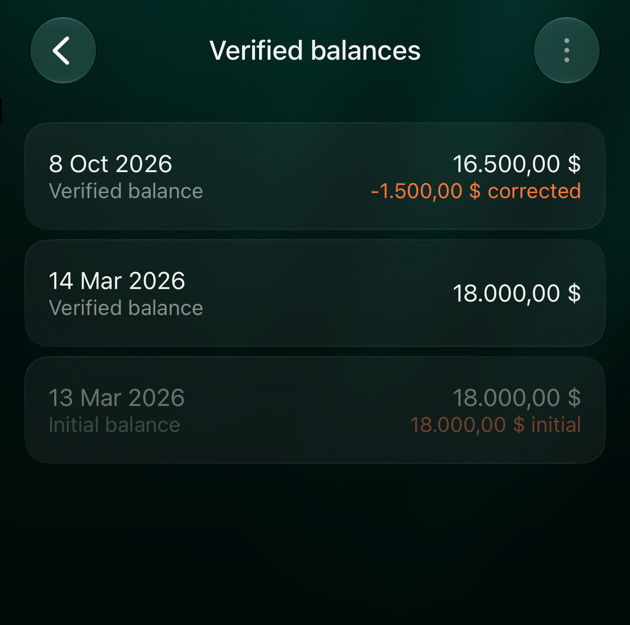 finerd registra la diferencia como una **Corrección de saldo** (en un espacio creado en inglés, **Balance correction**), aquí de −1,500 USD, con la fecha del nuevo valor. Para eso hace falta un valor anterior: el que introdujiste al añadir el bien o un saldo verificado anterior. Sin él, finerd lleva la diferencia al saldo inicial y cambia el valor pasado del bien; para evitarlo después de una compra, consulta [Registrar una compra o una venta](#buy-sell). Una corrección de saldo no es un gasto ni un ingreso: no aparece en los informes de gastos, ingresos ni flujo de caja. Solo cambia el valor del bien y tu patrimonio neto.
Registrar una compra o una venta
Cuando pagas un bien desde una de tus cuentas, registra el pago como una transferencia de esa cuenta a la cuenta del bien. Tu dinero baja y el valor del bien sube en el mismo importe, así que tu patrimonio neto no cambia. El pago no cuenta como gasto.
En el ejemplo, una mesa de comedor se lleva como **Oak dining table** (Mobiliario), se añade sin valor y se compra por 1,200 USD desde **Main checking**.
1. Añade la cuenta del bien sin valor: selecciona **Omitir** en **Establecer saldo actual**. En Android, deja el saldo en 0 y toca **Guardar**. Si introduces el valor y además registras el pago, el bien cuenta dos veces.
2. Añade una transferencia: **Añadir transacción** en la web o **+** en Android e iOS, y luego **Transferencia interna o cajero**.
3. Como cuenta de la que salió el dinero, elige la cuenta con la que pagaste, como **Main checking**, e introduce el precio.
4. Como cuenta a la que fue el dinero, elige el bien. Las cuentas de Patrimonio aparecen dentro de su tipo, como **Mobiliario**.
5. Revisa el importe recibido y selecciona **Guardar**.
6. Añade un [saldo verificado](#update-value) con el precio y la fecha del día de la compra. Así, cada valor que introduzcas después aparece como **Corrección de saldo**.
Para ver los pasos completos en cada plataforma, consulta [Mover dinero entre tus cuentas](/es/transactions/transfer-or-exchange#transfer). En Android, una cuenta conectada a un banco no aparece como cuenta de la que sale el dinero.
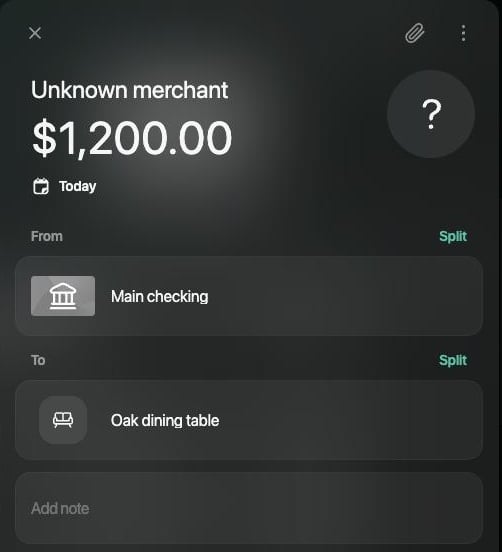 finerd muestra la compra como **Comercio desconocido**, no como **Transferencia interna** (en un espacio creado en inglés, **Unknown merchant** e **Internal transfer**). Si el pago ya llegó de tu banco conectado como gasto, ábrelo y, en lugar de la categoría, elige el bien en **Transferir a/desde**. Si no aparece, selecciona **Ver todo**.
**Al vender**, registra una transferencia del precio desde la cuenta del bien a la cuenta que recibió el dinero. Si el precio no coincide con el valor registrado, cambia el valor del bien a 0 como se explica en [Actualizar el valor](#update-value): finerd registra la diferencia. Después, [archiva](/es/accounts/create-account#archive-and-restore) la cuenta para que su historial quede fuera de la vista.
Si pediste un préstamo o una hipoteca para el bien, [contrólalo](/es/investments/track-loan) como una cuenta aparte de **Préstamos e hipotecas**. finerd no vincula un préstamo a un bien, y [Patrimonio neto](/es/reports/net-worth) resta el préstamo de tus activos.
finerd muestra la compra como **Comercio desconocido**, no como **Transferencia interna** (en un espacio creado en inglés, **Unknown merchant** e **Internal transfer**). Si el pago ya llegó de tu banco conectado como gasto, ábrelo y, en lugar de la categoría, elige el bien en **Transferir a/desde**. Si no aparece, selecciona **Ver todo**.
**Al vender**, registra una transferencia del precio desde la cuenta del bien a la cuenta que recibió el dinero. Si el precio no coincide con el valor registrado, cambia el valor del bien a 0 como se explica en [Actualizar el valor](#update-value): finerd registra la diferencia. Después, [archiva](/es/accounts/create-account#archive-and-restore) la cuenta para que su historial quede fuera de la vista.
Si pediste un préstamo o una hipoteca para el bien, [contrólalo](/es/investments/track-loan) como una cuenta aparte de **Préstamos e hipotecas**. finerd no vincula un préstamo a un bien, y [Patrimonio neto](/es/reports/net-worth) resta el préstamo de tus activos.
Dónde aparecen los bienes
**Cuentas** muestra tus bienes en **Patrimonio**, con el valor total del grupo. En la web, cada fila muestra el tipo junto al nombre.
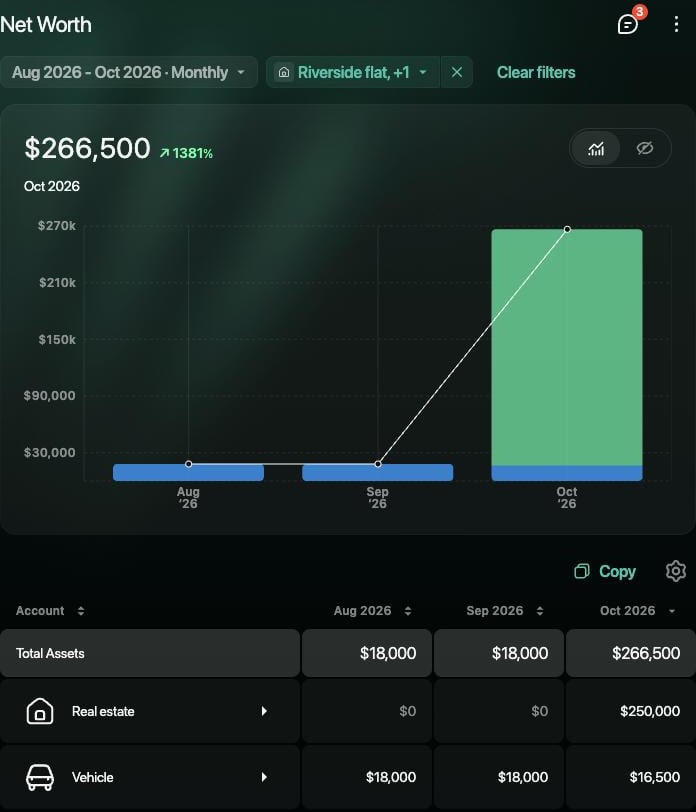
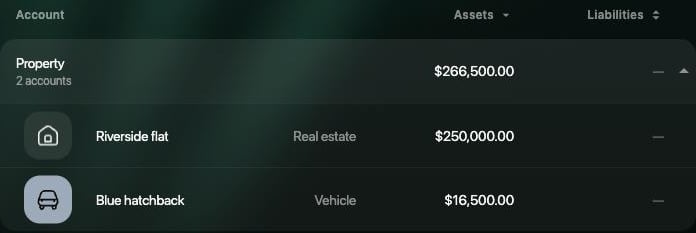 [Patrimonio neto](/es/reports/net-worth) suma tus bienes a **Activos totales**, con una línea para cada tipo, como **Inmuebles** y **Vehículo**. Cada mes muestra el valor al final de ese mes. En el ejemplo, el coche figura con 18,000 USD hasta septiembre y con 16,500 USD en octubre. En **Cambio en patrimonio neto**, en la web, un valor nuevo aparece en **Flujo neto**, no como ganancia.
 [Plan financiero](/es/financial-plan/build-financial-plan#assets-liabilities), una función de finerd Pro en la web e iOS, añade a un escenario bienes como inmuebles y vehículos. Los inmuebles empiezan con una **Tasa de apreciación** del 5% anual, y los vehículos, con una del 0%; pon tu propia tasa según cómo esperes que cambie el valor.
Artículos relacionados
* [Crear y configurar una cuenta](/es/accounts/create-account)
* [Saldo verificado](/es/verified-balance)
* [Entender tu patrimonio neto](/es/reports/net-worth)
* [Controlar tus inversiones](/es/investments/track-investments)
* [Registrar una transferencia o un cambio de divisa](/es/transactions/transfer-or-exchange)
This documentation is built and hosted on [Mintlify](https://mintlify.com), a developer documentation platform.