> ## Documentation Index
> Fetch the complete documentation index at: https://help.finerd.ai/llms.txt
> Use this file to discover all available pages before exploring further.
# Controlar un préstamo o una hipoteca
> Añade a finerd una hipoteca, un préstamo para el coche u otro préstamo como saldo negativo, registra pagos e intereses y mira la deuda en tu patrimonio neto.
Para controlar un préstamo o una hipoteca en finerd, añade una cuenta de **Préstamos e hipotecas** e introduce lo que todavía debes como número **negativo**, por ejemplo, −180,000 USD. finerd lo cuenta entonces entre tus pasivos y lo resta de tu [patrimonio neto](/es/reports/net-worth). Cada pago es una transferencia de tu cuenta bancaria al préstamo, así que la deuda baja a medida que pagas.
Las cuentas de préstamo son gratuitas en la web, Android e iOS. En Android no se puede introducir un importe negativo, así que añade el préstamo y fija su saldo en la web o en la app de iOS. [Plan financiero](/es/financial-plan/build-financial-plan), donde puedes proyectar el préstamo con una tasa de interés, es una función de finerd Pro en la web e iOS.
Cómo registra finerd un préstamo
Una cuenta de préstamo guarda un solo número: lo que todavía debes, con signo menos. Una hipoteca a la que le quedan 180,000 USD por pagar tiene un saldo de −180,000 USD. Al pagar 290 USD, el saldo pasa a −179,710 USD.
El signo importa. finerd no convierte en negativo el importe de un préstamo por ti: si introduces 180,000 sin el signo menos, finerd lo trata como dinero que tienes, lo muestra entre tus activos y lo suma a tu patrimonio neto. Consulta [Si el préstamo aparece como activo](#fix-sign).
finerd no conoce tu tasa de interés, tu plazo ni tu calendario de pagos, y no suma intereses al saldo. El saldo solo cambia con los pagos y las comprobaciones que registras. Para que cuadre con lo que dice tu entidad prestamista, compáralo de vez en cuando con el extracto del préstamo; consulta [Registrar un pago del préstamo](#repayment).
Los préstamos no se pueden conectar a finerd. Si tu conexión bancaria incluye un préstamo, aparece en **Cuentas bancarias** con saldo negativo, y una cuenta conectada no puede cambiar de tipo.
Añadir un préstamo o una hipoteca
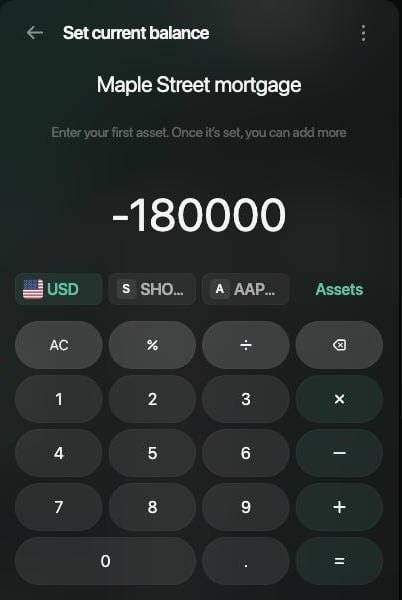
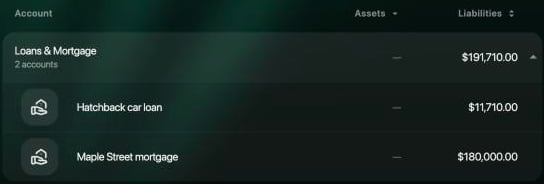
En el ejemplo, una hipoteca se lleva como **Maple Street mortgage**, con 180,000 USD por pagar.
1. Abre **Cuentas**, selecciona **Añadir cuenta** y luego **Préstamos e hipotecas**.
2. Escribe un nombre, como **Maple Street mortgage**, y selecciona **Continuar**.
3. En **Establecer saldo actual**, escribe primero un signo menos y después lo que debes: **-180000**. Puedes usar la tecla **−** de la calculadora o la de tu teclado.
4. Comprueba la divisa y selecciona **Continuar**.
5. Selecciona **Guardar**.
 En Android, el importe de una cuenta nueva no puede ser negativo, así que un préstamo añadido ahí contaría como activo. Añade el préstamo en la web o en la app de iOS.
Después, el préstamo aparece en **Cuentas** en Android, dentro de **Préstamos e hipotecas**, y desde ahí puedes registrar los pagos.
1. Abre **Cuentas** desde **Más** o la barra de pestañas, toca **+** y luego **Préstamos e hipotecas**.
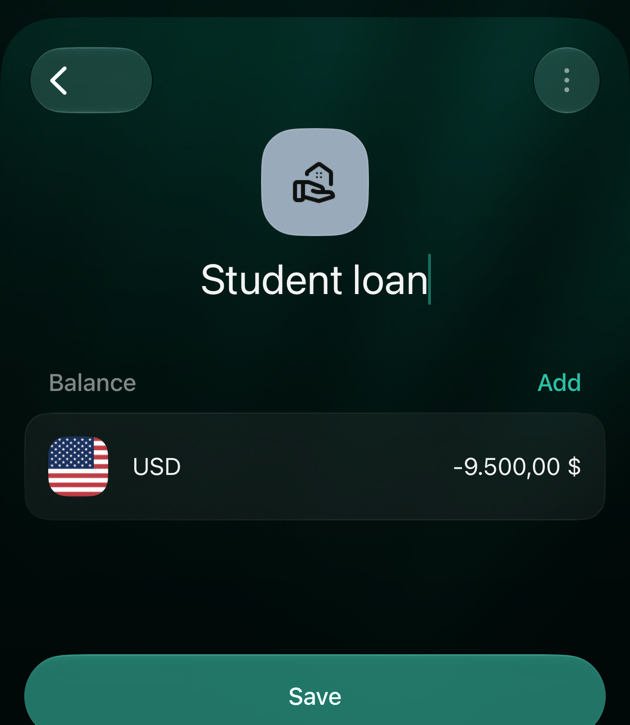
2. Escribe un nombre, como **Student loan**, y toca **Guardar**.
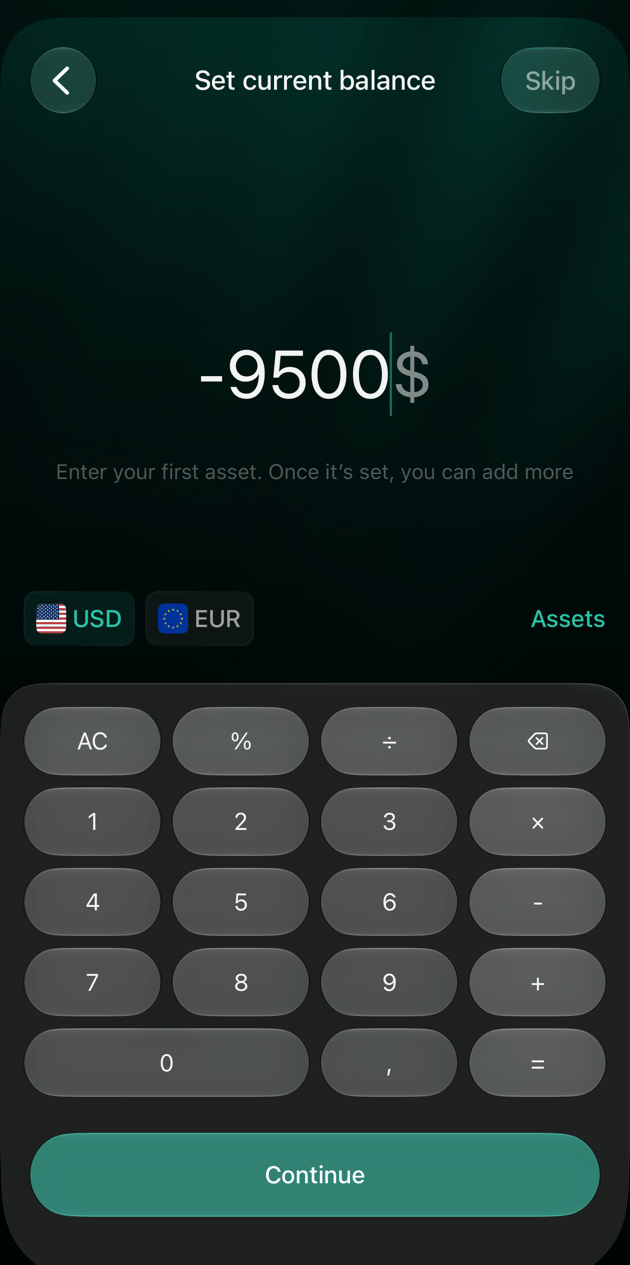
3. En **Establecer saldo actual**, toca primero **−** y después introduce lo que debes, como **9500**. Toca **Continuar**.
4. Comprueba que se muestran el nombre y el saldo negativo, y toca **Guardar**. Si el campo del nombre está vacío, vuelve a escribir el nombre. Si después finerd muestra **El nombre de Account no puede estar vacío**, toca **OK**, toca el nombre, añade un espacio al final y vuelve a tocar **Guardar**.
finerd registra el importe como el **Saldo inicial** del préstamo (en un espacio creado en inglés, **Initial balance**). El préstamo aparece en **Cuentas**, dentro de **Préstamos e hipotecas**.
Si ya llevas el préstamo como otro tipo de cuenta, como una cuenta bancaria, ábrela y cambia el tipo con **⋮** > **Cambiar tipo de cuenta** (en Android e iOS, **Cambiar tipo**). El saldo conserva su signo, así que comprueba después que sea negativo. Consulta [Cambiar el tipo de cuenta](/es/accounts/create-account#change-account-type).
En Android, el importe de una cuenta nueva no puede ser negativo, así que un préstamo añadido ahí contaría como activo. Añade el préstamo en la web o en la app de iOS.
Después, el préstamo aparece en **Cuentas** en Android, dentro de **Préstamos e hipotecas**, y desde ahí puedes registrar los pagos.
1. Abre **Cuentas** desde **Más** o la barra de pestañas, toca **+** y luego **Préstamos e hipotecas**.
2. Escribe un nombre, como **Student loan**, y toca **Guardar**.
3. En **Establecer saldo actual**, toca primero **−** y después introduce lo que debes, como **9500**. Toca **Continuar**.
4. Comprueba que se muestran el nombre y el saldo negativo, y toca **Guardar**. Si el campo del nombre está vacío, vuelve a escribir el nombre. Si después finerd muestra **El nombre de Account no puede estar vacío**, toca **OK**, toca el nombre, añade un espacio al final y vuelve a tocar **Guardar**.
finerd registra el importe como el **Saldo inicial** del préstamo (en un espacio creado en inglés, **Initial balance**). El préstamo aparece en **Cuentas**, dentro de **Préstamos e hipotecas**.
Si ya llevas el préstamo como otro tipo de cuenta, como una cuenta bancaria, ábrela y cambia el tipo con **⋮** > **Cambiar tipo de cuenta** (en Android e iOS, **Cambiar tipo**). El saldo conserva su signo, así que comprueba después que sea negativo. Consulta [Cambiar el tipo de cuenta](/es/accounts/create-account#change-account-type).
Si el préstamo aparece como activo
Si introdujiste el importe sin el signo menos, el préstamo cuenta como algo que tienes. En la web aparece en la columna **Activos** de **Cuentas** en lugar de en **Pasivos**; en Android e iOS, el saldo no lleva signo menos. Corrige el importe que introdujiste al añadir el préstamo.
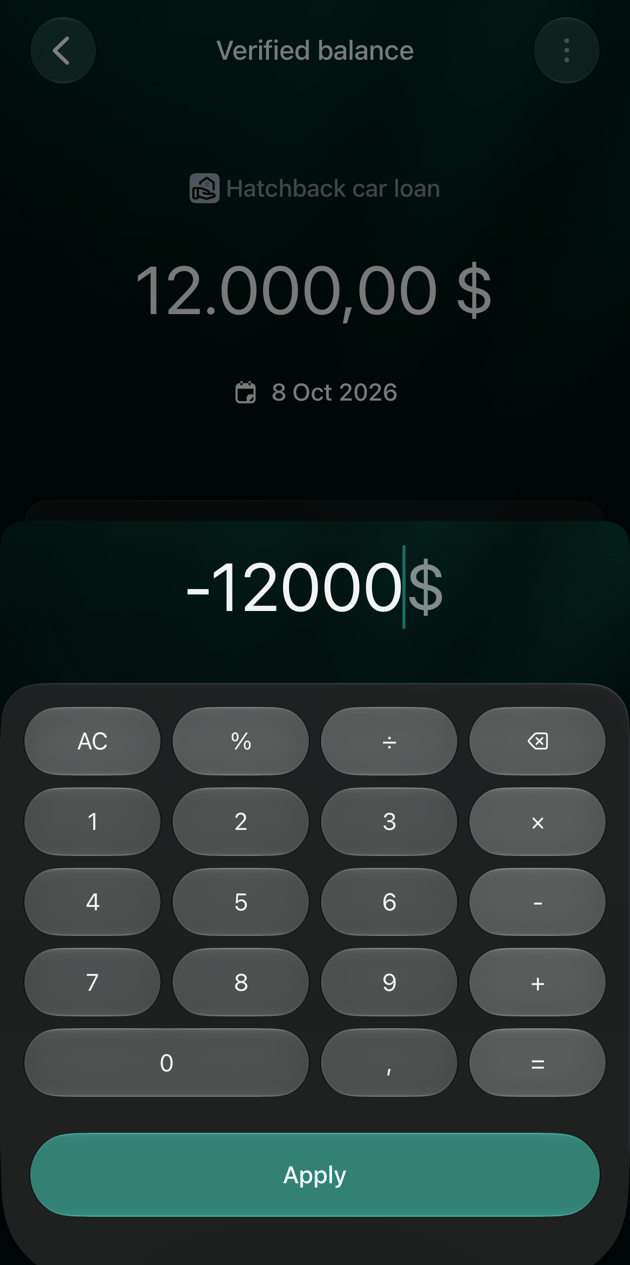
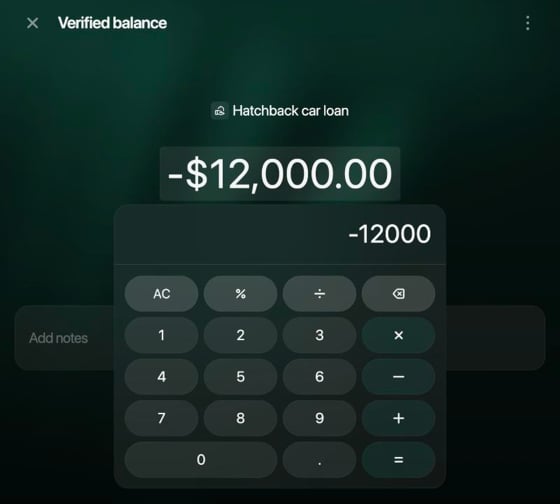
En el ejemplo, **Hatchback car loan** se añadió con 12,000 en lugar de −12,000.
1. Abre **Cuentas**, selecciona el préstamo y luego su saldo, como **USD**.
2. En **Saldos verificados**, selecciona la comprobación del día en que añadiste el préstamo.
3. Selecciona el importe, escríbelo con el signo menos, como **-12000**, y selecciona cualquier punto fuera de la calculadora para aplicarlo.
4. Selecciona **Guardar**.
 Corrige el importe en la web o en la app de iOS. En Android, el importe de una comprobación conserva su signo, así que ahí un importe positivo no se puede convertir en negativo.
1. Abre **Cuentas** desde **Más** o la barra de pestañas, toca el préstamo y luego su saldo.
2. En **Saldos verificados**, toca la comprobación del día en que añadiste el préstamo.
3. Toca el importe, toca **AC** y luego **−**, e introduce el importe, como **12000**. Toca **Aplicar**.
4. Toca **Guardar**.
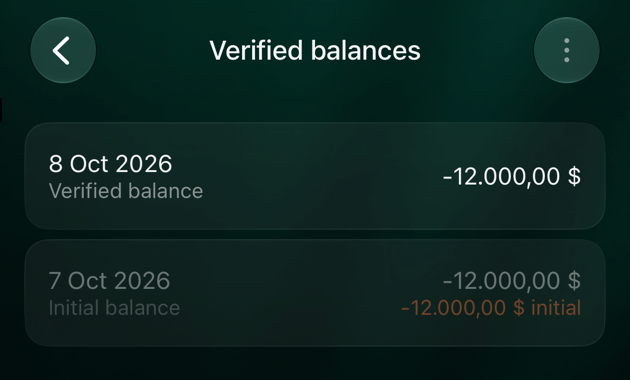
finerd vuelve a calcular el **Saldo inicial** a partir de la comprobación corregida, así que el préstamo es negativo desde el principio. Para saber más sobre las comprobaciones, consulta [Corregir o eliminar una comprobación](/es/verified-balance#correct-or-delete-a-check).
Corrige el importe en la web o en la app de iOS. En Android, el importe de una comprobación conserva su signo, así que ahí un importe positivo no se puede convertir en negativo.
1. Abre **Cuentas** desde **Más** o la barra de pestañas, toca el préstamo y luego su saldo.
2. En **Saldos verificados**, toca la comprobación del día en que añadiste el préstamo.
3. Toca el importe, toca **AC** y luego **−**, e introduce el importe, como **12000**. Toca **Aplicar**.
4. Toca **Guardar**.
finerd vuelve a calcular el **Saldo inicial** a partir de la comprobación corregida, así que el préstamo es negativo desde el principio. Para saber más sobre las comprobaciones, consulta [Corregir o eliminar una comprobación](/es/verified-balance#correct-or-delete-a-check).
Registrar un pago del préstamo
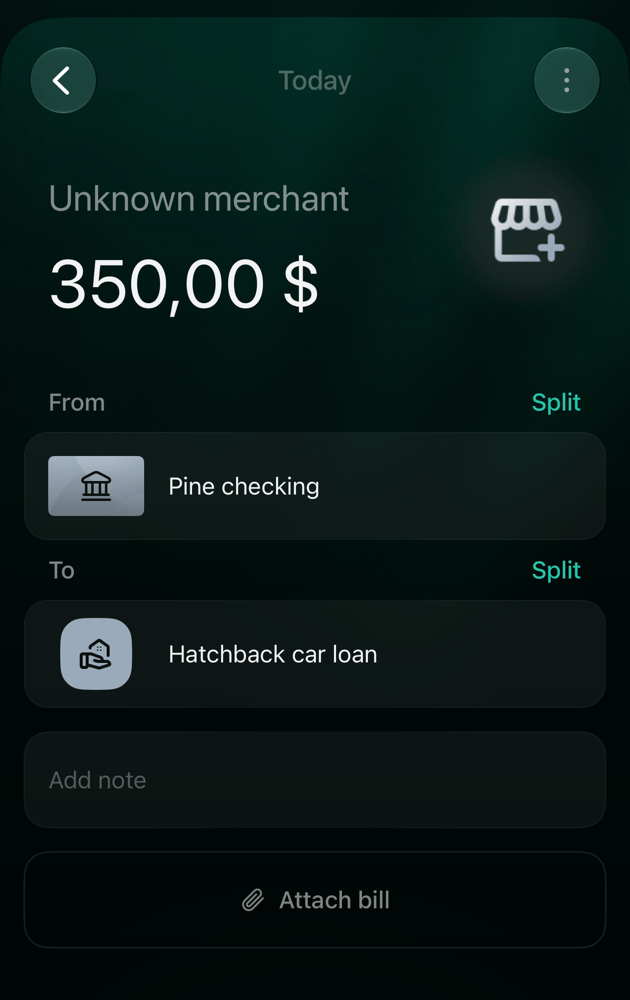
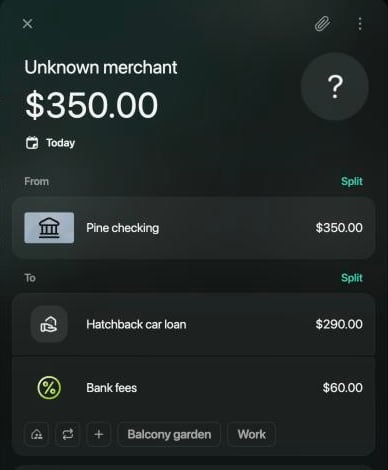
Registra el pago de un préstamo como una transferencia desde la cuenta con la que pagaste a la cuenta del préstamo. El dinero sale de tu cuenta bancaria y la deuda baja en el mismo importe. finerd muestra el pago como **Comercio desconocido**, no como **Transferencia interna** (en un espacio creado en inglés, **Unknown merchant** e **Internal transfer**), y no lo cuenta como gasto.
Un pago a tu entidad prestamista suele cubrir también intereses. Los intereses son un coste, así que, si quieres verlos en tus gastos, sepáralos: la parte de intereses va a una categoría de gastos y solo el resto reduce el préstamo. El extracto de la entidad muestra cómo se reparte cada pago.
En el ejemplo, un pago de 350 USD del préstamo del coche desde **Pine checking** cubre 290 USD del préstamo y 60 USD de intereses.
1. Añade una transferencia: **Añadir transacción** en la web o **+** en Android e iOS, y luego **Transferencia interna o cajero**.
2. Como cuenta de la que salió el dinero, elige la cuenta con la que pagaste, como **Pine checking**, e introduce el pago completo, **350**.
3. Como cuenta a la que fue el dinero, elige el préstamo. Las cuentas de préstamo aparecen en **Préstamos e hipotecas**.
4. Revisa el importe recibido y continúa. finerd abre la transacción.
5. Para registrar los intereses, selecciona **Dividir** junto a **Hasta**, elige una categoría de gastos, como **Comisiones bancarias** (en un espacio creado en inglés, **Bank fees**), e introduce los intereses, **60**. La línea del préstamo se queda con el resto, 290 USD.
6. Selecciona **Guardar**.
Para ver los pasos completos de la transferencia en cada plataforma, consulta [Mover dinero entre tus cuentas](/es/transactions/transfer-or-exchange#transfer); para dividirla, [Dividir una transacción](/es/transactions/split-transaction#other-parts). Para usar una categoría propia, como **Intereses del préstamo**, [añádela](/es/transactions/categories-merchants-tags#add-category) primero. En Android, las cuentas conectadas a un banco no aparecen en los pasos de la transferencia.
Después de guardar, el saldo del préstamo pasa de −12,000 a −11,710 USD, y los 60 USD de intereses aparecen en el informe de gastos.
**Si el pago llegó de tu banco conectado**, finerd lo importó como gasto. Ábrelo y, en lugar de la categoría, elige el préstamo en **Transferir a/desde**. Si no aparece, selecciona **Ver todo** o búscalo. Después, separa los intereses como en el paso 5.
**Si no separas los intereses**, registra el pago completo como transferencia. Entonces tu préstamo baja en finerd más rápido que en la entidad. Cuando recibas un extracto, añade al préstamo un [saldo verificado](/es/verified-balance#add-a-verified-balance) con lo que todavía debes, como número negativo. finerd registra la diferencia como **Corrección de saldo** (en un espacio creado en inglés, **Balance correction**), que cambia el préstamo y tu patrimonio neto, pero no cuenta como gasto.
Dónde aparece el préstamo
**Cuentas** muestra tus préstamos en **Préstamos e hipotecas**. En la web, lo que debes aparece en la columna **Pasivos**, sin signo menos; la página del propio préstamo muestra el saldo con el menos. En Android e iOS, la lista muestra el saldo con el signo menos.
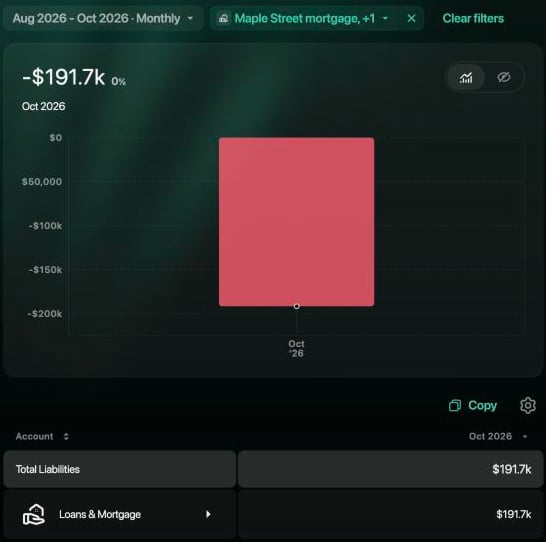
 [Patrimonio neto](/es/reports/net-worth) suma tus préstamos a **Pasivos totales** y los resta de tus activos. Cada mes muestra lo que debías al final de ese mes, así que cada pago hace bajar la línea. Si, en cambio, un préstamo aumenta tu patrimonio neto, su saldo es positivo: consulta [Si el préstamo aparece como activo](#fix-sign).
 En [Flujo de caja](/es/reports/income-expenses-cash-flow#cash-flow), en la web, los pagos aparecen en **Salidas de efectivo**, dentro de **Deudas**, con una línea para cada préstamo. Los intereses que separaste cuentan en su categoría de gastos.
[Plan financiero](/es/financial-plan/build-financial-plan#assets-liabilities), una función de finerd Pro en la web e iOS, añade tus préstamos a un escenario nuevo, en **Pasivos**. Cada préstamo empieza con una **Tasa de interés** del 4% anual; cámbiala por la de tu préstamo. En **Liquidación** (en iOS, **Amortización**), elige **Importe** e introduce el pago en **Pago anual**, o elige **Período (años)** e introduce los años que quedan en **Años de pago**. Un préstamo activo necesita una de las dos opciones para poder guardar sus ajustes; hasta entonces, el plan le suma intereses cada año y nunca lo termina de pagar.
En [Flujo de caja](/es/reports/income-expenses-cash-flow#cash-flow), en la web, los pagos aparecen en **Salidas de efectivo**, dentro de **Deudas**, con una línea para cada préstamo. Los intereses que separaste cuentan en su categoría de gastos.
[Plan financiero](/es/financial-plan/build-financial-plan#assets-liabilities), una función de finerd Pro en la web e iOS, añade tus préstamos a un escenario nuevo, en **Pasivos**. Cada préstamo empieza con una **Tasa de interés** del 4% anual; cámbiala por la de tu préstamo. En **Liquidación** (en iOS, **Amortización**), elige **Importe** e introduce el pago en **Pago anual**, o elige **Período (años)** e introduce los años que quedan en **Años de pago**. Un préstamo activo necesita una de las dos opciones para poder guardar sus ajustes; hasta entonces, el plan le suma intereses cada año y nunca lo termina de pagar.
Artículos relacionados
* [Entender tu patrimonio neto](/es/reports/net-worth)
* [Controlar tus bienes](/es/investments/track-property)
* [Crear y configurar una cuenta](/es/accounts/create-account)
* [Saldo verificado](/es/verified-balance)
* [Registrar una transferencia o un cambio de divisa](/es/transactions/transfer-or-exchange)
* [Dividir una transacción](/es/transactions/split-transaction)
* [Crear un plan financiero](/es/financial-plan/build-financial-plan)
This documentation is built and hosted on [Mintlify](https://mintlify.com), a developer documentation platform.