> ## Documentation Index
> Fetch the complete documentation index at: https://help.finerd.ai/llms.txt
> Use this file to discover all available pages before exploring further.
# Controlar tus inversiones
> Controla acciones, ETF y criptomonedas en una cuenta de inversiones: añade posiciones por ticker, consulta su valor en tu divisa principal y registra compras.
Para controlar tus inversiones en finerd, añade una cuenta de **Inversiones** (en Android e iOS, **Acciones y cripto**) y registra cada posición como un saldo propio, por ejemplo, 10 acciones de Apple o 0.05 BTC. finerd valora cada posición al último precio diario y muestra el total en la divisa principal de tu espacio.
Una cuenta de inversiones manual y sus posiciones son gratuitas en la web, Android e iOS. Para conectar un bróker o una plataforma de criptomonedas y que las posiciones y las operaciones lleguen automáticamente, necesitas finerd Pro. Si usas Android, las plataformas de inversión se conectan solo desde la web; en iOS pasa lo mismo con algunas, como Interactive Brokers.
Manual o conectada
Una cuenta de inversiones funciona como cualquier otra cuenta de finerd: la mantienes al día tú o la conectas a la plataforma donde tienes las inversiones.
| | Conectada | Manual |
| - | - | - |
| Posiciones | Llegan de la plataforma, un saldo por posición | Añades tú cada posición y su cantidad |
| Compras y ventas | Llegan como transacciones cuando la plataforma se sincroniza | Las registras tú |
| Plan | finerd Pro | Gratis |
Para conectarla, elige tu plataforma en **Seleccionar plataforma de inversión** y sigue los pasos de [Conectar un banco](/es/institutions/connect-institution): las plataformas se conectan igual que los bancos. Si tu plataforma no está en la lista, lleva la cuenta a mano. Puedes conectarla más adelante y [vincularla](/es/institutions/connect-institution#link-existing) a la cuenta que ya llevas.
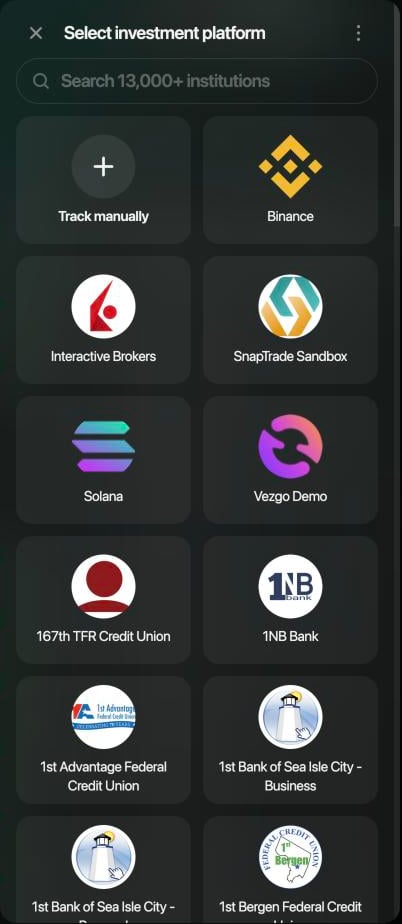
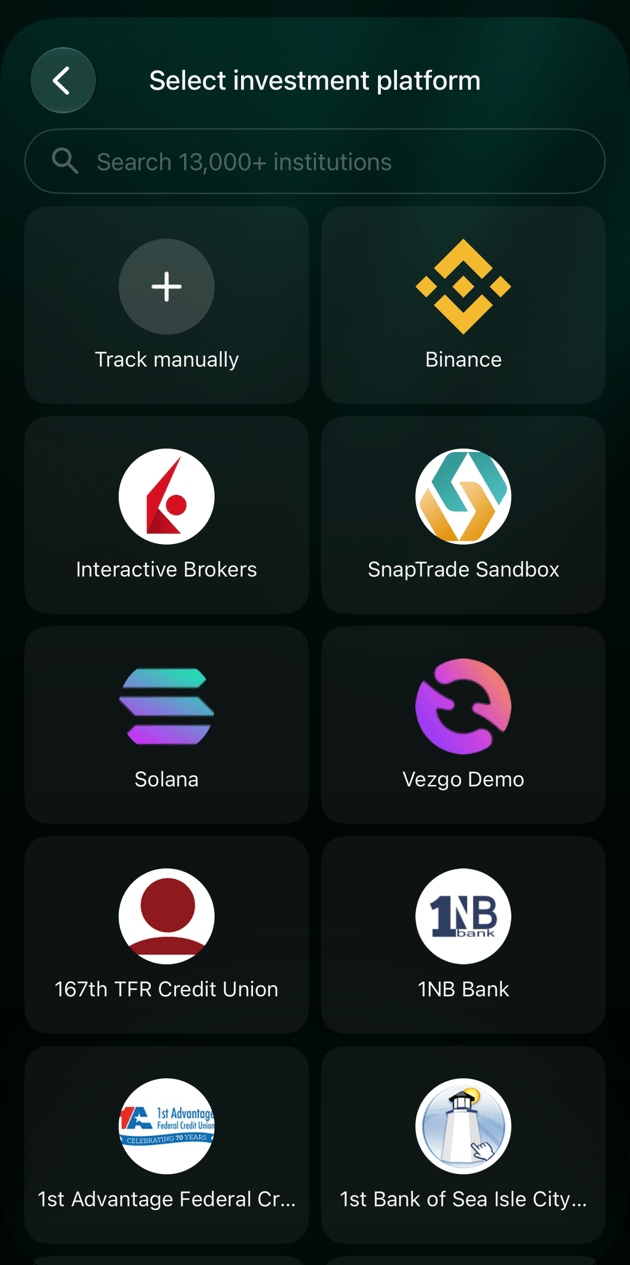
Abre **Cuentas**, selecciona **Añadir cuenta** y luego **Inversiones**. **Seleccionar plataforma de inversión** muestra primero **Rastrear manualmente** y, después, los brókeres y las plataformas de criptomonedas que puedes conectar.
 Abre **Cuentas** desde **Más** o la barra de pestañas, toca **+** y luego **Acciones y cripto**. La app de Android abre directamente una cuenta manual. Para conectar una plataforma de inversión, usa la web.
Abre **Cuentas** desde **Más** o la barra de pestañas, toca **+** y luego **Acciones y cripto**. **Seleccionar plataforma de inversión** muestra **Rastrear manualmente** y las plataformas que puedes conectar.
Algunas plataformas de la lista no se pueden conectar en la app de iOS, como Interactive Brokers: la app muestra **Provider not supported**. Conéctalas en la web.
Abre **Cuentas** desde **Más** o la barra de pestañas, toca **+** y luego **Acciones y cripto**. La app de Android abre directamente una cuenta manual. Para conectar una plataforma de inversión, usa la web.
Abre **Cuentas** desde **Más** o la barra de pestañas, toca **+** y luego **Acciones y cripto**. **Seleccionar plataforma de inversión** muestra **Rastrear manualmente** y las plataformas que puedes conectar.
Algunas plataformas de la lista no se pueden conectar en la app de iOS, como Interactive Brokers: la app muestra **Provider not supported**. Conéctalas en la web.
Añadir una cuenta de inversiones manual
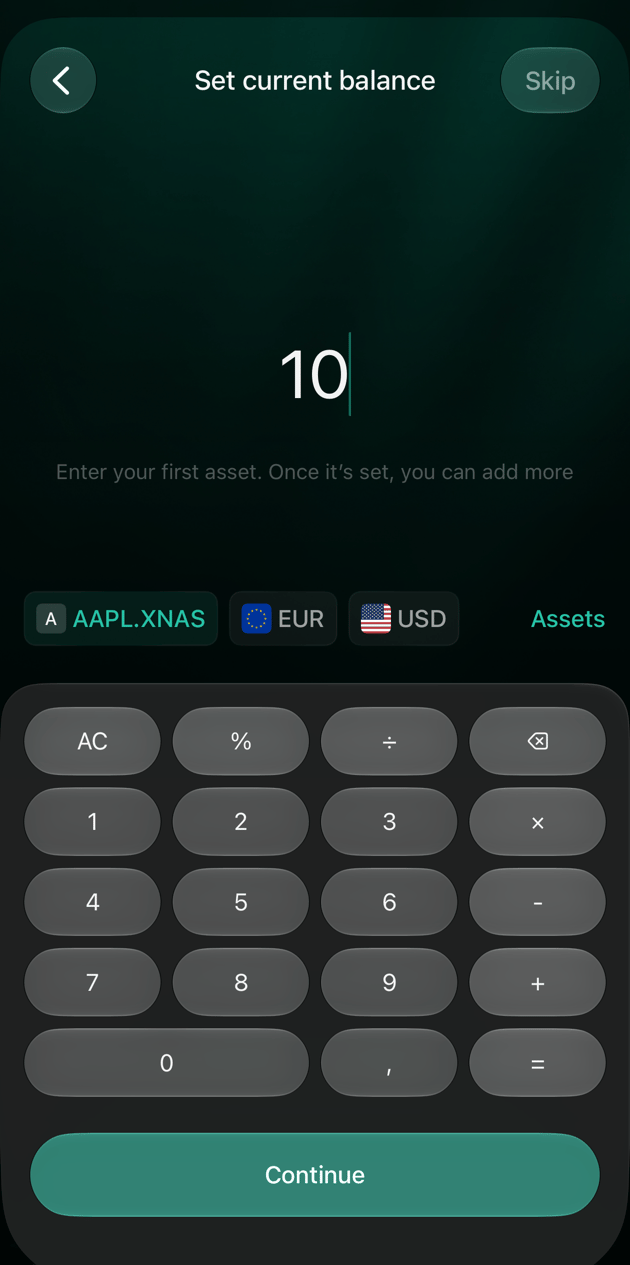
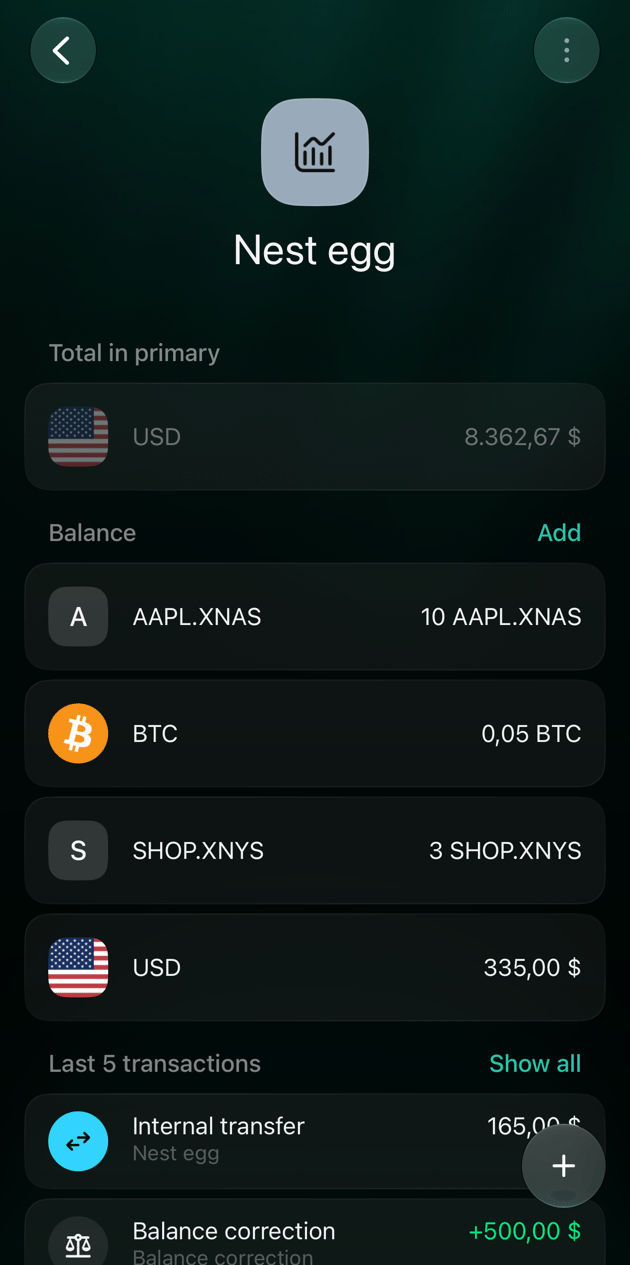
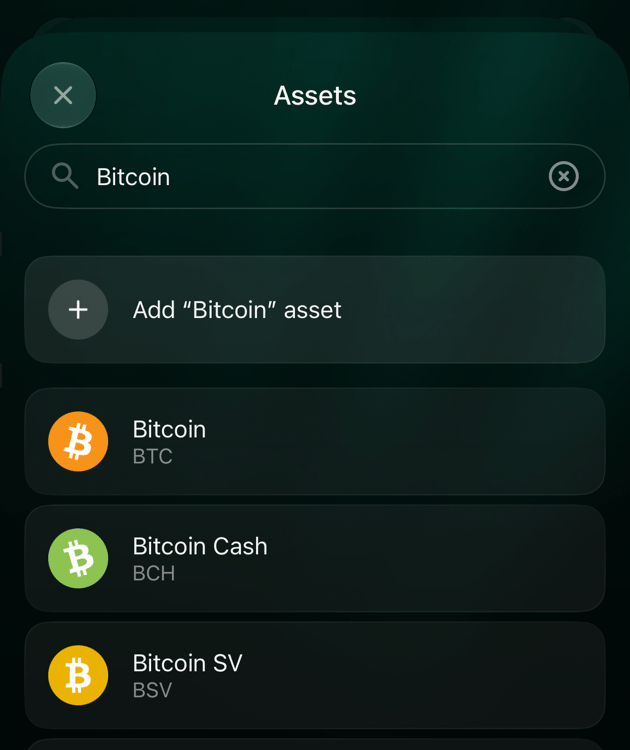
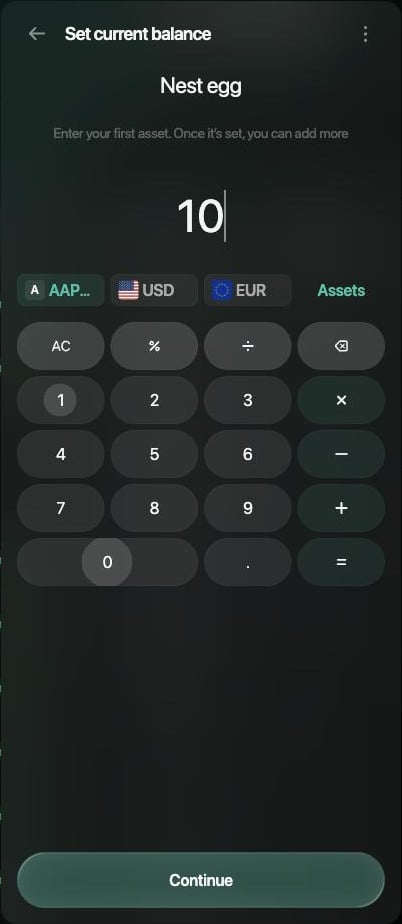
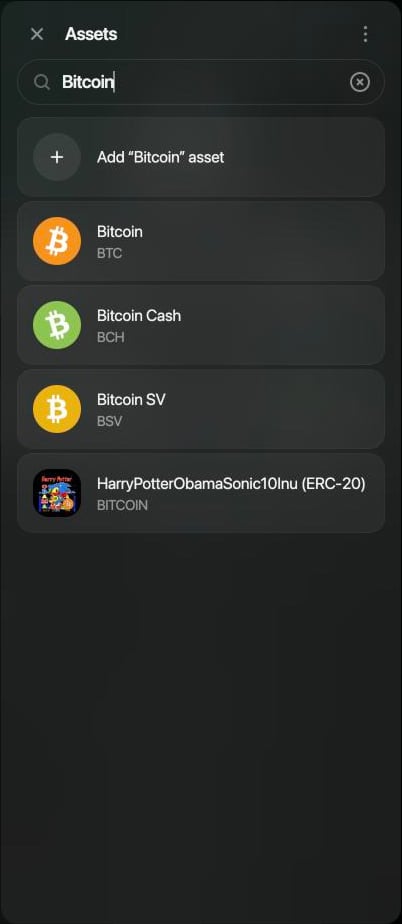
En el ejemplo, una cuenta de bróker se lleva a mano como **Nest egg** y empieza con 10 acciones de Apple. Busca cada posición por su ticker o su nombre. Las acciones aparecen junto a su bolsa, como **AAPL.XNAS** para Apple en el NASDAQ. Varios activos pueden tener el mismo nombre, así que comprueba el ticker que aparece debajo de cada nombre antes de elegir.
1. Abre **Cuentas**, selecciona **Añadir cuenta** y luego **Inversiones**.
2. En **Seleccionar plataforma de inversión**, selecciona **Rastrear manualmente**.
3. Escribe un nombre, como **Nest egg**, y selecciona **Continuar**.
4. En **Establecer saldo actual**, selecciona **Activos** y busca la posición, como **Apple**. Elige **Apple Inc.** con el ticker **AAPL.XNAS**.
5. Introduce el número de acciones que tienes, como **10**, y selecciona **Continuar**.
6. Selecciona **Guardar**.
 Para añadir la siguiente posición, abre la cuenta y selecciona **Añadir** junto a **Saldo**. Busca el activo, introduce la cantidad y selecciona **Guardar**.
 1. Abre **Cuentas** desde **Más** o la barra de pestañas, toca **+** y luego **Acciones y cripto**.
2. Escribe un nombre, como **Nest egg**.
3. finerd añade un saldo cero en la divisa principal de tu espacio. Toca esa fila en **Saldo**, toca **Más activos** y busca la posición, como **Apple**. Elige **Apple Inc.** con el ticker **AAPL.XNAS**.
4. Introduce el número de acciones que tienes, como **10**, y toca **Listo**.
5. Toca **Guardar**.
Para añadir la siguiente posición, abre la cuenta y toca **Añadir** junto a **Saldo**.
1. Abre **Cuentas** desde **Más** o la barra de pestañas, toca **+** y luego **Acciones y cripto**.
2. En **Seleccionar plataforma de inversión**, toca **Rastrear manualmente**.
3. Escribe un nombre, como **Nest egg**, y toca **Guardar**.
4. En **Establecer saldo actual**, toca **Activos** y busca la posición, como **Apple**. Elige **Apple Inc.** con el ticker **AAPL.XNAS**.
5. Introduce el número de acciones que tienes, como **10**, y toca **Continuar**.
6. Revisa la cuenta y toca **Guardar**.
Para añadir la siguiente posición, abre la cuenta y toca **Añadir** junto a **Saldo**.
finerd registra la cantidad de cada posición nueva como **Saldo inicial** (en un espacio creado en inglés, **Initial balance**). Cuando cambie la cantidad, actualízala con un [saldo verificado](/es/verified-balance#add-a-verified-balance) o registra la compra o la venta como se explica más abajo.
1. Abre **Cuentas** desde **Más** o la barra de pestañas, toca **+** y luego **Acciones y cripto**.
2. Escribe un nombre, como **Nest egg**.
3. finerd añade un saldo cero en la divisa principal de tu espacio. Toca esa fila en **Saldo**, toca **Más activos** y busca la posición, como **Apple**. Elige **Apple Inc.** con el ticker **AAPL.XNAS**.
4. Introduce el número de acciones que tienes, como **10**, y toca **Listo**.
5. Toca **Guardar**.
Para añadir la siguiente posición, abre la cuenta y toca **Añadir** junto a **Saldo**.
1. Abre **Cuentas** desde **Más** o la barra de pestañas, toca **+** y luego **Acciones y cripto**.
2. En **Seleccionar plataforma de inversión**, toca **Rastrear manualmente**.
3. Escribe un nombre, como **Nest egg**, y toca **Guardar**.
4. En **Establecer saldo actual**, toca **Activos** y busca la posición, como **Apple**. Elige **Apple Inc.** con el ticker **AAPL.XNAS**.
5. Introduce el número de acciones que tienes, como **10**, y toca **Continuar**.
6. Revisa la cuenta y toca **Guardar**.
Para añadir la siguiente posición, abre la cuenta y toca **Añadir** junto a **Saldo**.
finerd registra la cantidad de cada posición nueva como **Saldo inicial** (en un espacio creado en inglés, **Initial balance**). Cuando cambie la cantidad, actualízala con un [saldo verificado](/es/verified-balance#add-a-verified-balance) o registra la compra o la venta como se explica más abajo.
Cantidad y valor
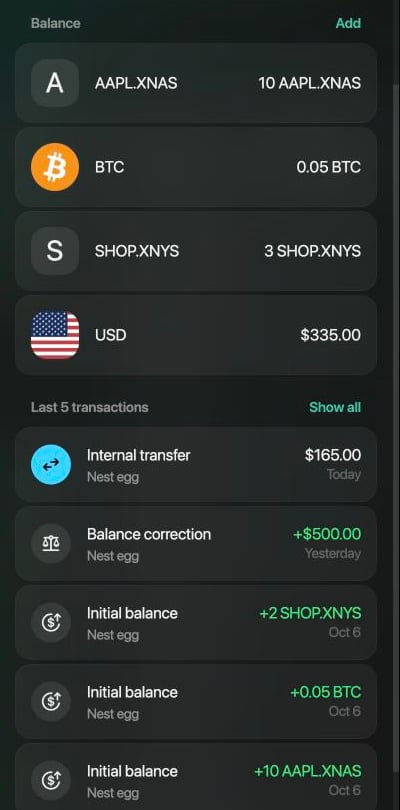
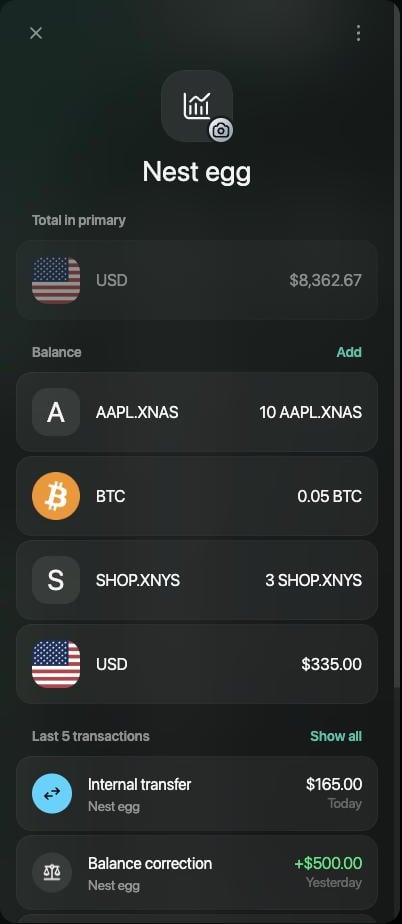
Cada posición es un saldo en sus propias unidades. La cuenta muestra cuántas unidades tienes, como **10 AAPL.XNAS** o **0.05 BTC**, no el precio por acción. Cuando la cuenta tiene dos o más saldos, **Total en divisa principal** muestra lo que valen juntos en la [divisa principal](/es/getting-started/initial-setup#primary-currency) de tu espacio. En el ejemplo, 10 AAPL.XNAS, 0.05 BTC, 3 SHOP.XNYS y 335 USD suman \$8,362.67.
 finerd valora las posiciones con los precios de cierre diarios de proveedores de datos de mercado y los actualiza de lunes a viernes. Como usa precios diarios, el valor no sigue al mercado durante el día. El valor cambia cuando cambia el precio o un tipo de cambio, aunque tu cantidad siga igual.
Si finerd no tiene precio para una posición, esa posición sigue mostrando su cantidad, pero no cuenta en **Total en divisa principal**, en los totales de **Cuentas** ni en [Patrimonio neto](/es/reports/net-worth).
finerd valora las posiciones con los precios de cierre diarios de proveedores de datos de mercado y los actualiza de lunes a viernes. Como usa precios diarios, el valor no sigue al mercado durante el día. El valor cambia cuando cambia el precio o un tipo de cambio, aunque tu cantidad siga igual.
Si finerd no tiene precio para una posición, esa posición sigue mostrando su cantidad, pero no cuenta en **Total en divisa principal**, en los totales de **Cuentas** ni en [Patrimonio neto](/es/reports/net-worth).
Añadir un activo que no está en la lista
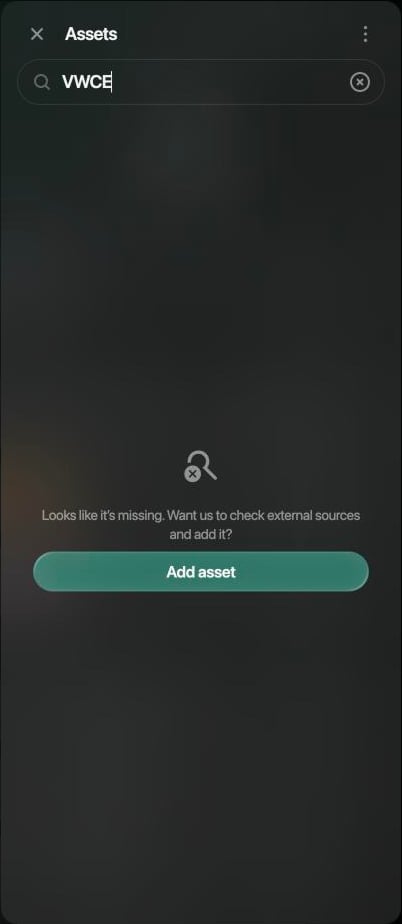
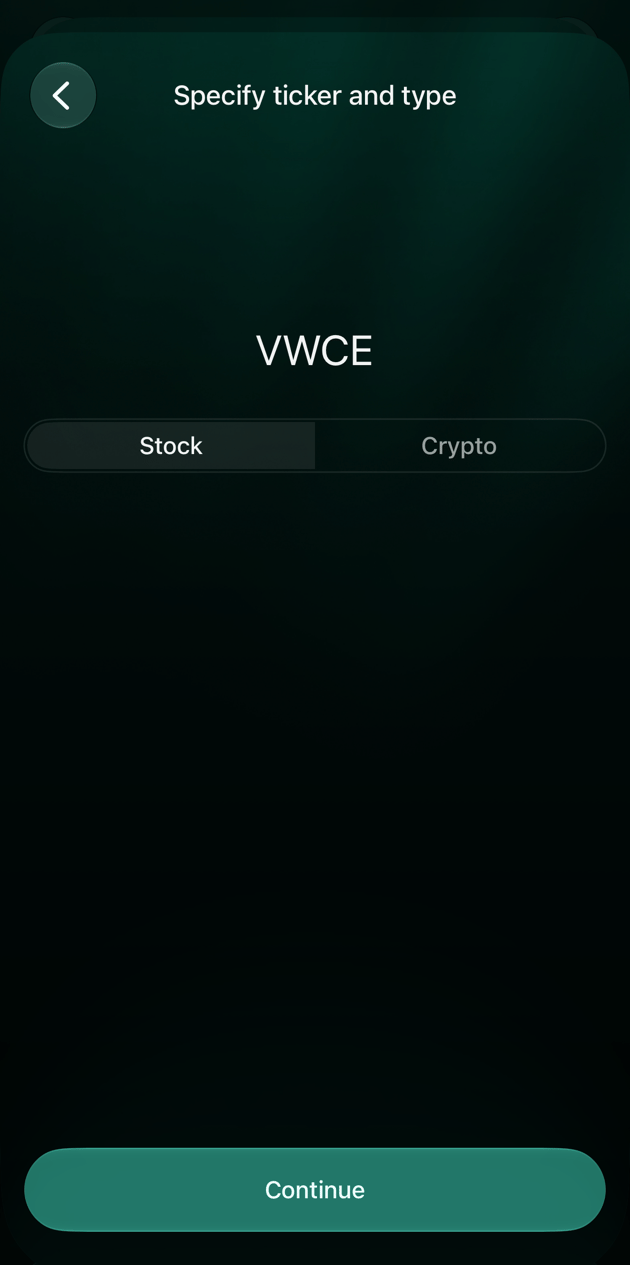
finerd solo puede controlar activos a los que puede poner precio, así que no puedes crear un activo con un precio propio. Si la búsqueda no encuentra tu activo, finerd puede buscarlo en datos de mercado externos y añadirlo a la lista.
1. En la búsqueda de activos, selecciona **Añadir activo**. En la web y en iOS también puedes seleccionar **Añadir activo "nombre"** en la parte superior de los resultados.
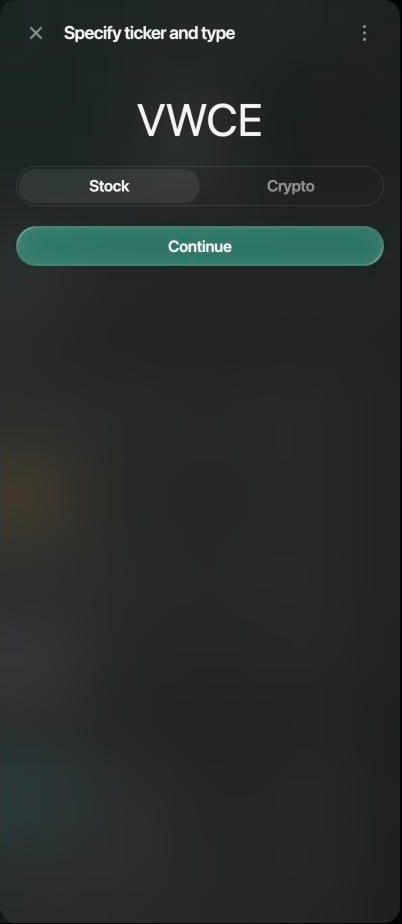
2. En **Especifica ticker y tipo**, escribe el ticker, elige **Acción** o **Cripto** y selecciona **Continuar**. En la web aparece seleccionado **Cripto** al principio; en Android e iOS, **Acción**.
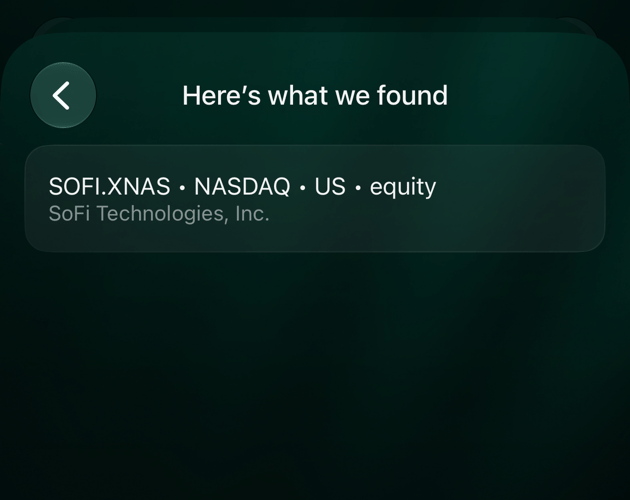
3. Si finerd encuentra el activo, lo añade. En la web, finerd lo añade al momento y te pide la cantidad. En Android e iOS, aparece en **Esto es lo que encontramos**: tócalo para añadirlo.
Si el resultado dice **Vaya, sin suerte esta vez**, los datos de mercado que usa finerd no incluyen ese ticker y finerd no puede controlar esa posición. Revisa el ticker y el tipo, y vuelve a intentarlo.
Toca **Más activos** en el saldo y busca el ticker. Si el resultado es **No se encontraron activos**, toca **Añadir activo**.
Toca **Activos** en el saldo, busca el ticker y toca **Añadir activo** o **Añadir activo "nombre"**. Escribe el ticker en **Especifica ticker y tipo**: la app de iOS no lo copia de la búsqueda.
Efectivo en una cuenta de inversiones
El dinero sin invertir de una cuenta de bróker es un saldo en divisa dentro de la misma cuenta. Añádelo como una posición más: elige la divisa, como **USD**, en lugar de un ticker. En el ejemplo, **Nest egg** tiene un saldo en USD junto a las acciones y las criptomonedas.
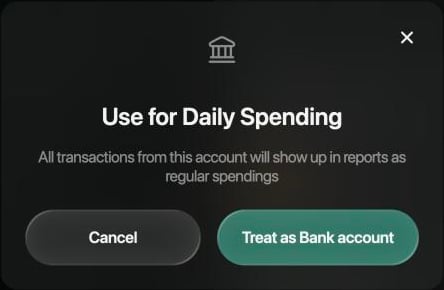
De forma predeterminada, finerd trata una cuenta de inversiones como inversión. Si usas la cuenta para los gastos del día a día, márcala como cuenta bancaria: así todas sus transacciones aparecen en los informes como gastos normales. Para deshacerlo, elige **Tratar como inversiones**.
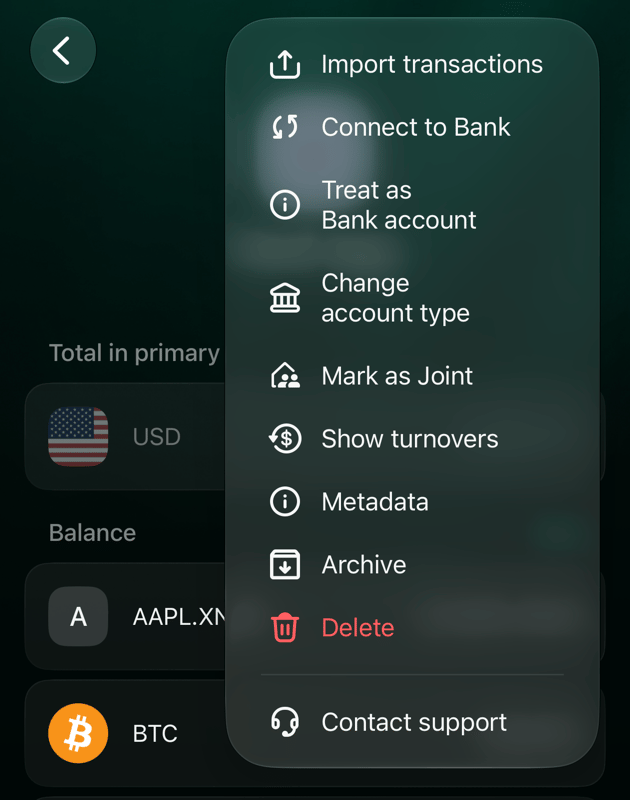
Abre la cuenta, selecciona **⋮** en la esquina superior derecha y luego **Tratar como cuenta bancaria**. Confirma con **Tratar como cuenta bancaria**.
 La app de Android respeta este ajuste, pero no puede cambiarlo. Usa la web o la app de iOS.
Abre la cuenta, toca **⋮** en la esquina superior derecha y luego **Tratar como cuenta bancaria**. Confirma con **Tratar como cuenta bancaria** o desliza la hoja hacia abajo para cancelar.
La app de Android respeta este ajuste, pero no puede cambiarlo. Usa la web o la app de iOS.
Abre la cuenta, toca **⋮** en la esquina superior derecha y luego **Tratar como cuenta bancaria**. Confirma con **Tratar como cuenta bancaria** o desliza la hoja hacia abajo para cancelar.
Registrar una compra o una venta
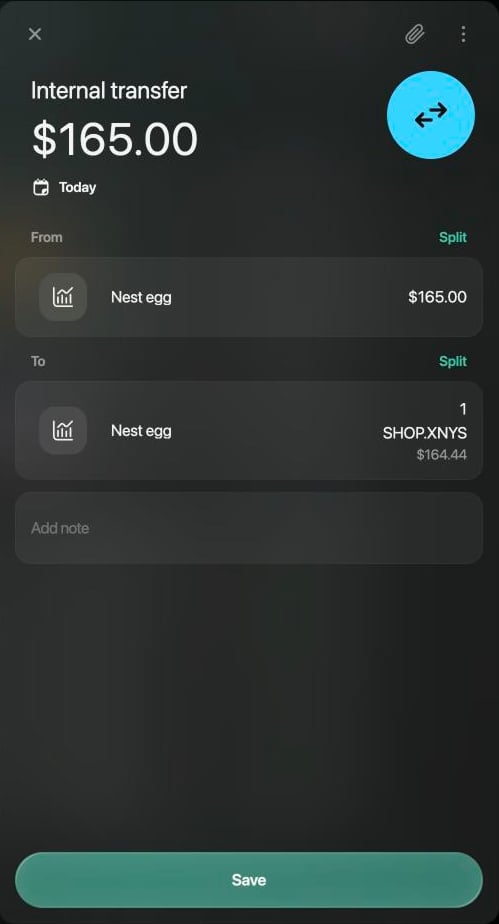
Una cuenta conectada importa las operaciones de la plataforma. En una cuenta manual, registra la compra como un cambio de divisa dentro de la misma cuenta: el efectivo sale y las acciones entran. Por ejemplo, comprar 1 acción de SHOP.XNYS por 165 USD en **Nest egg** convierte 500 USD en 335 USD y 2 SHOP.XNYS en 3. Para registrar una venta, cambia las acciones por efectivo de la misma forma.
1. Abre la cuenta, selecciona **Añadir transacción** y luego **Cambio de divisa**.
2. En **Cuenta origen de transferencia**, elige la cuenta, como **Nest egg**.
3. En **¿Cuánto cambias?**, elige **USD**, escribe **165** y selecciona **Continuar**.
4. En **Cambiar a**, elige la misma cuenta.
5. En **Introduce el importe recibido**, elige **SHOP.XNYS**, escribe **1** y selecciona **Continuar**.
6. Revisa **Desde** y **Hasta** y selecciona **Guardar**.
1. En **Panel** o **Transacciones**, toca **+** y luego **Cambio de activos**.
2. En **Cambiar desde**, toca la cuenta, como **Nest egg**.
3. En **¿Cuánto cambias?**, elige **USD**, escribe **165** y toca **Continuar**.
4. En **Cambiar a**, toca la misma cuenta.
5. En **¿Qué importe recibes?**, elige **SHOP.XNYS**, escribe **1** y toca **Continuar**.
6. Revisa el cambio y toca **Guardar**.
1. En **Panel**, **Transacciones** o la cuenta, toca **+** y luego **Cambio de divisa**.
2. En **Cuenta origen de transferencia**, toca la cuenta, como **Nest egg**.
3. En **¿Cuánto cambias?**, elige **USD**, escribe **165** y toca **Continuar**.
4. En **Cambiar a**, toca la misma cuenta.
5. En **Introduce el importe recibido**, toca **Activos** si no aparece **SHOP.XNYS**, elígelo, escribe **1** y toca **Continuar**.
6. Revisa **Desde** y **Hasta** y toca **Guardar**.
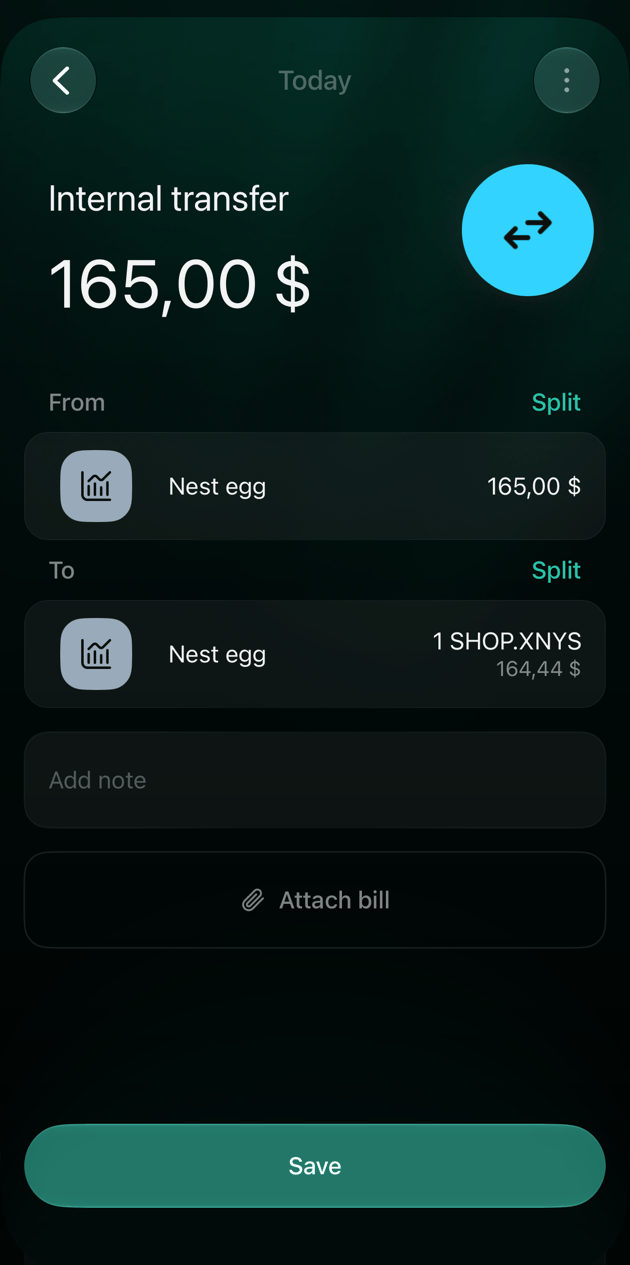 La compra aparece en **Transacciones** como **Transferencia interna** (en un espacio creado en inglés, **Internal transfer**). finerd compara los dos importes con sus precios. Si la diferencia es grande, por ejemplo porque el bróker cobró una comisión, finerd pregunta si se trata de una comisión: **Añadir comisiones** la registra como una línea de comisión aparte y **Mantener así** conserva solo los dos importes. Consulta [Cuando los importes no coinciden](/es/transactions/transfer-or-exchange#fees).
Dónde aparecen las inversiones
Las cuentas de inversiones tienen su propio grupo en **Cuentas**, con el valor del grupo en tu divisa principal. [Patrimonio neto](/es/reports/net-worth) suma el valor de tus posiciones al de tus otras cuentas y muestra cómo cambia el total con el tiempo.
Para controlar un apartamento, un coche u otros bienes, [añade una cuenta de **Patrimonio**](/es/investments/track-property); consulta [Crear y configurar una cuenta](/es/accounts/create-account#account-types).
Artículos relacionados
* [Crear y configurar una cuenta](/es/accounts/create-account)
* [Conectar un banco](/es/institutions/connect-institution)
* [Saldo verificado](/es/verified-balance)
* [Entender tu patrimonio neto](/es/reports/net-worth)
This documentation is built and hosted on [Mintlify](https://mintlify.com), a developer documentation platform.