> ## Documentation Index
> Fetch the complete documentation index at: https://help.finerd.ai/llms.txt
> Use this file to discover all available pages before exploring further.
# Arreglar o volver a conectar una conexión bancaria
> Comprueba si un banco conectado sigue sincronizando y qué hacer cuando finerd muestra Reconexión requerida o una conexión que caduca pronto.
Un banco conectado envía las transacciones nuevas a finerd por sí solo. De vez en cuando, el banco te pide que vuelvas a iniciar sesión. El estado de la conexión te indica cuándo pasa y qué hacer.
Comprobar el estado de la conexión
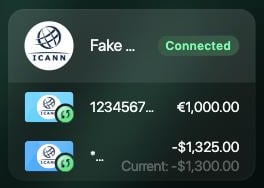
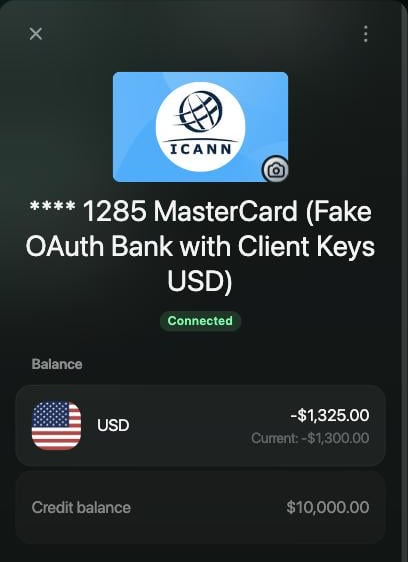
Cada banco conectado tiene un estado. finerd lo muestra junto al banco en **Instituciones**, en la pantalla del banco y en cada una de sus cuentas.
| Estado | Qué significa | Qué hacer |
| - | - | - |
| **Conectado** | El banco envía las transacciones nuevas a finerd automáticamente. | Nada. |
| **Conexión en curso...** | finerd está configurando la conexión, por ejemplo justo después de conectar el banco. | Espera unos minutos. Si la pantalla del banco te pide que elijas cuentas, elígelas y conéctalas. |
| **Esperando la primera transacción...** | PrivatBank está conectado, pero finerd todavía no ha procesado su primer email de operación. Hasta entonces, la web muestra un guion en lugar del saldo de la cuenta. | Nada. Las operaciones aparecen a medida que llegan los emails de PrivatBank. Si no llega ninguno, consulta [Si no aparecen las transacciones](/es/institutions/connect-privatbank#troubleshooting). |
| **Reconexión requerida** | El banco necesita que vuelvas a iniciar sesión. Hasta que lo hagas, no llegan transacciones nuevas. | Selecciona **Reconectar** e inicia sesión en tu banco. |
Algunos bancos dan acceso por un tiempo limitado. Cuando falta una semana o menos para que termine, la pantalla del banco muestra un aviso como **Tu conexión bancaria caduca en 5 días** y un botón **Reconectar**, aunque el estado siga siendo **Conectado**. Reconecta antes de esa fecha para que las transacciones sigan llegando.
Si un banco se queda en **Reconexión requerida**, finerd acaba desconectándolo. En los últimos días, la pantalla del banco muestra los días que quedan, por ejemplo **Quedan 3 días para reconectar la institución o se desconectará automáticamente**.
1. Abre **Más** → **Instituciones**. El estado aparece junto a cada banco.
2. Selecciona un banco para ver su estado y sus cuentas.
Una cuenta conectada muestra el mismo estado en **Cuentas** y en el panel de la cuenta. Si el banco necesita atención, el panel de la cuenta también muestra **Reconectar** en la parte inferior.
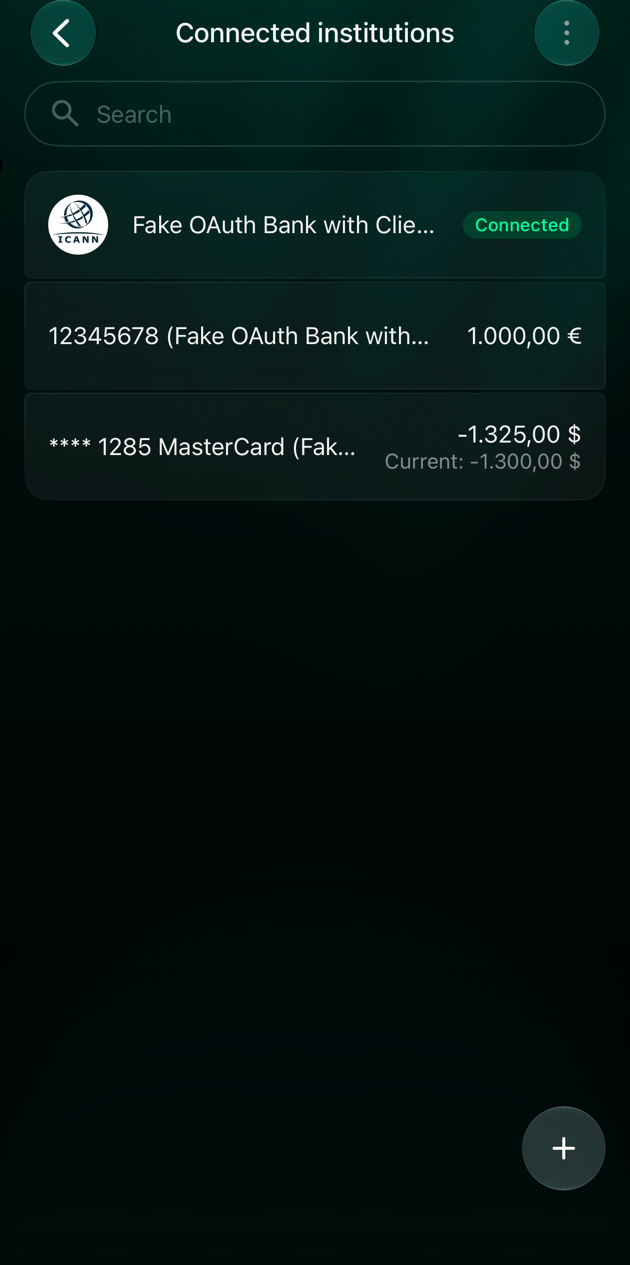
1. Abre **Más** → **Instituciones**. Un icono sobre el logotipo de cada banco muestra cómo está: un icono de sincronización verde si está conectado, uno gris mientras se conecta y un aviso naranja si necesita atención.
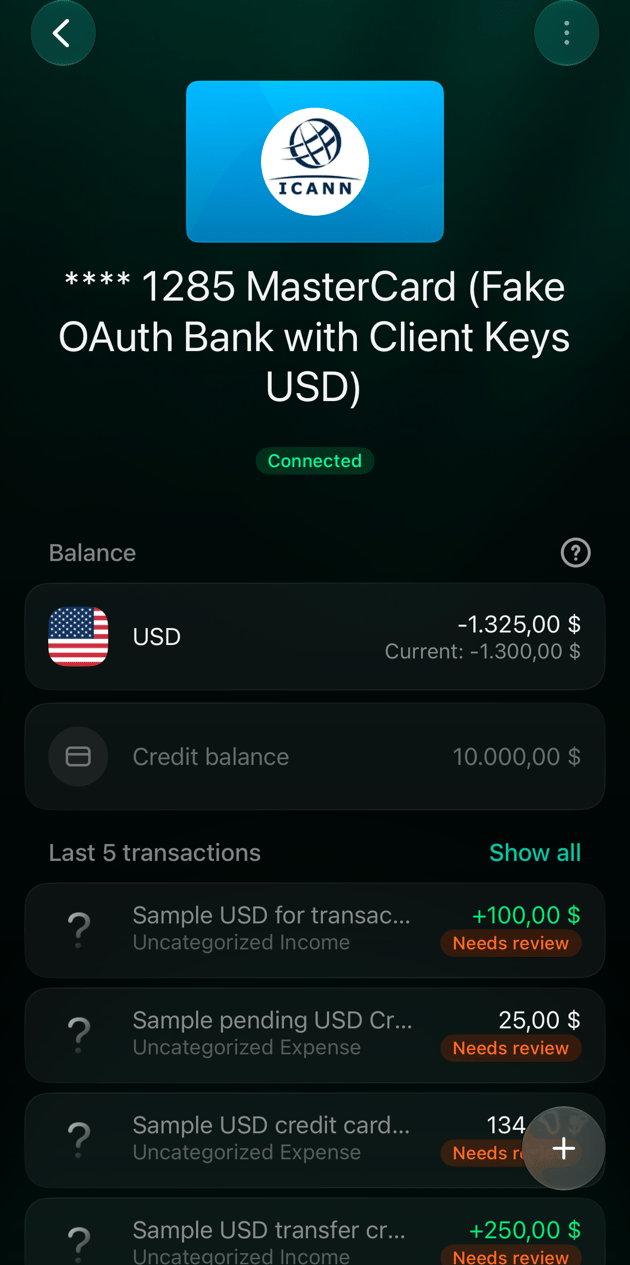
2. Toca un banco para ver su estado. Una cuenta conectada muestra el mismo estado en su pantalla.
1. Abre **Más** → **Instituciones**. El estado aparece junto a cada banco. Si hay que reconectar un banco, un botón de sincronización sustituye al estado: tócalo para reconectar.
2. Toca un banco para ver su estado y sus cuentas. Una cuenta conectada muestra el mismo estado en su pantalla, con un mensaje cuando el banco necesita atención.
Reconectar un banco
Reconectar funciona igual que [conectar el banco](/es/institutions/connect-institution) la primera vez, salvo que empiezas desde el banco que ya tienes y tus cuentas de finerd siguen vinculadas a las mismas cuentas bancarias. No hay que volver a configurar nada.
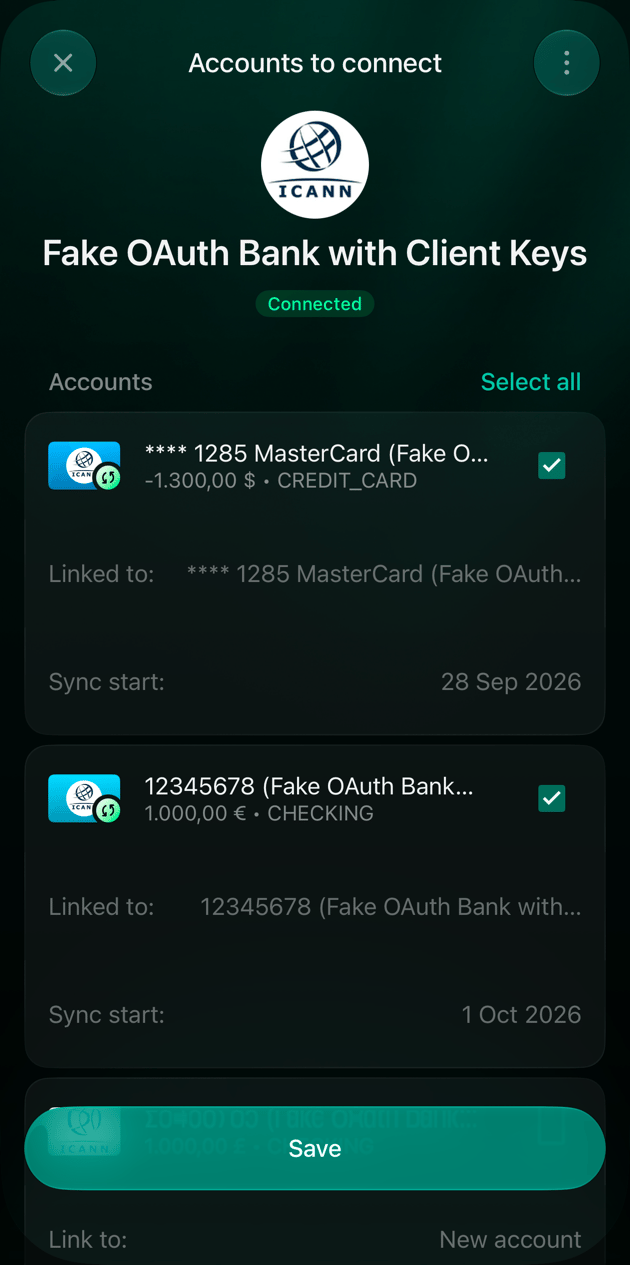
1. Abre **Más** → **Instituciones**, selecciona el banco y luego **Reconectar**. En la web y en iOS, las cuentas de ese banco también tienen **Reconectar**; en iOS, el botón de sincronización junto al banco también sirve.
2. Inicia sesión en tu banco y permite el acceso, como cuando lo conectaste por primera vez.
3. De vuelta en finerd, comprueba que las cuentas siguen seleccionadas. En iOS, toca **Guardar**.
monobank y PrivatBank
Estos dos bancos se reconectan de otra manera.
**monobank.** El acceso se confirma en la app de monobank.
* En la web, selecciona **Reconectar**. finerd muestra un código QR: escanéalo con el móvil, toca «Confirmar» en la app de monobank y vuelve a finerd. Cuando se confirma el acceso, finerd abre el panel de monobank.
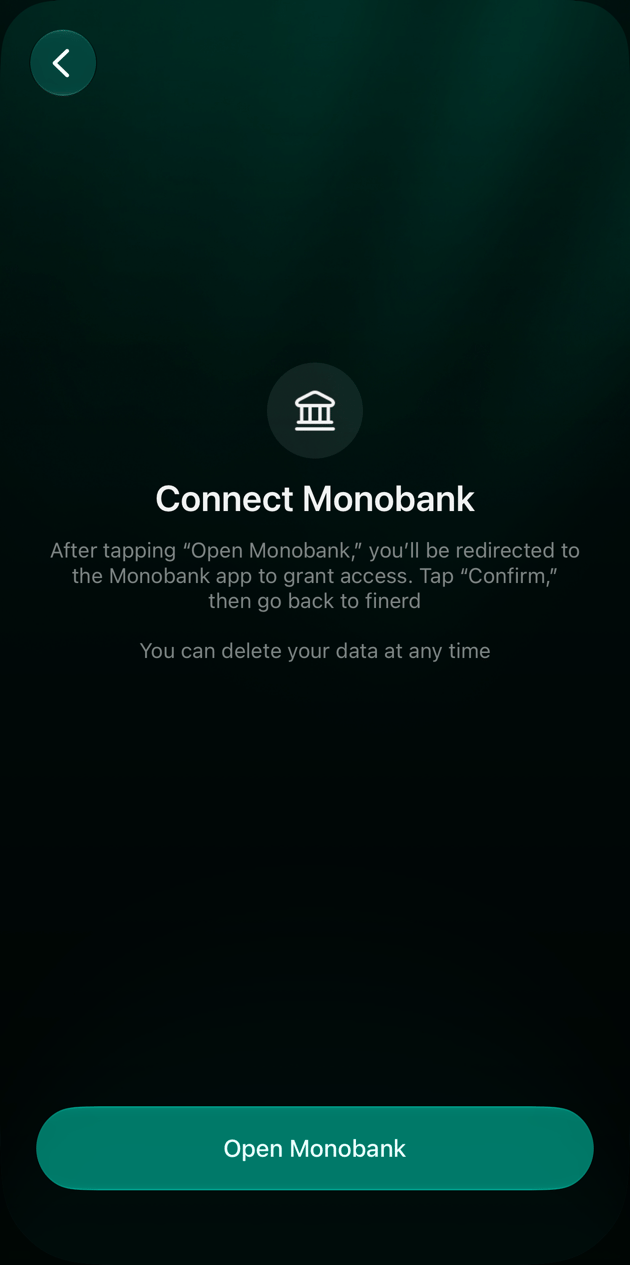
* En las apps de iOS y Android, toca **Reconectar** y luego **Abrir Monobank**. Toca «Confirmar» en la app de monobank y vuelve a finerd.
 **PrivatBank.** Se conecta a través de tu Gmail, así que no tiene botón **Reconectar**. Cuando finerd te pida que reconectes PrivatBank, desconéctalo y vuelve a conectarlo con la misma dirección de Gmail, las mismas cuentas y los mismos dígitos de tarjeta, en la web o en la app de iOS. Hasta que llegue su siguiente email de operación, PrivatBank muestra **Esperando la primera transacción...**. Consulta [Conectar PrivatBank por email](/es/institutions/connect-privatbank#troubleshooting).
Después de reconectar
Las transacciones nuevas vuelven a llegar.
finerd también recibe del banco el [saldo actual](/es/verified-balance#current-balance) de cada cuenta. Si tus transacciones en finerd no cuadran con él, finerd añade una **Corrección de saldo** (en un espacio creado en inglés, **Balance correction**) por la diferencia, para que el saldo de la cuenta coincida con el del banco. En algunos bancos, como monobank, finerd vuelve a pedir al banco las transacciones de ese período, hasta tres meses atrás. Si llegan las transacciones que faltaban, la corrección se reduce o desaparece.
Si la **Corrección de saldo** se mantiene, [revisa la discrepancia](/es/verified-balance#review-a-discrepancy) para encontrar lo que falta.
Si sigue sin funcionar
Si las transacciones siguen sin llegar después de reconectar, escribe a soporte desde la pantalla del banco e incluye los detalles de la conexión.
1. Abre **Más** → **Instituciones** y selecciona el banco.
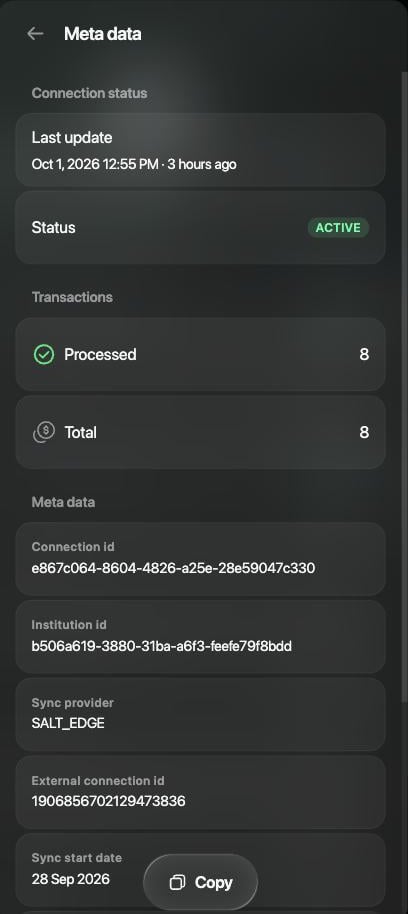
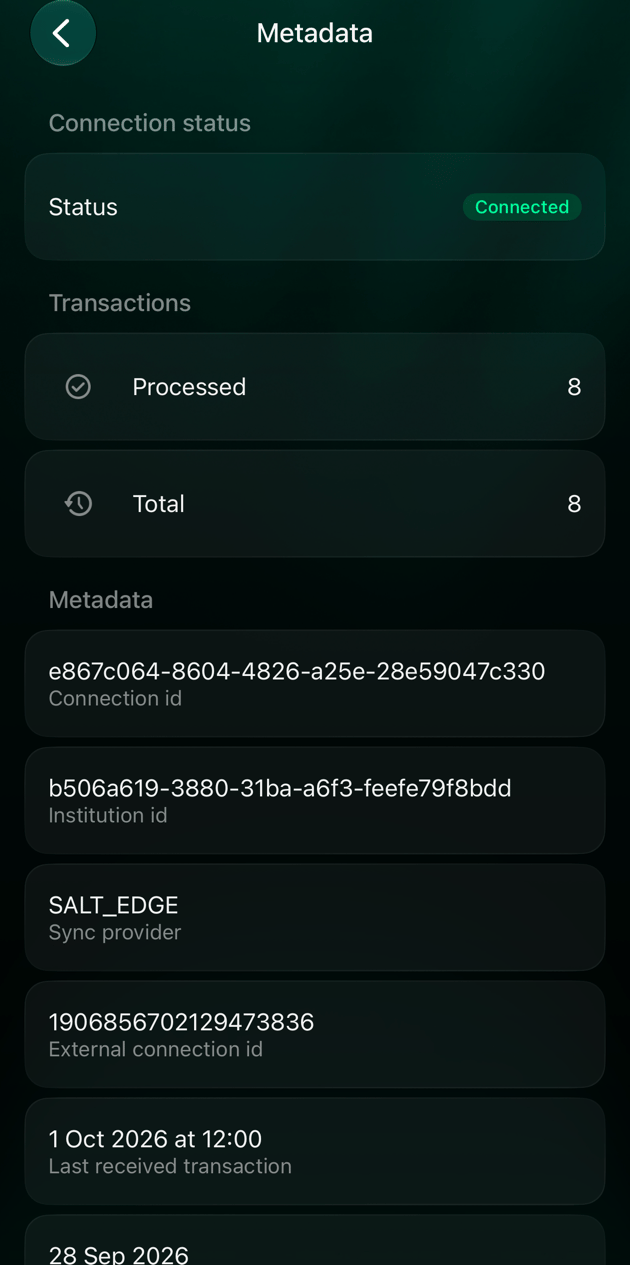
2. Selecciona **⋮** → **Metadatos**. Muestra el estado de la conexión, cuántas transacciones ha recibido finerd del banco y detalles técnicos, como el ID de la conexión.
3. Copia los detalles. En la web, **Copiar** los copia todos. En las apps, toca una línea para copiarla.
4. Vuelve al banco, selecciona **⋮** → **Contactar soporte** y pega los detalles en tu mensaje.
This documentation is built and hosted on [Mintlify](https://mintlify.com), a developer documentation platform.