> ## Documentation Index
> Fetch the complete documentation index at: https://help.finerd.ai/llms.txt
> Use this file to discover all available pages before exploring further.
# Desconectar un banco
> Desconecta un banco o una sola cuenta en finerd (web, Android o iOS), mira qué pasa con las cuentas, las transacciones y el saldo, y vuelve a conectarlas.
Al desconectar un banco, finerd deja de recibir sus transacciones nuevas. Puede que lo hagas después de cerrar tu cuenta en el banco o cuando ya no quieras que finerd lo siga automáticamente. Una ruptura sin dramas: no llegan mensajes nuevos y las fotos compartidas (tus transacciones) se quedan en el álbum.
Desconectar un banco
La desconexión se aplica a todo el banco: todas sus cuentas conectadas dejan de recibir actualizaciones automáticas de transacciones.
1. Abre **Más** → **Instituciones** y selecciona el banco.
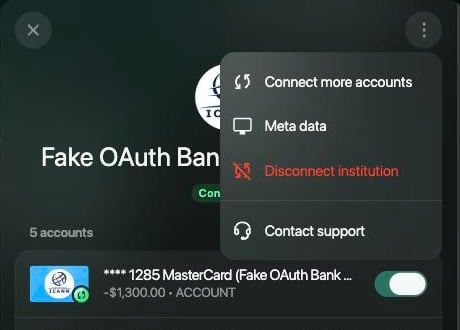
2. Selecciona **⋮** → **Desconectar institución**.
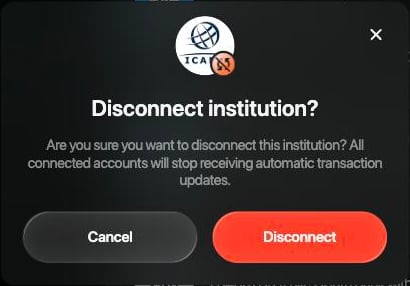
3. Selecciona **Desconectar** para confirmar, o **Cancelar** para mantener el banco conectado.
1. Abre **Más** → **Instituciones** y toca el banco.
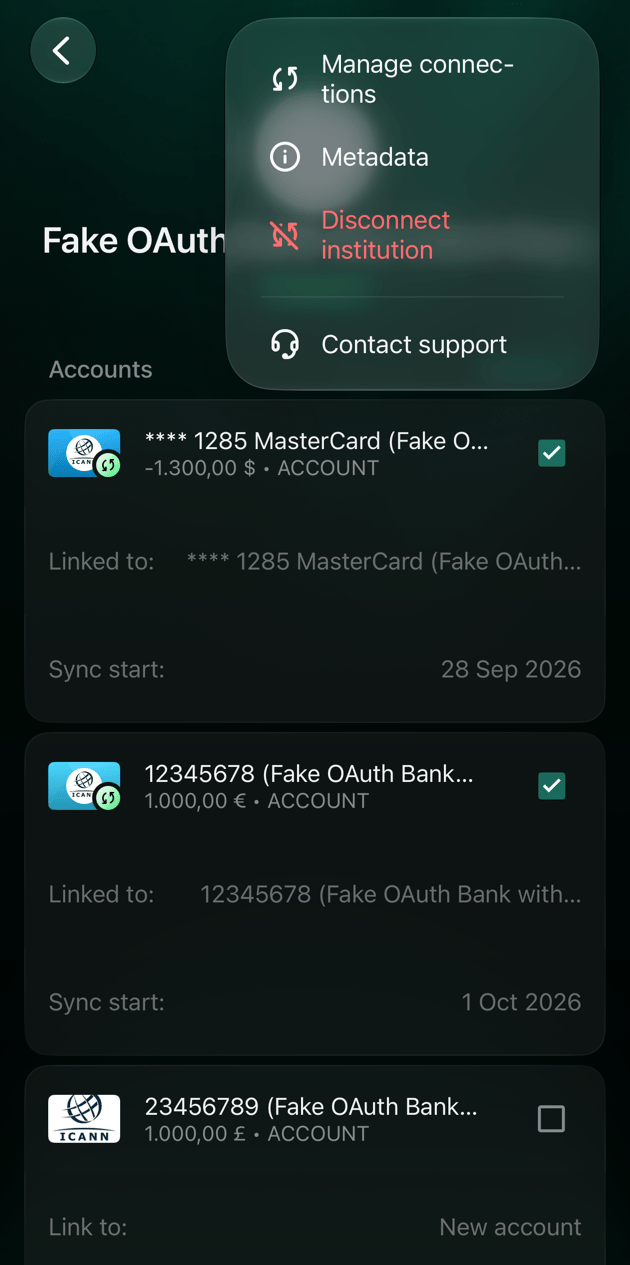
2. Toca **⋮** → **Desconectar institución**.
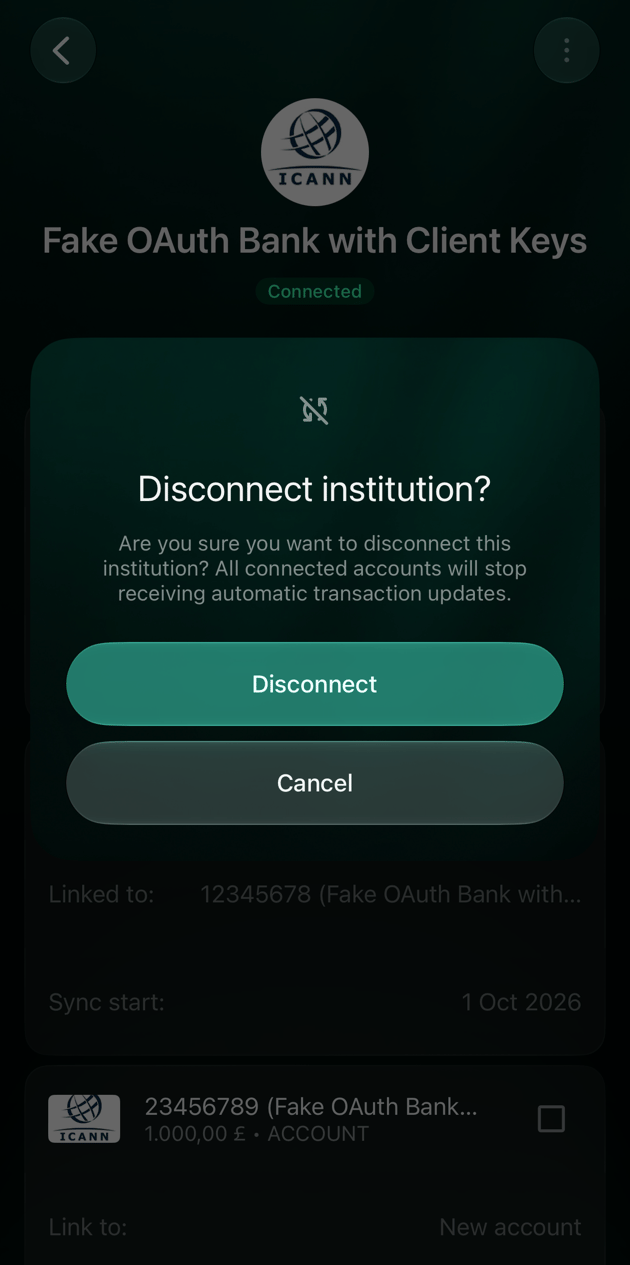
3. Toca **Desconectar** para confirmar.
1. Abre **Más** → **Instituciones** y toca el banco.
2. Toca **⋮** → **Desconectar institución**.
3. Toca **Desconectar** para confirmar, o **Cancelar** para mantener el banco conectado.
Dejar de sincronizar una cuenta
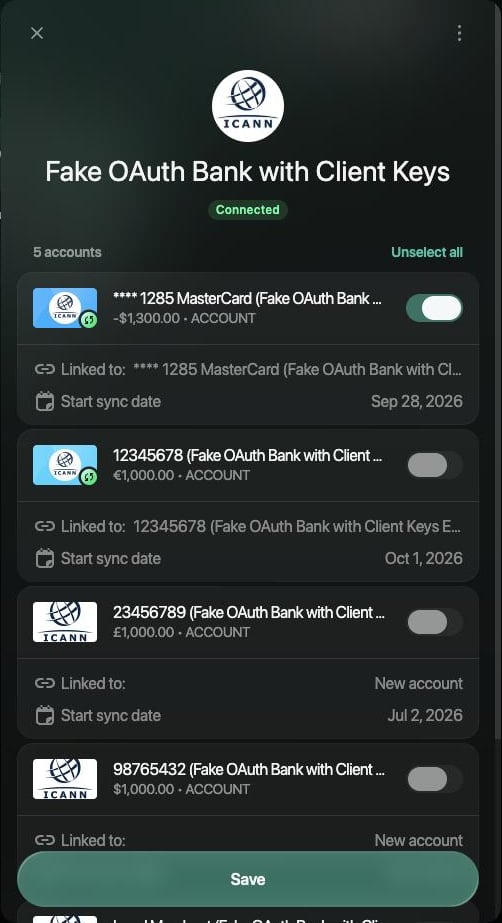
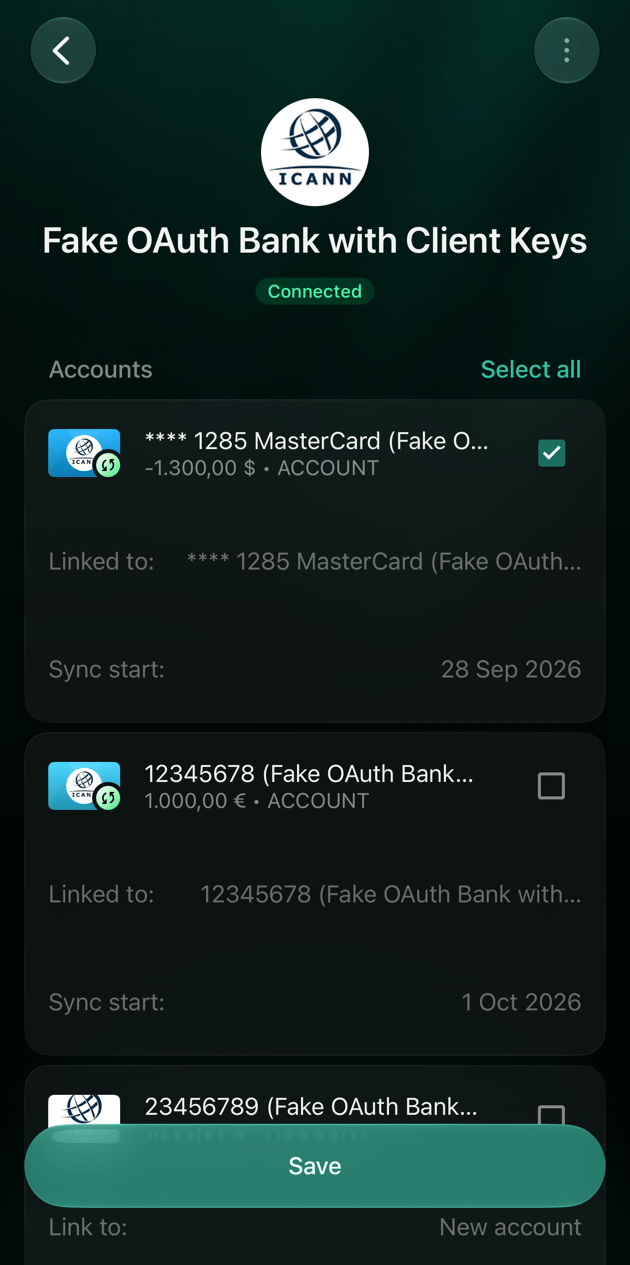
Para mantener el banco conectado pero dejar de sincronizar algunas de sus cuentas, desactiva esas cuentas en la pantalla del banco y guarda. Las cuentas que desactivas dejan de recibir actualizaciones automáticas. Si desactivas todas las cuentas, el botón cambia a **Desconectar institución** en la web o a **Desconectar** en las apps, y entonces desconecta todo el banco.
En PrivatBank, cambia las tarjetas que se siguen como se explica en [Después de conectar](/es/institutions/connect-privatbank#after-connecting).
1. Abre **Más** → **Instituciones** y selecciona el banco.
2. Desactiva la cuenta que quieres dejar de sincronizar.
3. Selecciona **Guardar**.
**Archivar** y **Eliminar** en una cuenta conectada te piden que primero la desconectes. Si ahí seleccionas **Desconectar**, se abre el mismo panel del banco.
 1. Abre **Más** → **Instituciones** y toca el banco.
2. Desmarca la casilla junto a la cuenta que quieres dejar de sincronizar.
3. Toca **Guardar**.
1. Abre **Más** → **Instituciones** y toca el banco.
2. Desmarca la casilla junto a la cuenta que quieres dejar de sincronizar.
3. Toca **Guardar**.
1. Abre **Más** → **Instituciones** y toca el banco.
2. Desmarca la casilla junto a la cuenta que quieres dejar de sincronizar.
3. Toca **Guardar**.
1. Abre **Más** → **Instituciones** y toca el banco.
2. Desmarca la casilla junto a la cuenta que quieres dejar de sincronizar.
3. Toca **Guardar**.
Después de desconectar
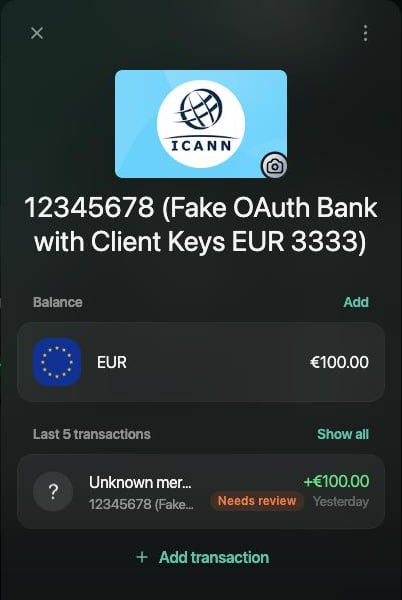
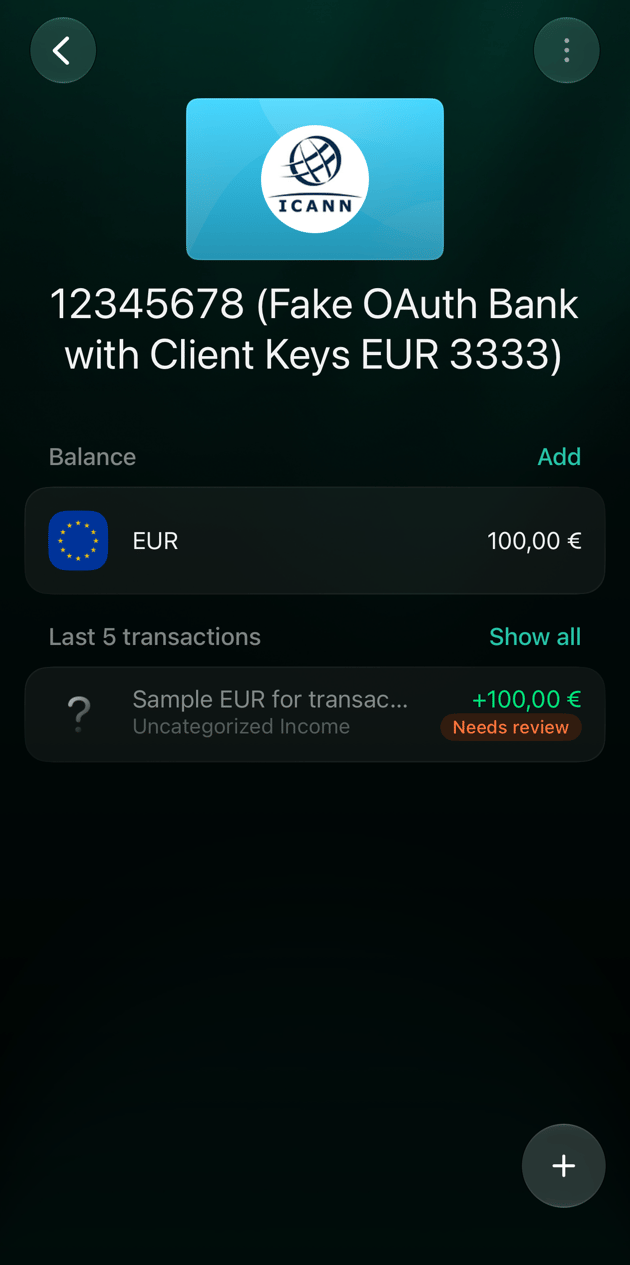
Las cuentas que desconectas se quedan en finerd con sus transacciones. Pasan a ser cuentas manuales: del banco ya no llega nada nuevo y eres tú quien las mantiene al día.
* **Las transacciones se quedan.** Las nuevas del banco dejan de llegar.
* **El saldo puede cambiar.** finerd elimina los saldos que recibió de tu banco (**Saldo actual** en los saldos verificados de la cuenta) y los registros basados en ellos, como el **Saldo inicial** (en un espacio creado en inglés, **Initial balance**). El saldo de la cuenta pasa a ser la suma de sus transacciones. Por ejemplo, una cuenta que mostraba 1,000 EUR del banco, pero solo tenía 100 EUR de transacciones en finerd, muestra 100 EUR después de desconectarla. Para que vuelva a cuadrar, [añade un saldo verificado](/es/verified-balance#add-a-verified-balance) con el dato de tu extracto bancario.
* **El estado desaparece.** La cuenta ya no muestra **Conectado**, y la pantalla del banco ya no la incluye entre las conectadas. Un banco que desconectas por completo desaparece de **Instituciones**.
* **Se activan las acciones de las cuentas manuales.** Puedes añadir un saldo (**Añadir**), cambiar el tipo de cuenta y archivar o eliminar la cuenta sin desconectarla antes. Consulta [Crear y configurar una cuenta](/es/accounts/create-account).
Volver a conectar
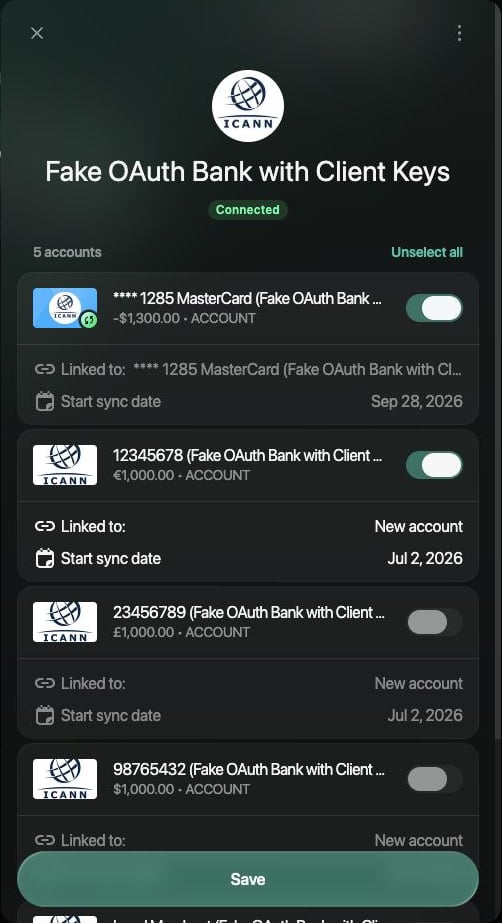
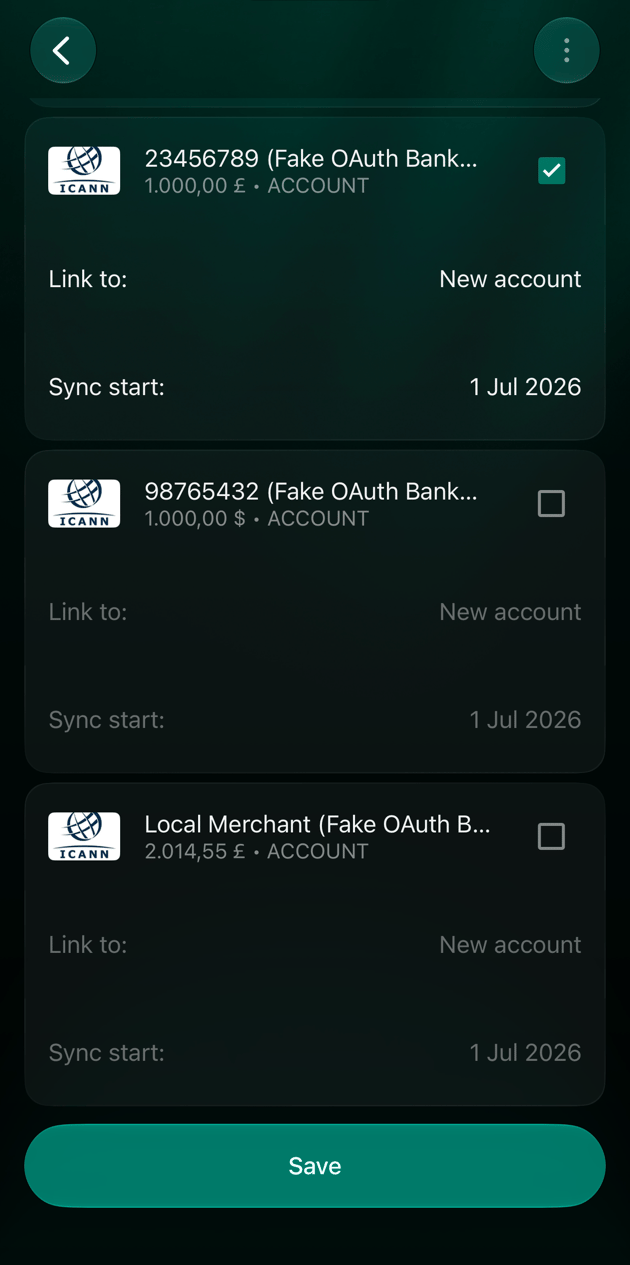
Más adelante puedes volver a conectar una cuenta desconectada. De forma predeterminada, finerd le propone una **Nueva cuenta**. Para continuar con la cuenta que ya tienes, vincula a ella la cuenta bancaria antes de guardar.
1. Abre **Más** → **Instituciones** y selecciona el banco.
2. Activa la cuenta.
3. Selecciona **Vinculado a** y elige tu cuenta en **Cuentas bancarias manuales**.
4. Selecciona **Guardar**.
 1. Abre **Más** → **Instituciones** y toca el banco.
2. Marca la cuenta y toca **Continuar**.
3. Toca **Seleccionar cuenta existente**, elige tu cuenta y termina.
1. Abre **Más** → **Instituciones** y toca el banco.
2. Marca la cuenta.
3. Toca **Vincular a** y elige tu cuenta.
4. Toca **Guardar**.
1. Abre **Más** → **Instituciones** y toca el banco.
2. Marca la cuenta y toca **Continuar**.
3. Toca **Seleccionar cuenta existente**, elige tu cuenta y termina.
1. Abre **Más** → **Instituciones** y toca el banco.
2. Marca la cuenta.
3. Toca **Vincular a** y elige tu cuenta.
4. Toca **Guardar**.
 La cuenta vuelve a mostrar **Conectado**. finerd recoge las transacciones del banco posteriores al último registro de la cuenta, así que las que ya tienes no se añaden dos veces, y el **Saldo actual** del banco vuelve a aparecer.
Si desconectaste todo el banco, [vuelve a conectarlo](/es/institutions/connect-institution) y [vincula sus cuentas](/es/institutions/connect-institution#link-existing) a las que ya tienes cuando finerd las muestre.
This documentation is built and hosted on [Mintlify](https://mintlify.com), a developer documentation platform.
La cuenta vuelve a mostrar **Conectado**. finerd recoge las transacciones del banco posteriores al último registro de la cuenta, así que las que ya tienes no se añaden dos veces, y el **Saldo actual** del banco vuelve a aparecer.
Si desconectaste todo el banco, [vuelve a conectarlo](/es/institutions/connect-institution) y [vincula sus cuentas](/es/institutions/connect-institution#link-existing) a las que ya tienes cuando finerd las muestre.
This documentation is built and hosted on [Mintlify](https://mintlify.com), a developer documentation platform.