> ## Documentation Index
> Fetch the complete documentation index at: https://help.finerd.ai/llms.txt
> Use this file to discover all available pages before exploring further.
# Registrar los pagos de Google Wallet
> Activa el registro de pagos en Android y finerd anotará tus compras con Google Wallet como transacciones, sin necesidad de conectar el banco.
Aunque tu banco no se conecte a finerd, puedes registrar tus compras sin introducirlas una a una a mano. Cuando pagas con Google Wallet, finerd lee la notificación del pago y, a partir de ella, crea una transacción con el importe, la divisa y el comercio.
Activa el registro una vez y paga como siempre. Si finerd necesita ayuda para reconocer una tarjeta, eliges su cuenta después de un pago y finerd recuerda esa elección.
El registro de Google Wallet requiere finerd Pro y se configura en la app de finerd en el teléfono Android con el que pagas. Sin Pro, **Google Wallet** en **Más** muestra una insignia Pro y abre la oferta del plan. En el iPhone, [registra los pagos de Apple Pay](/es/apple-pay); la web no tiene nada equivalente.
Antes de empezar
* Comprueba que Google Wallet envía notificaciones cuando pagas. finerd las usa para registrar tus compras.
* Ten en finerd una cuenta para la tarjeta que usas. Puede ser una [cuenta bancaria creada a mano](/es/accounts/create-account); no hace falta conectar el banco.
Activar el registro de pagos
Abre **Más** y busca **Google Wallet** en **Conexiones**.
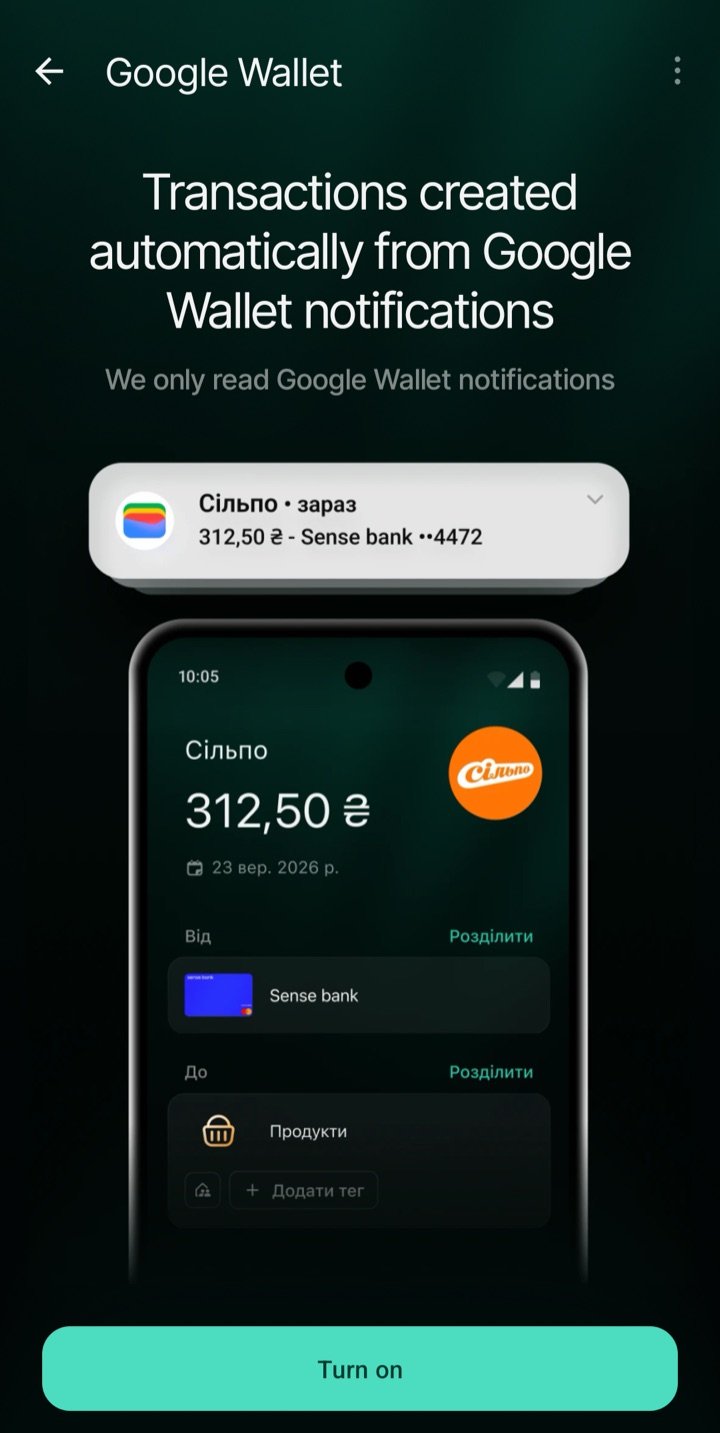 Toca **Permitir acceso a notificaciones**. En los ajustes de Android que se abren, permite el acceso a finerd y vuelve a la app. El registro se activa al volver.
Si ya habías dado el acceso, toca **Activar**.
Toca **Permitir acceso a notificaciones**. En los ajustes de Android que se abren, permite el acceso a finerd y vuelve a la app. El registro se activa al volver.
Si ya habías dado el acceso, toca **Activar**.
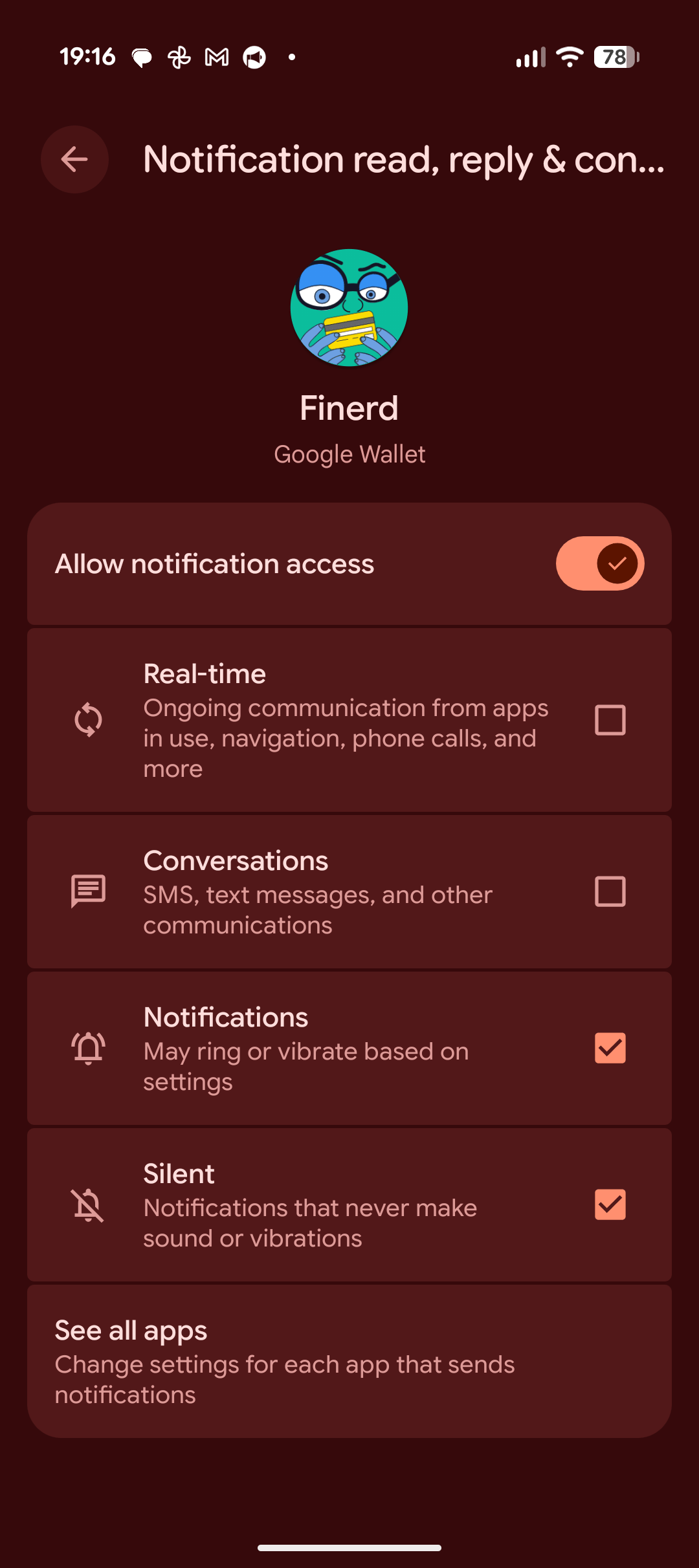 Android da acceso a las notificaciones de todas las apps, pero finerd solo lee las de Google Wallet. No lee ni guarda las notificaciones de tu banco, de tus apps de mensajería ni de otras apps. El texto de la notificación de Wallet se envía a finerd, donde la AI reconoce el pago, y se guarda en el comentario de la transacción.
Paga con Google Wallet y vuelve a abrir esta pantalla. Si finerd reconoce la cuenta de la tarjeta, el pago aparece con el estado **Creada**. Tócalo para abrir la transacción.
Si ves **No creada**, abre el pago para terminar de registrarlo. Si finerd no encontró la cuenta, sigue los pasos de abajo.
Android da acceso a las notificaciones de todas las apps, pero finerd solo lee las de Google Wallet. No lee ni guarda las notificaciones de tu banco, de tus apps de mensajería ni de otras apps. El texto de la notificación de Wallet se envía a finerd, donde la AI reconoce el pago, y se guarda en el comentario de la transacción.
Paga con Google Wallet y vuelve a abrir esta pantalla. Si finerd reconoce la cuenta de la tarjeta, el pago aparece con el estado **Creada**. Tócalo para abrir la transacción.
Si ves **No creada**, abre el pago para terminar de registrarlo. Si finerd no encontró la cuenta, sigue los pasos de abajo.
Ayudar a finerd a reconocer tu tarjeta
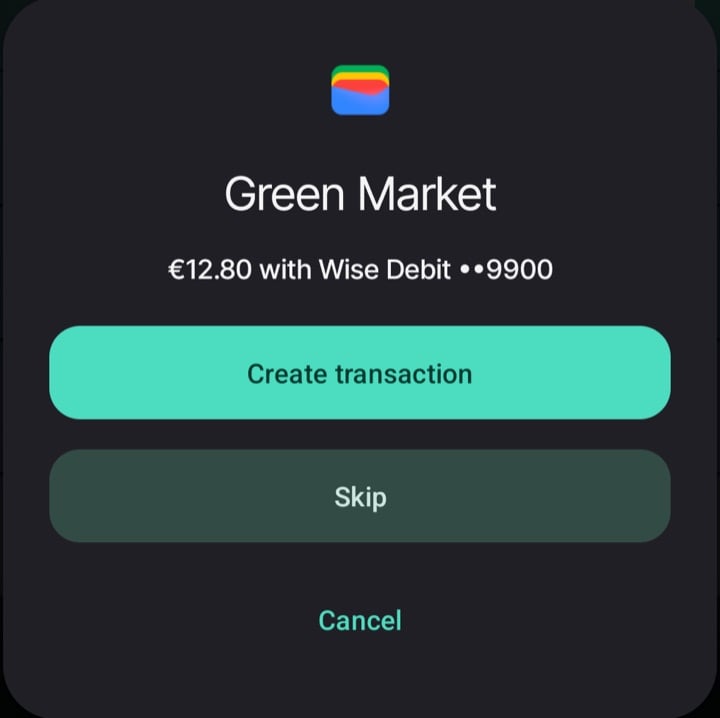
El nombre de una tarjeta en Google Wallet puede ser distinto del nombre de su cuenta en finerd. Por ejemplo, una notificación puede decir **Wise Debit ••9900**, mientras que tú llamaste a la cuenta **Wise**. Si finerd no consigue relacionarlos, deja el pago para que lo completes tú.
1. Abre el pago con el estado **No creada** y toca **Crear transacción**.
2. Elige la cuenta con la que pagaste, comprueba los datos del pago y guarda la transacción.
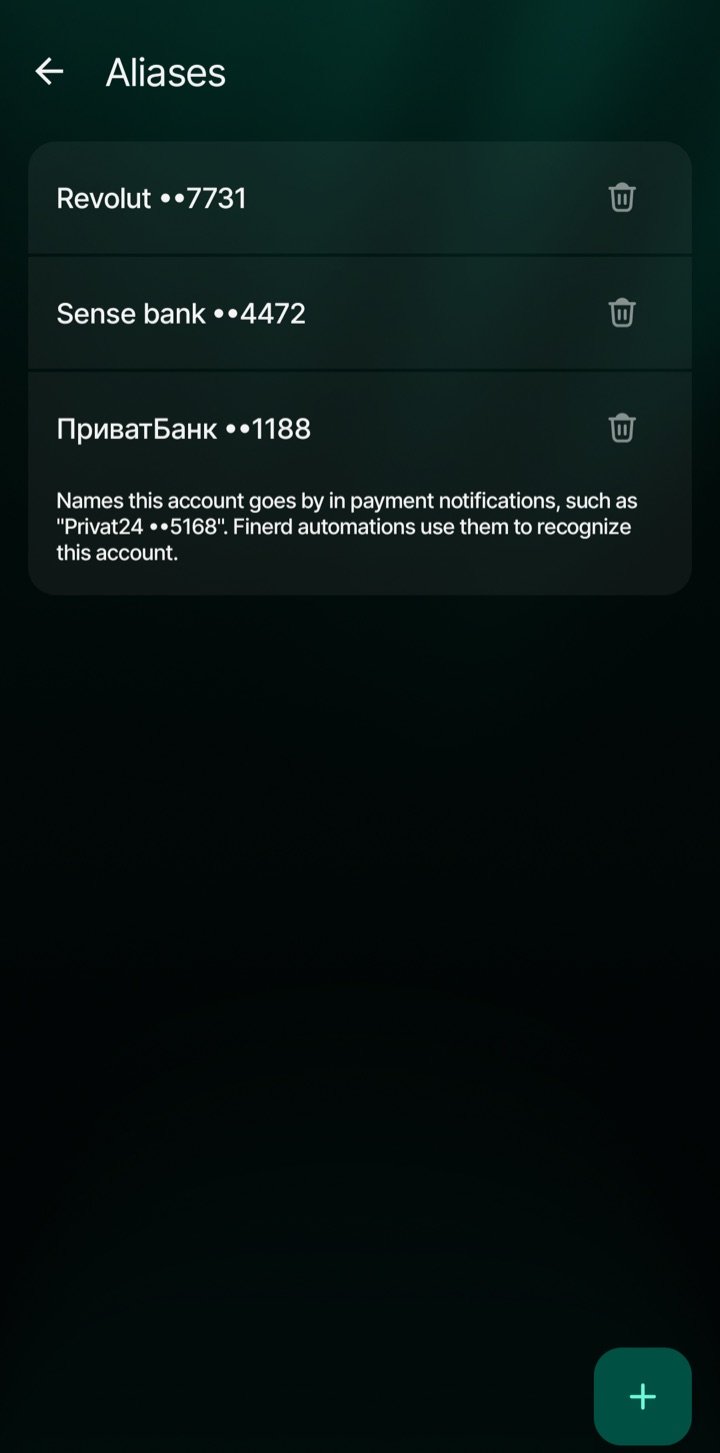
 finerd guarda el nombre de la tarjeta que aparece en la notificación como otro nombre de esa cuenta: un **alias**. Así, el siguiente pago con el mismo nombre de tarjeta puede ir a esa cuenta automáticamente. Repite esto cuando uses otra tarjeta que finerd no reconozca.
Puedes revisar estos nombres en el menú **⋮** → **Alias** de la cuenta. Toca **+** para añadir un nombre o el icono de la papelera que hay junto a uno para quitarlo. Usa el nombre completo de la notificación de Wallet, incluidos los últimos dígitos.
finerd guarda el nombre de la tarjeta que aparece en la notificación como otro nombre de esa cuenta: un **alias**. Así, el siguiente pago con el mismo nombre de tarjeta puede ir a esa cuenta automáticamente. Repite esto cuando uses otra tarjeta que finerd no reconozca.
Puedes revisar estos nombres en el menú **⋮** → **Alias** de la cuenta. Toca **+** para añadir un nombre o el icono de la papelera que hay junto a uno para quitarlo. Usa el nombre completo de la notificación de Wallet, incluidos los últimos dígitos.
Revisar tus pagos
Vuelve a **Más** → **Google Wallet** para ver las notificaciones que ha recibido finerd y qué ha pasado con cada una.
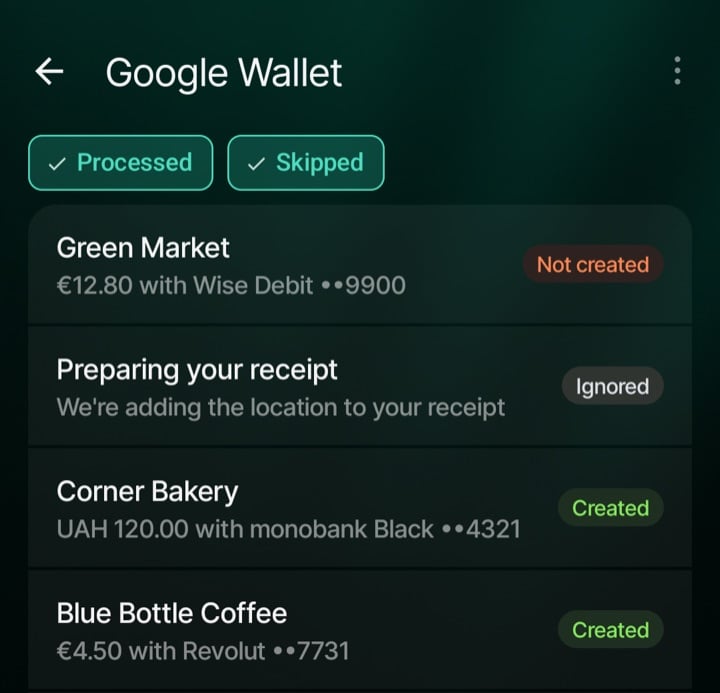 | Estado | Qué hacer |
| - | - |
| **En proceso** | Espera mientras finerd procesa la notificación. |
| **Creada** | La transacción está guardada. Toca el pago para abrirla. |
| **No creada** | finerd no pudo crear la transacción automáticamente. Toca el pago para revisar los datos y elige **Crear transacción** u **Omitir**. |
| **Ignorada** | finerd descartó esta notificación. Puede ser una notificación que no es de un pago, una cuenta excluida o un pago que omitiste. También pasa cuando la cuenta solo se encontró en otro espacio. Si se reconoció un importe, puedes tocar el pago y crear la transacción manualmente. |
| **Eliminada** | La transacción se eliminó. El pago muestra **Creada** hasta que vuelves a tocarlo. Si todavía la necesitas, toca el pago para crearla de nuevo. |
| **Error** | El procesamiento falló. Toca el pago para volver a intentarlo. |
finerd rellena el comercio y la categoría a partir de la notificación. Revísalos las primeras veces y corrígelos como en cualquier otra transacción; consulta [Revisar las transacciones importadas](/es/transactions/review-imported-transactions).
La lista se abre con el filtro **Procesadas** seleccionado, que incluye los pagos que aún se están procesando o que necesitan tu atención. Toca **Omitidas** para ver también los pagos ignorados y las transacciones eliminadas.
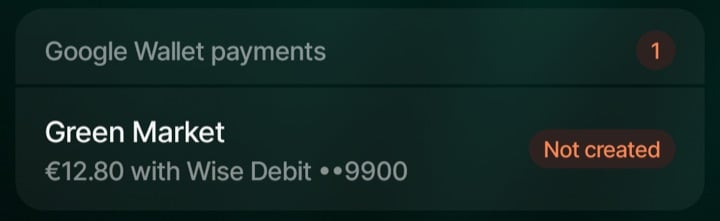
Los pagos con el estado **No creada** también aparecen en el bloque **Pagos con Google Wallet** del **Panel**, de uno en uno y empezando por el más antiguo, para que puedas terminar de registrarlos desde ahí. El bloque comparte su lugar con los mensajes de la bandeja de entrada y las actualizaciones de la app, que se muestran primero.
| Estado | Qué hacer |
| - | - |
| **En proceso** | Espera mientras finerd procesa la notificación. |
| **Creada** | La transacción está guardada. Toca el pago para abrirla. |
| **No creada** | finerd no pudo crear la transacción automáticamente. Toca el pago para revisar los datos y elige **Crear transacción** u **Omitir**. |
| **Ignorada** | finerd descartó esta notificación. Puede ser una notificación que no es de un pago, una cuenta excluida o un pago que omitiste. También pasa cuando la cuenta solo se encontró en otro espacio. Si se reconoció un importe, puedes tocar el pago y crear la transacción manualmente. |
| **Eliminada** | La transacción se eliminó. El pago muestra **Creada** hasta que vuelves a tocarlo. Si todavía la necesitas, toca el pago para crearla de nuevo. |
| **Error** | El procesamiento falló. Toca el pago para volver a intentarlo. |
finerd rellena el comercio y la categoría a partir de la notificación. Revísalos las primeras veces y corrígelos como en cualquier otra transacción; consulta [Revisar las transacciones importadas](/es/transactions/review-imported-transactions).
La lista se abre con el filtro **Procesadas** seleccionado, que incluye los pagos que aún se están procesando o que necesitan tu atención. Toca **Omitidas** para ver también los pagos ignorados y las transacciones eliminadas.
Los pagos con el estado **No creada** también aparecen en el bloque **Pagos con Google Wallet** del **Panel**, de uno en uno y empezando por el más antiguo, para que puedas terminar de registrarlos desde ahí. El bloque comparte su lugar con los mensajes de la bandeja de entrada y las actualizaciones de la app, que se muestran primero.
Pagos en otra divisa
Si la cuenta tiene una sola divisa y el pago está en otra, finerd registra las dos. Por ejemplo, pagas \$10 desde una cuenta que solo está en grivnas: a la cuenta se le carga el importe convertido al tipo de cambio de ese día (pongamos, 450.56 UAH), mientras que el gasto se queda en \$10.
* El importe convertido es una estimación. El cargo real de tu banco puede ser distinto por las comisiones y por su propio tipo de cambio.
* Si la cuenta tiene dinero en varias divisas o todavía en ninguna, o finerd no tiene tipo de cambio para ese día, finerd se salta esta conversión y registra el pago en la divisa de la notificación. Si ese tipo de cambio hace falta para otro cálculo, la creación de la transacción puede fallar de todos modos.
* Los pagos que terminas tú (**No creada**) y las transacciones que añades a mano no se convierten. Las transacciones creadas antes no cambian.
* En una cuenta conectada, la transacción correspondiente de tu banco puede sustituir más tarde a la de Wallet si no la has revisado ni editado. En ese caso se usan el importe y la divisa del banco, así que los \$10 no se conservan.
Si tu banco ya está conectado
Google Wallet puede ayudarte a ver una compra antes de que la traiga tu [conexión bancaria](/es/institutions/connect-institution). En una cuenta conectada, la transacción de Wallet empieza como **Pendiente**. Cuando finerd [la empareja](/es/transactions/review-imported-transactions#pending) con la transacción de tu banco, las dos se convierten en una.
Si los pagos de una cuenta conectada ya llegan lo bastante rápido, puedes dejar esa cuenta fuera del registro de Wallet:
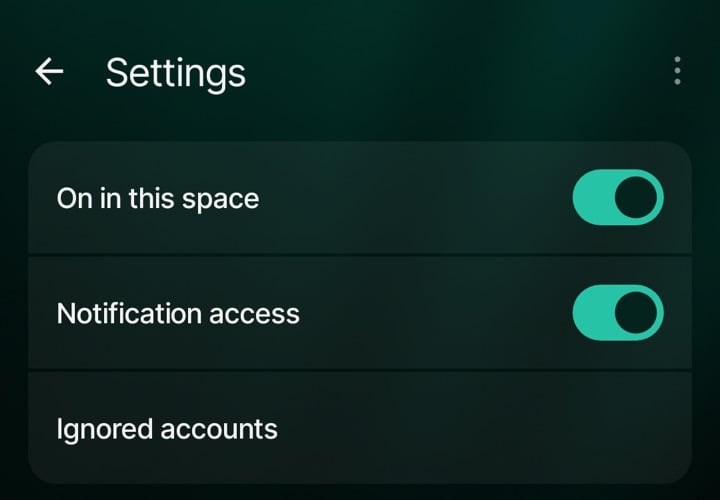
1. En la pantalla **Google Wallet**, abre **⋮** → **Ajustes** → **Cuentas ignoradas**.
2. Toca **Añadir cuenta**, selecciona una o varias cuentas para excluirlas y toca **Listo**.
Para volver a registrarla, quítala de esta lista con el icono de la papelera. Tu conexión bancaria sigue funcionando en los dos casos. Excluir una cuenta solo funciona con las tarjetas que finerd reconoce: un pago con una tarjeta no reconocida acaba igualmente con el estado **No creada**.
Conviene saber
* **Elige dónde se registran los pagos.** El registro se activa por separado en cada espacio. Si lo activas en varios espacios, un pago se registra en cada uno en el que finerd encuentre la cuenta. Si la cuenta solo se encuentra en otro espacio, la notificación aparece como **Ignorada** en el actual.
* **El historial de notificaciones es de este teléfono.** La lista de la pantalla Google Wallet y sus ajustes se guardan en el dispositivo. Las transacciones creadas a partir de esas notificaciones se guardan en finerd. Cada persona que inicia sesión tiene su propio historial de notificaciones.
* **Puedes desactivar el registro.** Abre **⋮** → **Ajustes** y desactiva **Activado en este espacio**. El historial que ya tienes sigue disponible.
Si un pago no aparece
1. **No hay ningún pago en la lista.** Comprueba que Google Wallet envió una notificación. Después abre **⋮** → **Ajustes** en finerd y revisa **Acceso a notificaciones** y **Activado en este espacio**. Sin una notificación de Wallet, finerd no tiene nada que registrar.
2. **El pago está, pero no hay transacción.** Mira su estado: **No creada** necesita que completes el pago; con **Error**, toca el pago para volver a intentarlo. Revisa también el filtro **Omitidas** y **Cuentas ignoradas**.
3. **La transacción está en la cuenta equivocada.** Sin un alias, finerd adivina la cuenta por el nombre de la tarjeta y puede elegir la que no es. Corrige la cuenta en la transacción; esto no guarda ningún alias. Después abre **Alias** en la cuenta correcta y añade el nombre de la tarjeta exactamente como lo escribe la notificación de Wallet. Si la cuenta equivocada tiene ese nombre en **Alias**, quítalo de ahí.
4. **El registro se desactivó solo.** Si finerd rechaza un pago para el espacio, por ejemplo cuando termina Pro, el pago recibe el estado **Ignorada** y **Activado en este espacio** se desactiva. Revisa tu plan y vuelve a activarlo en **⋮** → **Ajustes**.
5. **Sigue sin funcionar.** Abre **⋮** → **Contactar soporte** en la pantalla Google Wallet y cuéntanos la fecha, el importe y el estado del pago.
This documentation is built and hosted on [Mintlify](https://mintlify.com), a developer documentation platform.