> ## Documentation Index
> Fetch the complete documentation index at: https://help.finerd.ai/llms.txt
> Use this file to discover all available pages before exploring further.
# Registrarse e iniciar sesión en finerd
> Crea una cuenta de finerd o inicia sesión con un código de 6 dígitos por email, Google o Apple en la web, Android e iOS, y qué hacer si el código falla.
finerd no usa contraseñas. Para crear una cuenta o iniciar sesión, escribes tu email y después el código de seis dígitos que finerd envía a esa dirección, o continúas con Google o Apple. La app de Android no permite iniciar sesión con Apple.
El registro y el inicio de sesión son gratuitos en la web, Android e iOS, y una misma cuenta sirve en todas las plataformas.
Registrarse o iniciar sesión
Para registrarte, usa una dirección de email cuyo buzón puedas abrir. Para iniciar sesión, usa el email de tu cuenta de finerd o la cuenta de Google o Apple con la que te registraste. Al crear una cuenta, aceptas los Términos del servicio y la Política de privacidad de finerd, enlazados en el formulario.
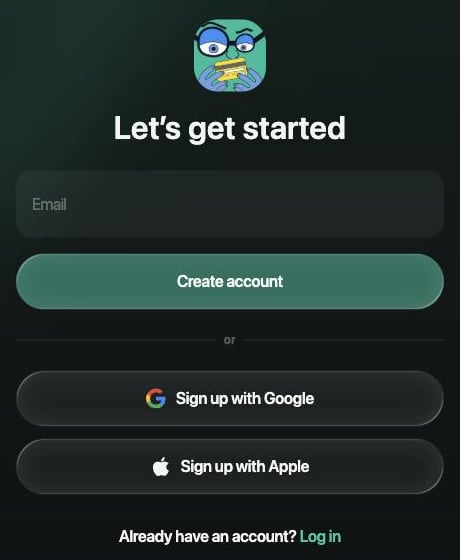
Abre [app.finerd.ai](https://app.finerd.ai). Se abre **Inicia sesión en finerd**; para crear una cuenta, selecciona **Registrarse** en la parte inferior.
| Lo que quieres hacer | Formulario | Después de escribir tu email, selecciona | O selecciona |
| - | - | - | - |
| Crear una cuenta | **Empecemos** | **Crear cuenta** | **Registrarse con Google** o **Sign up with Apple** |
| Iniciar sesión | **Inicia sesión en finerd** | **Iniciar sesión** | **Continuar con Google** o **Continue with Apple** |
Los botones de Apple de la web todavía están en inglés.
 Abre finerd. Se abre **Iniciar sesión en finerd**; para crear una cuenta, toca **¿No tienes cuenta? Regístrate**.
| Lo que quieres hacer | Formulario | Después de escribir tu email, toca | O toca |
| - | - | - | - |
| Crear una cuenta | **Empecemos** | **Crear cuenta** | **Continuar con Google** |
| Iniciar sesión | **Iniciar sesión en finerd** | **Iniciar sesión** | **Continuar con Google** |
La app de Android no permite iniciar sesión con Apple. Si te registraste con Apple, inicia sesión con un código enviado al email de tu cuenta de Apple. Si elegiste **Ocultar mi correo electrónico** en Apple, usa la web o iOS.
Abre finerd. En la pantalla de bienvenida, toca **¿No tienes cuenta?** para crear una cuenta o **Iniciar sesión** para entrar.
La primera vez que lo haces en un dispositivo, **Funciones con IA** explica qué datos envía finerd a OpenAI para funciones inteligentes, como la categorización y el reconocimiento de recibos. Para continuar, toca **Aceptar y continuar**; con **Cancelar** te quedas en la pantalla de bienvenida.
| Lo que quieres hacer | Formulario | Después de escribir tu email en **Introduce tu email**, toca | O toca |
| - | - | - | - |
| Crear una cuenta | **Creemos una cuenta** | **Crear cuenta** | **Registrarse con Google** o **Registrarse con Apple** |
| Iniciar sesión | **¿Ya tienes cuenta?** | **Continuar** | **Iniciar sesión con Google** o **Iniciar sesión con Apple** |
Para iniciar sesión con Google o Apple en iOS se necesita finerd 1.25.1 o posterior.
Con Google o Apple, finerd inicia tu sesión en cuanto confirmas en la ventana de Google o Apple; no hay ningún código que introducir.
Abre finerd. Se abre **Iniciar sesión en finerd**; para crear una cuenta, toca **¿No tienes cuenta? Regístrate**.
| Lo que quieres hacer | Formulario | Después de escribir tu email, toca | O toca |
| - | - | - | - |
| Crear una cuenta | **Empecemos** | **Crear cuenta** | **Continuar con Google** |
| Iniciar sesión | **Iniciar sesión en finerd** | **Iniciar sesión** | **Continuar con Google** |
La app de Android no permite iniciar sesión con Apple. Si te registraste con Apple, inicia sesión con un código enviado al email de tu cuenta de Apple. Si elegiste **Ocultar mi correo electrónico** en Apple, usa la web o iOS.
Abre finerd. En la pantalla de bienvenida, toca **¿No tienes cuenta?** para crear una cuenta o **Iniciar sesión** para entrar.
La primera vez que lo haces en un dispositivo, **Funciones con IA** explica qué datos envía finerd a OpenAI para funciones inteligentes, como la categorización y el reconocimiento de recibos. Para continuar, toca **Aceptar y continuar**; con **Cancelar** te quedas en la pantalla de bienvenida.
| Lo que quieres hacer | Formulario | Después de escribir tu email en **Introduce tu email**, toca | O toca |
| - | - | - | - |
| Crear una cuenta | **Creemos una cuenta** | **Crear cuenta** | **Registrarse con Google** o **Registrarse con Apple** |
| Iniciar sesión | **¿Ya tienes cuenta?** | **Continuar** | **Iniciar sesión con Google** o **Iniciar sesión con Apple** |
Para iniciar sesión con Google o Apple en iOS se necesita finerd 1.25.1 o posterior.
Con Google o Apple, finerd inicia tu sesión en cuanto confirmas en la ventana de Google o Apple; no hay ningún código que introducir.
Introducir el código del email
Cuando envías tu email, finerd manda un código de seis dígitos a esa dirección y abre **Introduce el código de 6 dígitos** (en iOS, **Introduce el código del email**). Escribe el código: finerd lo comprueba en cuanto tecleas el sexto dígito, así que no hay ningún botón que pulsar. Cada código sirve una sola vez y durante 5 minutos.
Para abrir tu correo sin salir de la pantalla, usa los accesos directos que hay bajo **Abrir app de correo** (en Android e iOS, **Abrir app de email**): Gmail, iCloud Mail y Outlook en la web y Android; en iOS, las apps de correo instaladas en tu iPhone.
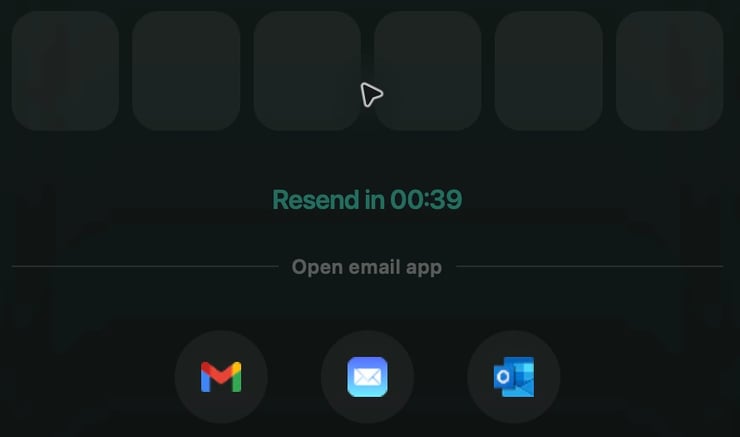 La pantalla se titula **Introduce el código de 6 dígitos del email**. Hasta que puedas pedir un código nuevo, muestra **¿No lo recibiste? Reenviar código** con un contador.
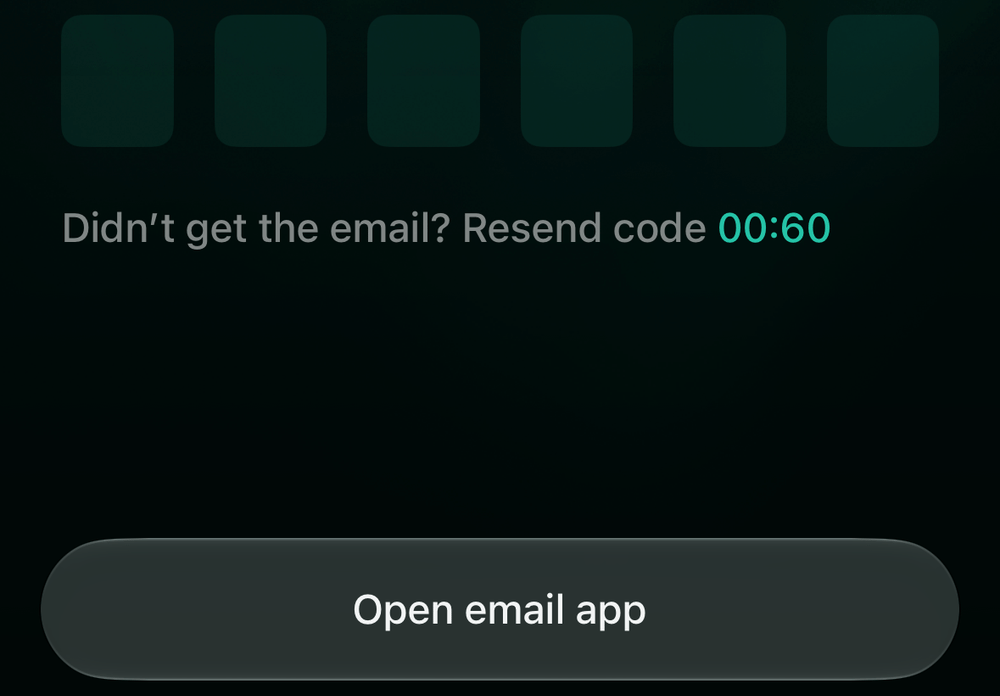 Si el código es correcto, finerd abre tu cuenta o, si la cuenta es nueva, el primer paso de la configuración: [elegir tu divisa principal](/es/getting-started/initial-setup).
Si ya tienes una cuenta o todavía no tienes ninguna
finerd reconoce tu email cuando introduces el código o continúas con Google o Apple:
* **Ya tienes una cuenta de finerd** aparece cuando intentas registrarte con un email que ya tiene cuenta. Selecciona **Continuar como** y tu email (en Android e iOS, **Continuar**) para iniciar sesión en esa cuenta, o **Usar otro correo** (en Android e iOS, **Usar otro email**) para volver al formulario.
* **Aún no se encontró ninguna cuenta** (en Android e iOS, **Aún no se encontró cuenta**) aparece cuando intentas iniciar sesión con un email que no tiene cuenta. Selecciona **Crear cuenta como** y tu email (en Android e iOS, **Crear cuenta**) para crear una y empezar la configuración, o **Usar otro correo** (en Android e iOS, **Usar otro email**) para probar con otra dirección.
Usar finerd en varios dispositivos y cerrar sesión
Inicia sesión en cada dispositivo con el mismo email o la misma cuenta de Google o Apple. No hay límite de dispositivos, y al iniciar sesión en uno nuevo no se cierra la sesión en los demás. El inicio de sesión con Google o Apple usa la dirección de email de esa cuenta, así que, con la misma dirección, abre la misma cuenta de finerd que un código por email.
Para cerrar sesión en un dispositivo:
Selecciona tu perfil en la parte inferior de la barra lateral, luego **Cerrar sesión** y confirma.
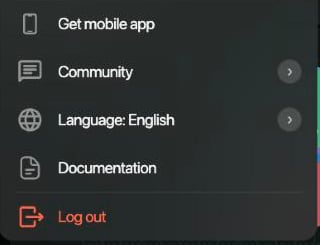 Abre **Más**, toca la imagen del espacio en la parte superior, abre **Configuración del espacio** y toca **Cerrar sesión** abajo del todo. La app cierra la sesión al instante, sin pedir confirmación.
Abre **Más**, toca el icono del espacio arriba a la derecha y toca **Cerrar sesión** al final de la configuración del espacio. Confirma con **Cerrar sesión**.
Abre **Más**, toca la imagen del espacio en la parte superior, abre **Configuración del espacio** y toca **Cerrar sesión** abajo del todo. La app cierra la sesión al instante, sin pedir confirmación.
Abre **Más**, toca el icono del espacio arriba a la derecha y toca **Cerrar sesión** al final de la configuración del espacio. Confirma con **Cerrar sesión**.
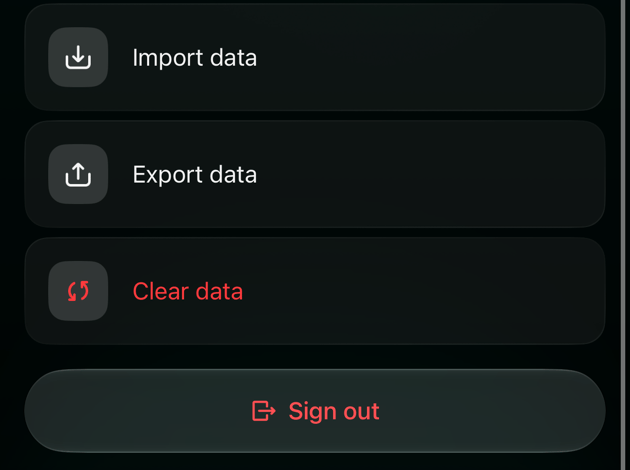 Cerrar sesión no cambia tus datos. Para cerrar tu cuenta definitivamente, consulta [Eliminar un espacio o tu cuenta de finerd](/es/account/delete-space-or-account#delete-account).
No puedo iniciar sesión
**¿No te llega el email con el código?** Comprueba que la dirección que aparece en la pantalla del código es correcta y que estás mirando en ese buzón, también en la carpeta de spam. Cuando el contador llegue a cero, selecciona **Reenviar código**. Si **Reenviar código** deja de funcionar, vuelve atrás, escribe de nuevo tu email y pide un código nuevo.
**¿No se acepta el código?** Si los dígitos se ponen en rojo, el código es incorrecto o ha caducado. Un código sirve durante 5 minutos: pide uno nuevo y escribe el código del email más reciente.
**¿Te registraste con Apple y elegiste Ocultar mi correo electrónico?** finerd solo conoce la dirección privada de reenvío de Apple, así que vuelve a iniciar sesión con Apple. La app de Android no permite iniciar sesión con Apple: usa la web o iOS.
Si nada de esto funciona, [escribe a soporte por email](/es/contact-us#email). Para eso no hace falta iniciar sesión.
This documentation is built and hosted on [Mintlify](https://mintlify.com), a developer documentation platform.