> ## Documentation Index
> Fetch the complete documentation index at: https://help.finerd.ai/llms.txt
> Use this file to discover all available pages before exploring further.
# Conectar un banco, elegir objetivos y revisar tus primeras cuentas
> Termina de configurar finerd: conecta un banco u omite el paso, elige objetivos para Camino a finerd, añade más cuentas y revisa tus primeras transacciones.
Después de elegir un punto de partida, finerd te pregunta dos cosas más en la web y en iOS: qué banco quieres conectar y qué quieres hacer con finerd. Puedes omitir el banco y conectarlo más tarde; los objetivos que elijas se convierten en una lista de pasos en tu **Panel**. La app de Android no tiene estos pasos y abre el **Panel** justo después del punto de partida.
Los pasos de configuración son gratuitos. Conectar monobank es gratis; los demás bancos necesitan [finerd Pro](/es/account/manage-subscription), incluido en tu período de prueba.
Conectar un banco o seguir sin conectarlo
Al conectar un banco, sus cuentas y transacciones llegan automáticamente. Si prefieres empezar con registros manuales, omite este paso: puedes [conectar un banco](/es/institutions/connect-institution) en cualquier momento.
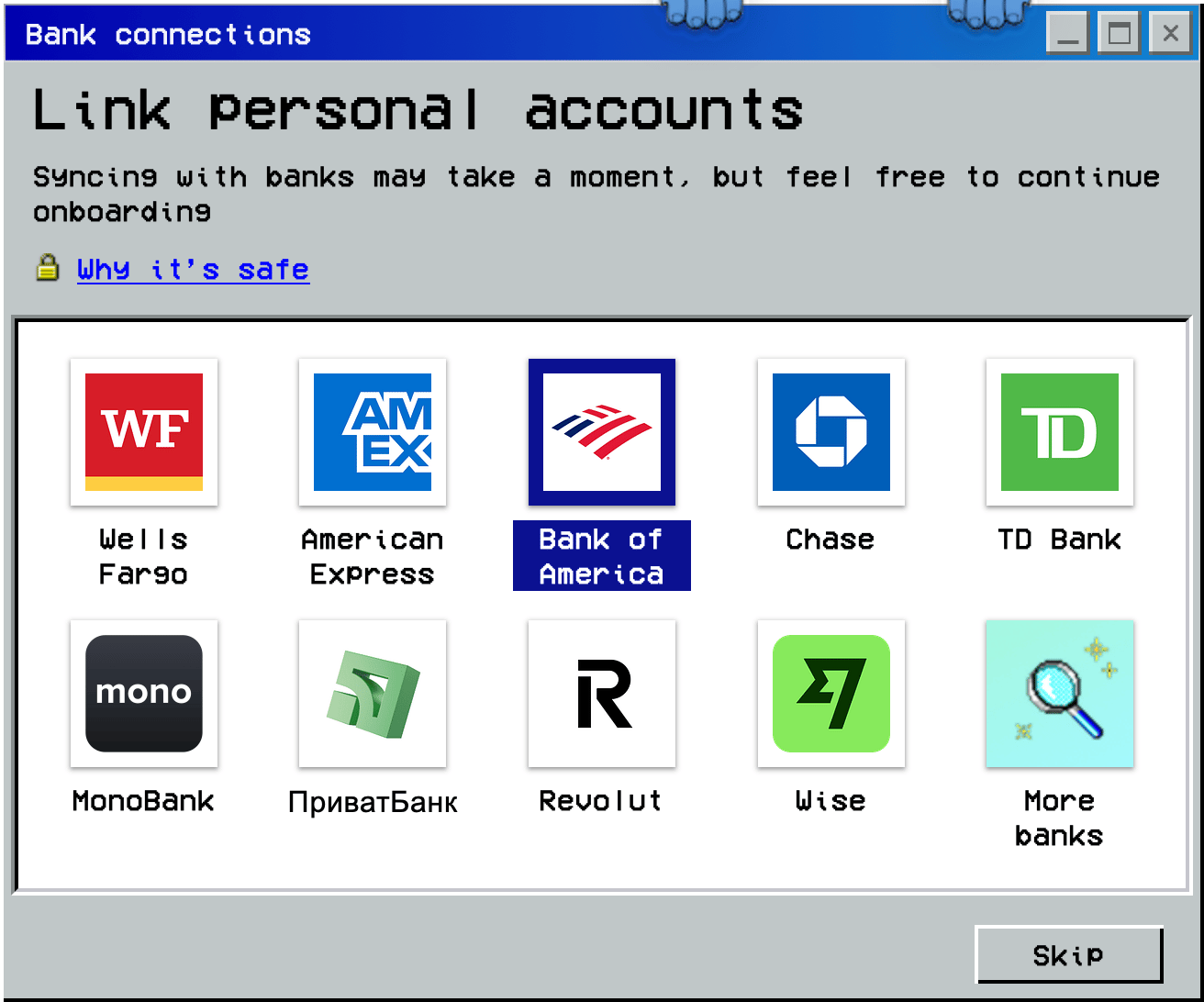
1. En **Vincular cuentas personales**, selecciona tu banco, o selecciona **Más bancos** para buscar otro, y sigue los pasos de [Conectar un banco](/es/institutions/connect-institution).
2. Después de conectarlo, selecciona **Conectar un banco nuevo** para añadir otro, o **Siguiente** para continuar.
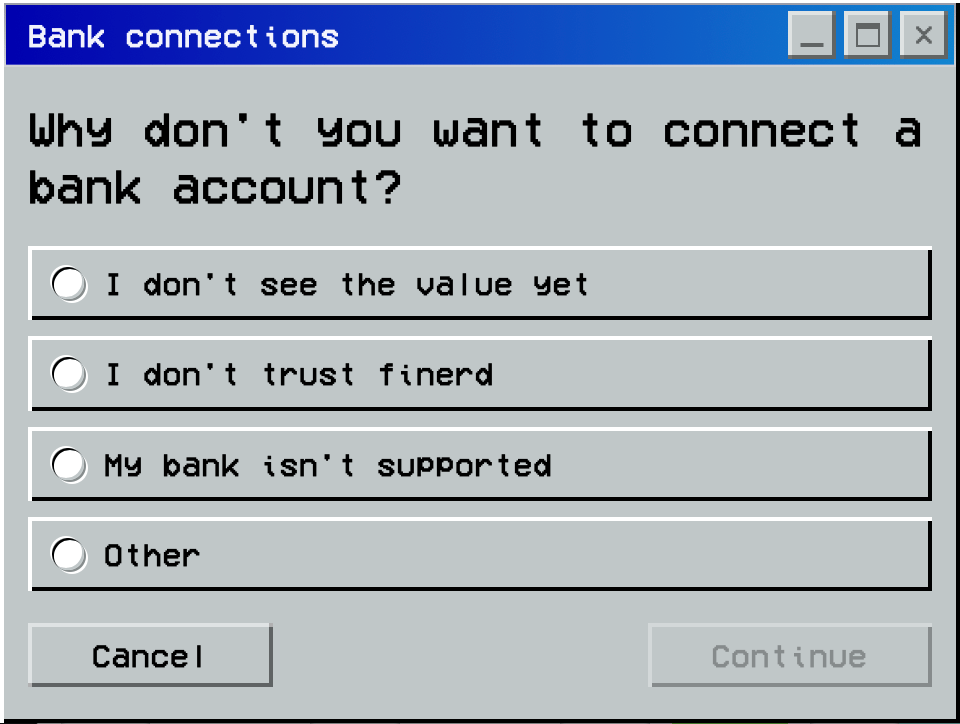
3. Para continuar sin conectar ninguno, selecciona **Omitir**. Elige el motivo en **¿Por qué no quieres conectar una cuenta bancaria?** y selecciona **Continuar**. Si eliges **Otro**, cuéntanos también algo más. **Cancelar** te devuelve a los bancos.
La app de Android no ofrece conectar un banco durante la configuración. Para conectarlo más tarde, abre **Más** → **Instituciones**; consulta [Conectar un banco](/es/institutions/connect-institution).
En iOS, este paso va después de [tus objetivos](#goals).
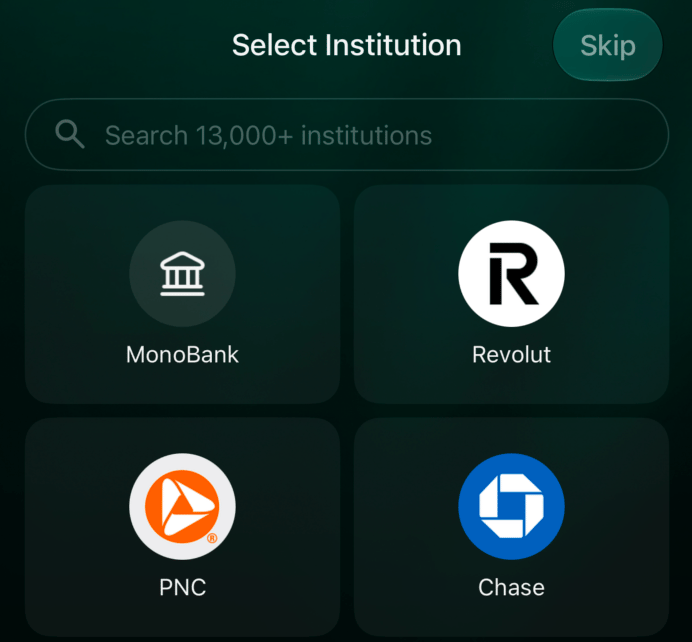
1. En **Seleccionar institución**, busca tu banco o selecciónalo en la lista, y sigue los pasos de [Conectar un banco](/es/institutions/connect-institution).
2. Después de conectarlo, toca **Conectar otro banco** para añadir otro, o **Continuar**.
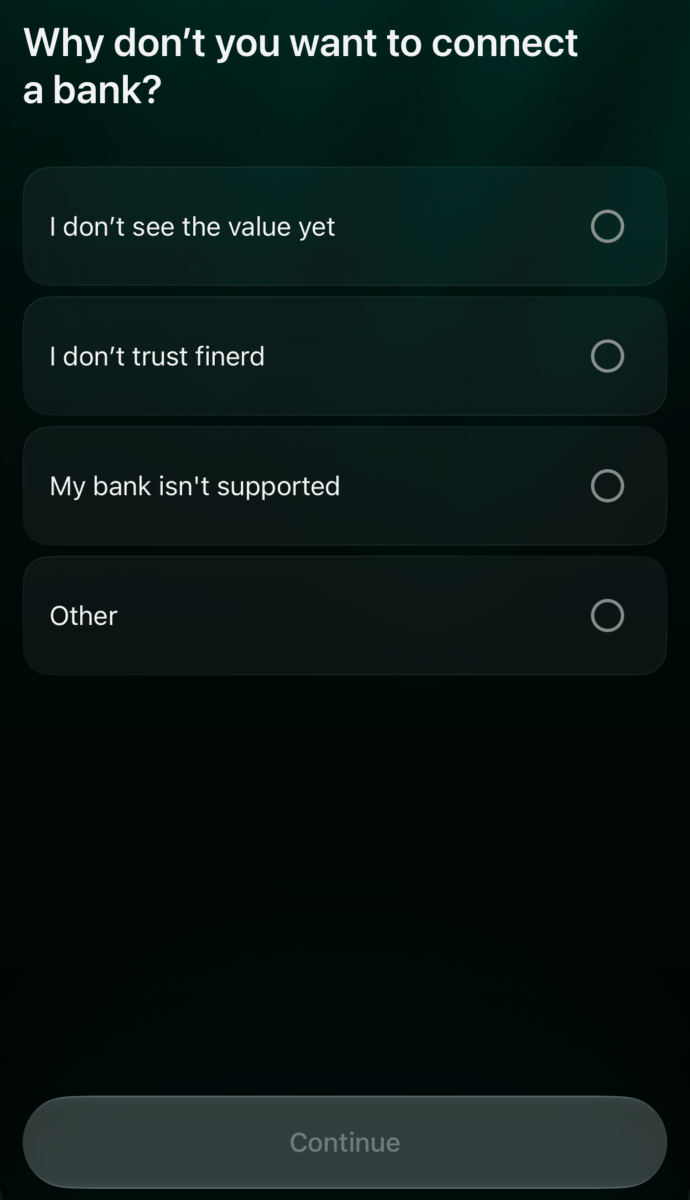
3. Para continuar sin conectar ninguno, toca **Omitir**. Elige el motivo en **¿Por qué no quieres conectar un banco?** y toca **Continuar**. Si eliges **Otro**, cuéntanos también algo más.
4. Después, finerd te ofrece registrar automáticamente los pagos de Apple Pay. Para configurarlo, consulta [Registrar los pagos de Apple Pay](/es/apple-pay); para ir al **Panel** sin hacerlo, toca **Omitir**.
Elegir tus objetivos
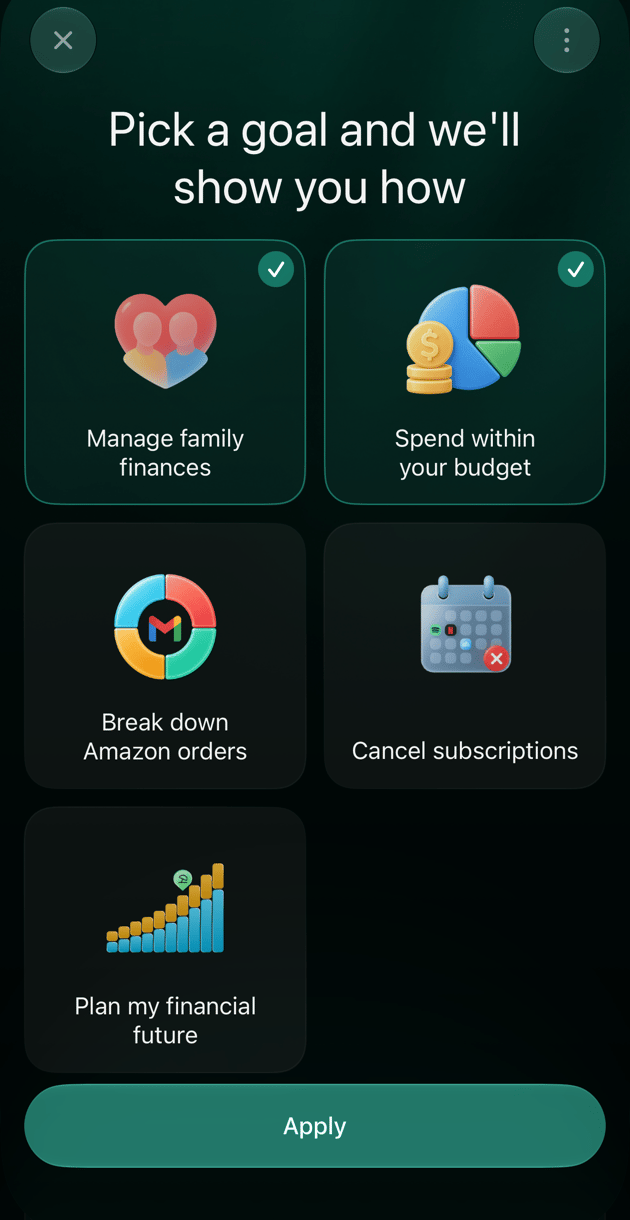
En **Elige un objetivo y te mostramos cómo**, elige una o varias cosas en las que quieras que te ayude finerd y selecciona **Continuar**. Para continuar necesitas al menos un objetivo.
Este paso va después de los bancos. A continuación aparece **¡Todo listo!**: selecciona **Continuar** para abrir el **Panel**.
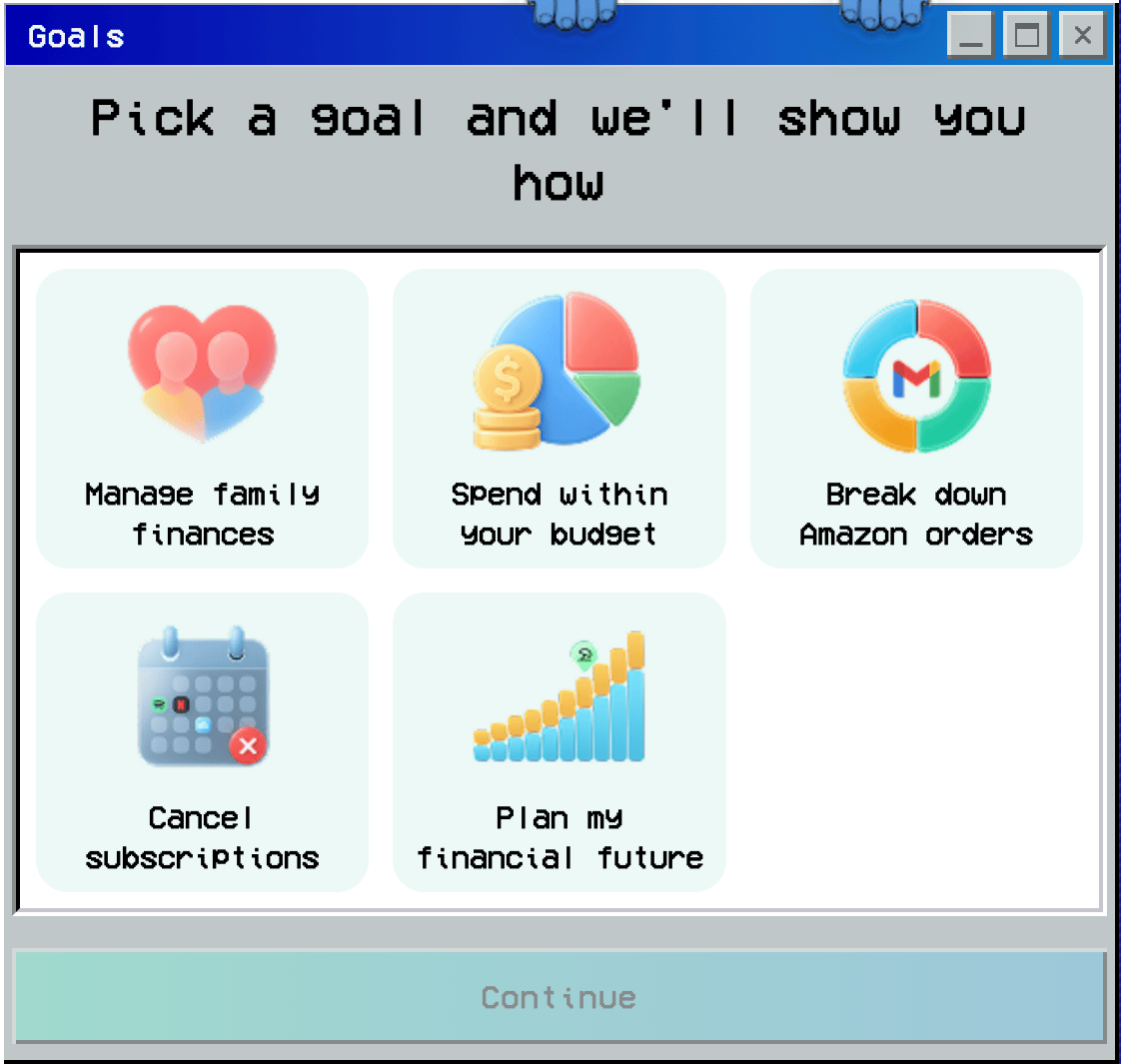 La app de Android no pregunta por los objetivos.
Este paso va antes de los bancos.
Tus objetivos crean la lista de pasos **Camino a finerd** en la parte superior del **Panel**. Siempre empieza con **Conectar cuentas** y luego añade un paso por cada objetivo:
| Objetivo | Paso en el Panel | Ayuda |
| - | - | - |
| **Gestionar las finanzas familiares** | **Invitar a la pareja** | [Configurar la contabilidad familiar](/es/family-accounting) |
| **Gastar según tu presupuesto** | **Crear presupuesto** | [Crear y controlar un presupuesto](/es/budget/create-budget) |
| **Desglosar pedidos de Amazon** | **Importar recibos del correo** | [Conectar Gmail para importar recibos](/es/bills/connect-email) |
| **Cancelar suscripciones** | **Detectar suscripciones** | [Controlar los pagos recurrentes](/es/recurring/track-recurring-payments) |
| **Planificar mi futuro financiero** | **Planificar la jubilación** | [Plan financiero](/es/financial-plan) |
La app de Android no pregunta por los objetivos.
Este paso va antes de los bancos.
Tus objetivos crean la lista de pasos **Camino a finerd** en la parte superior del **Panel**. Siempre empieza con **Conectar cuentas** y luego añade un paso por cada objetivo:
| Objetivo | Paso en el Panel | Ayuda |
| - | - | - |
| **Gestionar las finanzas familiares** | **Invitar a la pareja** | [Configurar la contabilidad familiar](/es/family-accounting) |
| **Gastar según tu presupuesto** | **Crear presupuesto** | [Crear y controlar un presupuesto](/es/budget/create-budget) |
| **Desglosar pedidos de Amazon** | **Importar recibos del correo** | [Conectar Gmail para importar recibos](/es/bills/connect-email) |
| **Cancelar suscripciones** | **Detectar suscripciones** | [Controlar los pagos recurrentes](/es/recurring/track-recurring-payments) |
| **Planificar mi futuro financiero** | **Planificar la jubilación** | [Plan financiero](/es/financial-plan) |
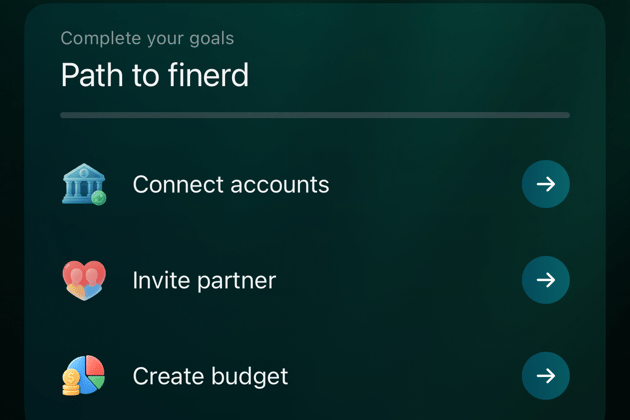 Selecciona un paso para abrir el lugar donde se hace. Si tu espacio está en el plan Free, un paso de una función Pro abre la comparación de planes. Cada paso se marca como hecho cuando lo completas, y la lista desaparece cuando están todos hechos. Los objetivos solo cambian esta lista, no lo que tienes disponible en finerd.
Para elegir otros objetivos u ocultar la lista:
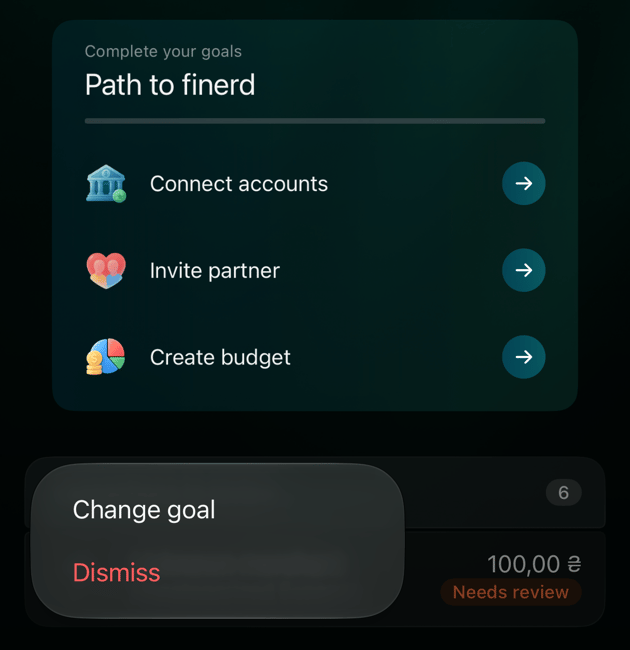
Selecciona el botón de menú arriba a la derecha de la lista. **Cambiar objetivo** vuelve a abrir los objetivos: cámbialos y selecciona **Aplicar**. **Descartar objetivo** pregunta **¿Descartar objetivos?** y oculta la lista.
La app de Android no muestra la lista.
Mantén pulsada la lista. El menú tiene dos opciones: **Cambiar objetivo** abre **Elige un objetivo y te mostramos cómo**, donde cambias los objetivos y tocas **Aplicar**; **Descartar objetivo** oculta la lista.
Selecciona un paso para abrir el lugar donde se hace. Si tu espacio está en el plan Free, un paso de una función Pro abre la comparación de planes. Cada paso se marca como hecho cuando lo completas, y la lista desaparece cuando están todos hechos. Los objetivos solo cambian esta lista, no lo que tienes disponible en finerd.
Para elegir otros objetivos u ocultar la lista:
Selecciona el botón de menú arriba a la derecha de la lista. **Cambiar objetivo** vuelve a abrir los objetivos: cámbialos y selecciona **Aplicar**. **Descartar objetivo** pregunta **¿Descartar objetivos?** y oculta la lista.
La app de Android no muestra la lista.
Mantén pulsada la lista. El menú tiene dos opciones: **Cambiar objetivo** abre **Elige un objetivo y te mostramos cómo**, donde cambias los objetivos y tocas **Aplicar**; **Descartar objetivo** oculta la lista.
Añadir más cuentas
Un banco conectado trae sus cuentas. Añade tú el resto: una cartera de efectivo, una tarjeta que prefieras llevar manualmente, inversiones, bienes, un préstamo o una deuda.
Abre **Cuentas** en la barra lateral y selecciona **Añadir cuenta**. Si todavía no tienes cuentas, selecciona **Crear primera cuenta**.
Abre **Más** → **Cuentas** y toca **+**.
Abre **Más** → **Cuentas** y toca **+**.
**Añadir cuenta** ofrece **Cuentas bancarias**, **Inversiones** (en Android e iOS, **Acciones y cripto**), **Efectivo**, **Deudas**, **Préstamos e hipotecas** y **Patrimonio**, además de **Recompensas** en un espacio Personal y **Capital** en un espacio de negocios. Para los pasos, consulta [Crear y configurar una cuenta](/es/accounts/create-account), [Controlar el efectivo en finerd](/es/accounts/track-cash), [Controlar tus inversiones](/es/investments/track-investments) y [Controlar tus bienes](/es/investments/track-property). Para traer desde un archivo las transacciones pasadas de una cuenta, consulta [Importar un extracto bancario](/es/bills/import-statement).
Revisar tus cuentas y tus primeras transacciones
Después de conectar un banco, importar el historial o añadir registros a mano, comprueba que finerd coincide con tu banco y con tus propios registros.
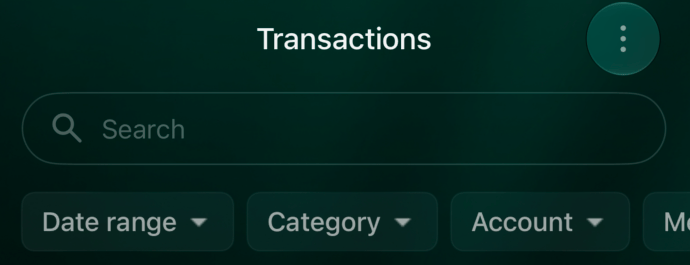
Abre **Cuentas** para revisar tus cuentas y saldos. Luego abre **Transacciones**. Para revisar una cuenta concreta, selecciónala en **Cuenta** y elige el período en **Rango de fechas**.
 Abre **Más** → **Cuentas** para revisar tus cuentas y saldos. Luego abre **Transacciones**, selecciona una cuenta en **Cuentas** y elige el período en **Rango de fechas**.
Abre **Más** → **Cuentas** para revisar tus cuentas y saldos. Luego abre **Transacciones**, selecciona una cuenta en **Cuenta** y elige el período en **Rango de fechas**.
Abre **Más** → **Cuentas** para revisar tus cuentas y saldos. Luego abre **Transacciones**, selecciona una cuenta en **Cuentas** y elige el período en **Rango de fechas**.
Abre **Más** → **Cuentas** para revisar tus cuentas y saldos. Luego abre **Transacciones**, selecciona una cuenta en **Cuenta** y elige el período en **Rango de fechas**.
 Compara estos datos con tu extracto bancario o con tus propios registros:
* **Cuentas y divisas:** comprueba que están las cuentas que esperas y que cada saldo está en la divisa correcta.
* **Saldos:** compara importes en la misma divisa y en la misma fecha.
* **Primeras transacciones:** revisa la cuenta, la fecha, el importe, la divisa y la categoría de algunos registros.
* **Cobertura del historial:** busca transacciones que falten o estén repetidas en el período seleccionado, sobre todo si has combinado varias formas de traer datos.
Antes de añadir una transacción a mano, comprueba si ya aparece en la lista. Si un saldo no coincide, consulta [Saldo verificado](/es/verified-balance). Para repasar lo que ha importado tu banco, consulta [Revisar las transacciones importadas](/es/transactions/review-imported-transactions).
This documentation is built and hosted on [Mintlify](https://mintlify.com), a developer documentation platform.
Compara estos datos con tu extracto bancario o con tus propios registros:
* **Cuentas y divisas:** comprueba que están las cuentas que esperas y que cada saldo está en la divisa correcta.
* **Saldos:** compara importes en la misma divisa y en la misma fecha.
* **Primeras transacciones:** revisa la cuenta, la fecha, el importe, la divisa y la categoría de algunos registros.
* **Cobertura del historial:** busca transacciones que falten o estén repetidas en el período seleccionado, sobre todo si has combinado varias formas de traer datos.
Antes de añadir una transacción a mano, comprueba si ya aparece en la lista. Si un saldo no coincide, consulta [Saldo verificado](/es/verified-balance). Para repasar lo que ha importado tu banco, consulta [Revisar las transacciones importadas](/es/transactions/review-imported-transactions).
This documentation is built and hosted on [Mintlify](https://mintlify.com), a developer documentation platform.