> ## Documentation Index
> Fetch the complete documentation index at: https://help.finerd.ai/llms.txt
> Use this file to discover all available pages before exploring further.
# Personalizar tu panel
> Elige los widgets del panel de finerd, entiende qué significa cada total y tendencia, filtra sus datos y cambia el orden en la web, Android e iOS.
export const Video = ({id, title, aspect}) =>
;
export const VideoIntro = ({id, title, aspect, children}) => ;
El **Panel** es la primera página que ves en finerd. Está formado por widgets: saldos, los gastos de este mes, las transacciones recientes, tu presupuesto y más. Tú eliges qué widgets aparecen, qué datos incluye cada uno y en qué orden.
Personalizar el panel es gratis en la web, Android e iOS. Los widgets **Recurrente** y **Plan financiero** necesitan Pro. Cada app guarda su propia disposición para cada espacio, y esa disposición es solo tuya: un cambio en la web no cambia tu móvil ni el panel de las demás personas del espacio.
| Widget | Qué muestra | Dónde |
| - | - | - |
| **Gastos** | Los gastos de este mes, en total y por categoría o comercio. | Web, Android, iOS |
| **Ingreso** | Los ingresos de este mes, en total y por categoría o comercio. | Web, Android, iOS |
| **Saldos** | El saldo total de tus cuentas y las tres con más saldo. | Web, Android, iOS |
| **Transacciones** (**Últimas 5 transacciones**) | Las cinco últimas transacciones que cumplen los filtros del widget. | Web, Android, iOS |
| **Recurrente** | Los próximos [pagos recurrentes](/es/recurring/track-recurring-payments). Necesita Pro. | Web, Android, iOS |
| **Presupuesto** | El [presupuesto](/es/budget/create-budget) de este mes: lo gastado frente a lo planificado. Espacios personales. | Web, Android, iOS |
| **Patrimonio neto** | Tu [patrimonio neto](/es/reports/net-worth) y su gráfico mensual. Espacios personales. | Web, Android, iOS |
| **Deudas** | Lo que [debes o te deben](/es/debts/track-debts). | Web, iOS |
| **Plan financiero** | El avance hacia el escenario de tu [plan financiero](/es/financial-plan). Espacios personales; necesita Pro. | Web, iOS |
En Android, la lista de widgets muestra **Gastos del mes** e **Ingresos del mes**; en iOS, **Recurrente** se llama **Calendario recurrente**.
Un espacio nuevo empieza con **Saldos**, **Últimas 5 transacciones**, **Gastos del mes** y, en un espacio personal, **Patrimonio neto**. iOS también añade **Presupuesto**.
Algunas tarjetas aparecen solas encima de tus widgets. No puedes añadirlas, moverlas ni eliminarlas, y desaparecen cuando no hay nada que mostrar:
* **Transacciones por revisar** muestra cuántas transacciones están marcadas como **Por revisar** y la primera de ellas. Selecciónala para empezar a revisar; consulta [Encontrar las transacciones por revisar](/es/transactions/review-imported-transactions#needs-review).
* **Solicitudes de deuda pendientes** (web e iOS) muestra una [deuda compartida](/es/debts/settle-up-with-people) que alguien te ha enviado para que la aceptes.
* **Bandeja de entrada** (iOS) muestra los mensajes sin leer de tu [bandeja de entrada](/es/contact-us#inbox), y **Procesos activos** (iOS) muestra una importación en curso.
En Android, estas tarjetas se turnan en un mismo lugar: un mensaje de la bandeja de entrada, una actualización de la app, los pagos de Google Wallet o **Transacciones por revisar**.
Elige un tipo de widget, configura sus datos y guárdalo. Los ajustes disponibles dependen del tipo de widget.
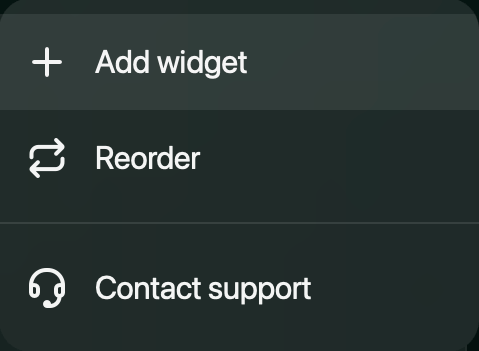
1. Selecciona **Añadir widget** al final del **Panel**, o abre el menú **⋮** de la esquina superior derecha y selecciona **Añadir widget**.
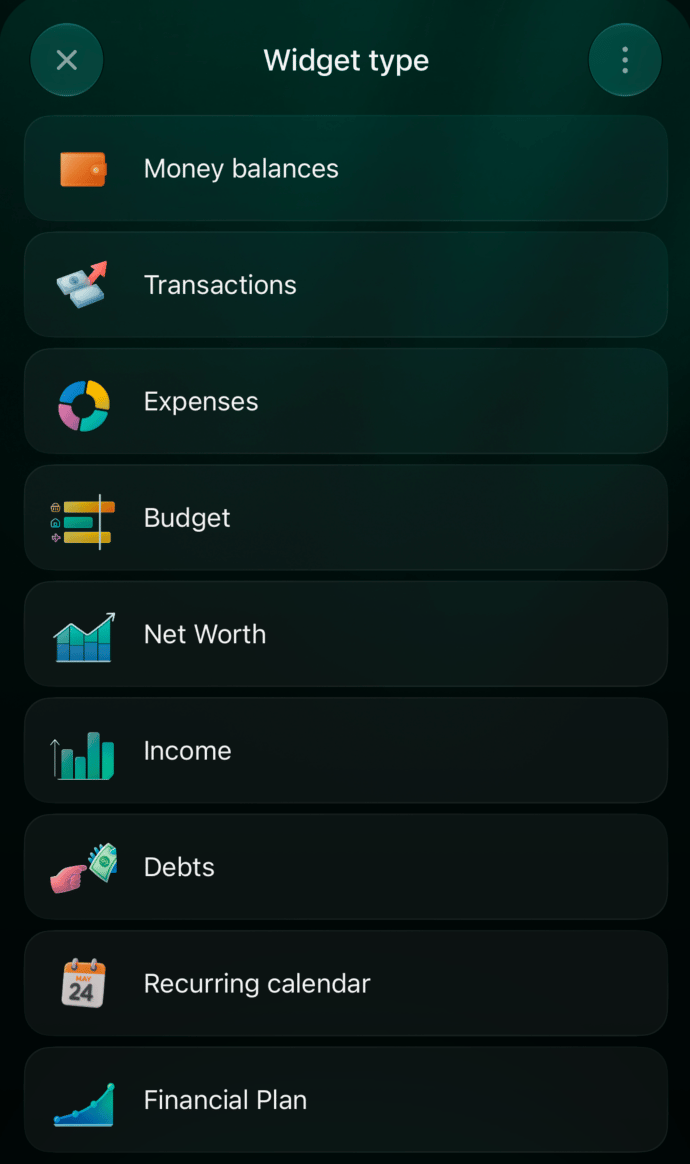
2. Elige un tipo de widget, como **Gastos**, **Ingreso**, **Saldos** o **Transacciones**.
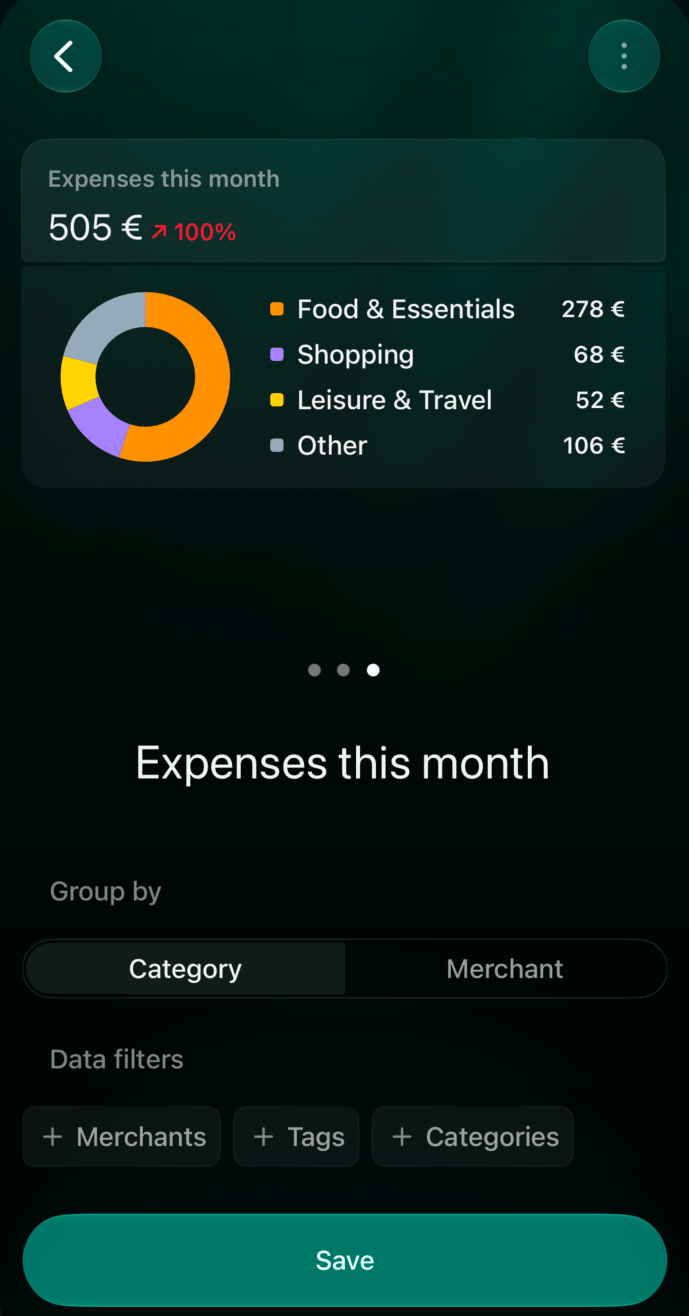
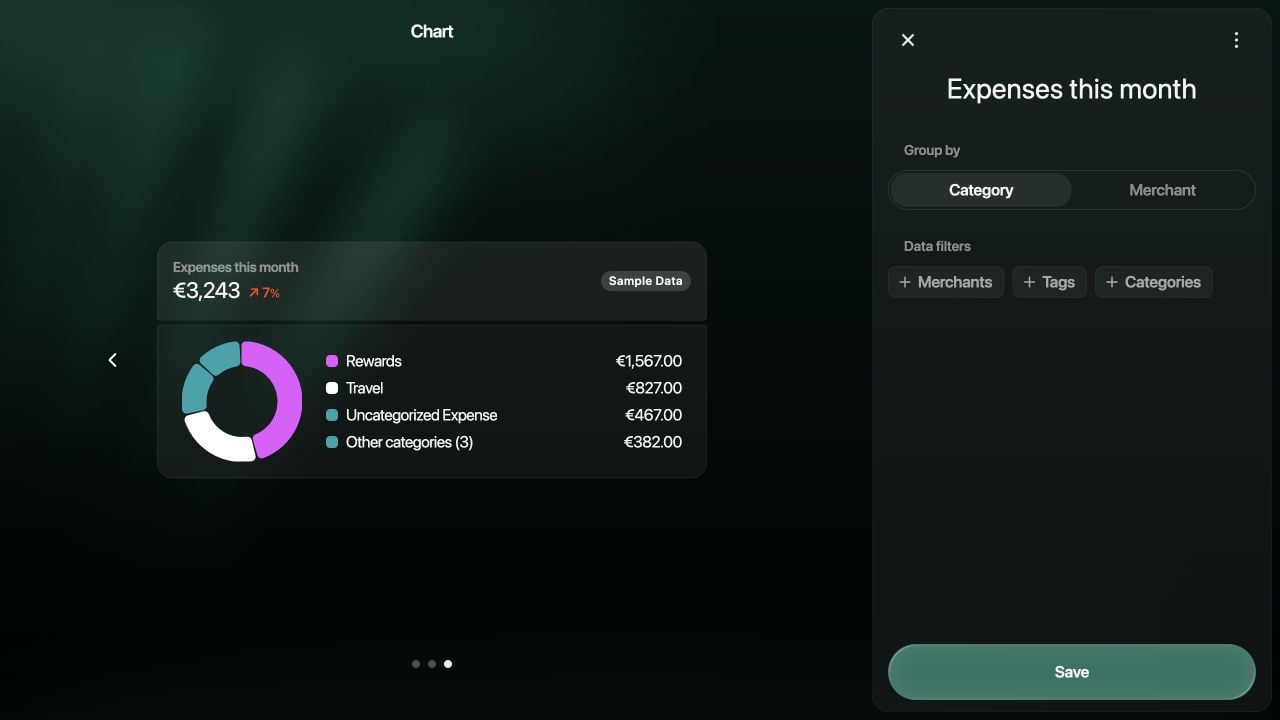
3. Configura los datos que quieres mostrar. Por ejemplo, **Gastos** ofrece **Categoría** o **Comercio** en **Agrupar por**, y **Filtros de datos** para comercios, etiquetas o categorías.
4. Selecciona **Guardar** para añadir el widget.
 1. Desplázate hasta el final del **Panel** y toca **Añadir widget**.
2. Elige un tipo de widget. **Presupuesto** y **Recurrente** se añaden al instante.
3. Para los demás tipos, escribe un nombre si quieres y añade **Filtros de datos**.
4. Toca **Guardar**.
1. Desplázate hasta el final del **Panel** y toca **Añadir widget**.
2. En **Tipo de widget**, elige la información que quieres mostrar, como **Gastos**.
3. Para **Gastos**, elige **Categoría** o **Comercio** en **Agrupar por**. Si hace falta, añade **Comercios**, **Etiquetas** o **Categorías** en **Filtros de datos**.
4. Toca **Guardar**.
**Añadir widget** aparece cuando el espacio ya tiene transacciones.
Puedes cambiar el nombre de un widget en sus ajustes. Un widget con la insignia **Pro** abre en su lugar la oferta de suscripción.
1. Desplázate hasta el final del **Panel** y toca **Añadir widget**.
2. Elige un tipo de widget. **Presupuesto** y **Recurrente** se añaden al instante.
3. Para los demás tipos, escribe un nombre si quieres y añade **Filtros de datos**.
4. Toca **Guardar**.
1. Desplázate hasta el final del **Panel** y toca **Añadir widget**.
2. En **Tipo de widget**, elige la información que quieres mostrar, como **Gastos**.
3. Para **Gastos**, elige **Categoría** o **Comercio** en **Agrupar por**. Si hace falta, añade **Comercios**, **Etiquetas** o **Categorías** en **Filtros de datos**.
4. Toca **Guardar**.
**Añadir widget** aparece cuando el espacio ya tiene transacciones.
Puedes cambiar el nombre de un widget en sus ajustes. Un widget con la insignia **Pro** abre en su lugar la oferta de suscripción.
Qué muestran los números
* **Gastos** e **Ingreso** cuentan el mes en curso. La flecha y el porcentaje junto al total lo comparan con el período anterior. El desglose muestra las tres categorías o comercios principales y agrupa el resto, por ejemplo en **Otras categorías (5)**.
* **Saldos**, en la web y en iOS, suma los saldos actuales de tus cuentas bancarias y de efectivo. Si todas usan la misma divisa, el total está en esa divisa; si no, se convierte a la divisa principal del espacio. En Android, el widget también cuenta las cuentas de inversiones, recompensas, préstamos y bienes, en la divisa principal. No muestra tendencia.
* **Patrimonio neto** muestra tu patrimonio neto del último mes, con su variación, y un gráfico mensual del período que elijas.
* **Presupuesto** muestra cuánto has gastado del presupuesto planificado para este mes.
* **Deudas** muestra el total que debes, o el total que te deben, y las deudas más grandes.
* **Recurrente** muestra los próximos pagos. En la web, el calendario también suma lo pagado, lo pendiente y lo vencido.
En la web y en iOS, algunos widgets tienen varios tamaños: un resumen con solo el total, una lista o un gráfico. Mientras editas un widget, cambia la vista previa con las flechas en la web o deslizándola en iOS. Una vista previa marcada como **Datos de ejemplo** usa datos de muestra hasta que tu espacio tenga los suyos.
Filtrar los datos de un widget
Usa **Filtros de datos** en los ajustes de un widget para elegir qué tiene en cuenta. Cada filtro puede incluir o excluir los elementos que elijas: por ejemplo, **Categorías excluidas** con Alquiler deja el alquiler fuera de **Gastos**.
| Widget | Filtros de datos | Otros ajustes |
| - | - | - |
| Gastos, Ingreso | Comercios, Etiquetas, Categorías | **Agrupar por**: **Categoría** o **Comercio** (web, iOS) |
| Transacciones | Comercios, Cuentas, Etiquetas, Categorías, Estado | **Transferencias internas**: **Mostrar** u **Ocultar** (web, iOS) |
| Saldos | Cuentas | **Agrupar por**: **Cuenta** o **Tipo** (web, iOS) |
| Patrimonio neto | Cuentas | **Período**: el intervalo del gráfico |
| Deudas | Cuentas (web, iOS) | **Tipo**: **Le debo** o **Me deben** |
| Recurrente | Comercios (web, iOS) | **Período del calendario** (web) |
| Plan financiero | — | **Escenario** (web, iOS) |
Por ejemplo, un widget **Transacciones** con **Estado** en **Por revisar** muestra las últimas transacciones que todavía tienes que revisar. Cuando abres el informe o la lista completa de un widget, se mantienen los mismos filtros.
En Android, **Presupuesto** y **Recurrente** no tienen ajustes: **Editar** abre el presupuesto o el calendario de pagos recurrentes.
Editar, reordenar o eliminar widgets
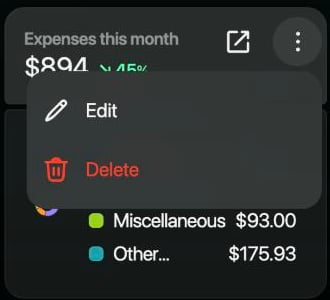
**Editar o eliminar un widget.** Pasa el puntero sobre un widget: en su cabecera aparecen un icono para abrirlo y un botón **⋮**. Selecciona **⋮** y luego **Editar** o **Eliminar**. Antes de eliminarlo, se pide confirmación. El icono para abrirlo te lleva al informe o la lista completa.
 **Cambiar el orden.**
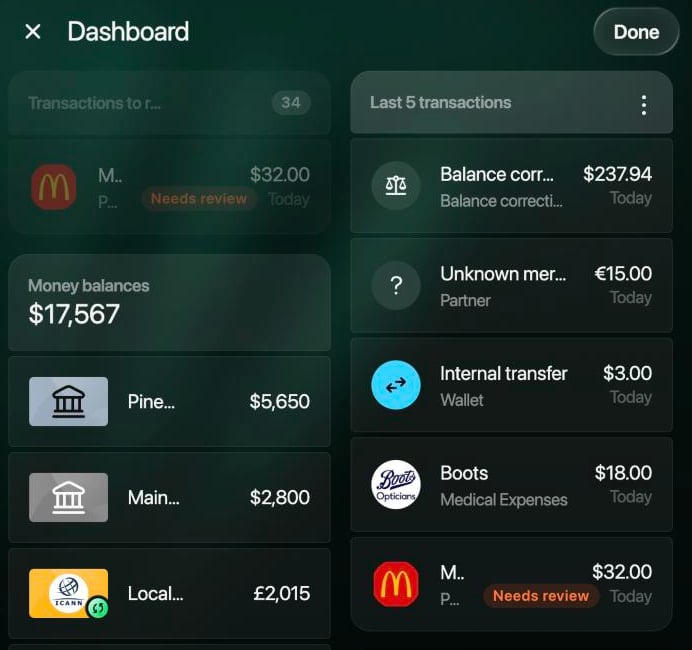
1. Abre el menú **⋮** de la esquina superior derecha del **Panel** y selecciona **Reordenar**.
2. Arrastra los widgets dentro de una columna o a la otra columna. Un widget de tamaño resumen también tiene un tirador en su borde derecho: arrástralo para que el widget ocupe la mitad o todo el ancho.
3. Selecciona **Listo** para guardar. Para salir sin guardar, selecciona **✕** y luego **Descartar**.
**Cambiar el orden.**
1. Abre el menú **⋮** de la esquina superior derecha del **Panel** y selecciona **Reordenar**.
2. Arrastra los widgets dentro de una columna o a la otra columna. Un widget de tamaño resumen también tiene un tirador en su borde derecho: arrástralo para que el widget ocupe la mitad o todo el ancho.
3. Selecciona **Listo** para guardar. Para salir sin guardar, selecciona **✕** y luego **Descartar**.
 Mantén pulsado el título de un widget. El menú ofrece **Editar**, **Reordenar** y **Eliminar**.
* **Editar** abre los ajustes del widget.
* **Eliminar** quita el widget al instante, sin pedir confirmación.
* **Reordenar** abre una lista de tus widgets. Arrástralos por sus tiradores y toca **Guardar**. Para salir sin guardar, vuelve atrás.
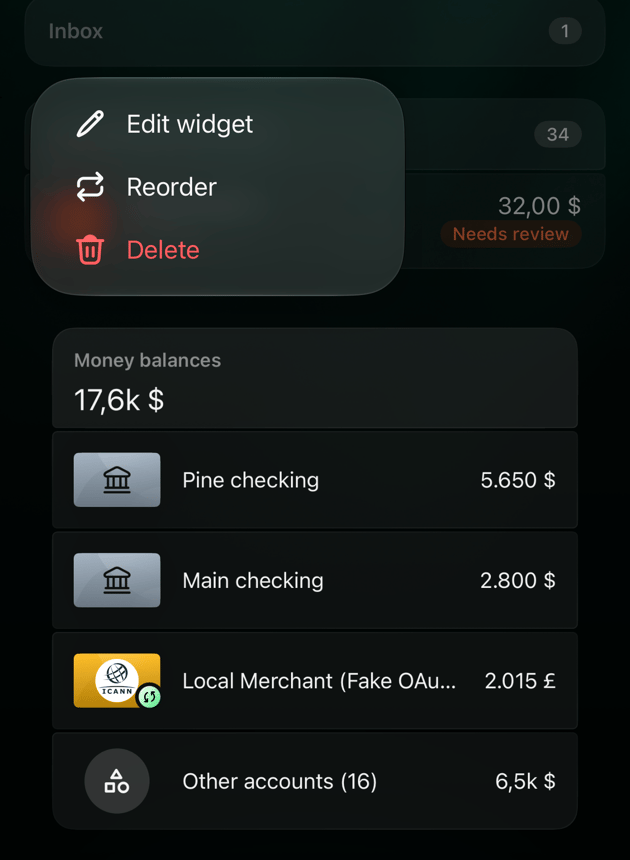
Mantén pulsado un widget. El menú ofrece **Editar widget**, **Reordenar** y **Eliminar**.
* **Editar widget** abre los ajustes del widget.
* **Eliminar** quita el widget al instante, sin pedir confirmación.
* **Reordenar** hace que los widgets tiemblen. Arrástralos a su posición, o quita uno con su icono de papelera, y luego toca **Listo** en la esquina inferior derecha.
Mantén pulsado el título de un widget. El menú ofrece **Editar**, **Reordenar** y **Eliminar**.
* **Editar** abre los ajustes del widget.
* **Eliminar** quita el widget al instante, sin pedir confirmación.
* **Reordenar** abre una lista de tus widgets. Arrástralos por sus tiradores y toca **Guardar**. Para salir sin guardar, vuelve atrás.
Mantén pulsado un widget. El menú ofrece **Editar widget**, **Reordenar** y **Eliminar**.
* **Editar widget** abre los ajustes del widget.
* **Eliminar** quita el widget al instante, sin pedir confirmación.
* **Reordenar** hace que los widgets tiemblen. Arrástralos a su posición, o quita uno con su icono de papelera, y luego toca **Listo** en la esquina inferior derecha.
 También puedes eliminar un widget desde sus ajustes: abre allí **⋮** y selecciona **Eliminar**. Un widget eliminado se puede volver a añadir desde **Añadir widget**, pero hay que configurarlo de nuevo.
Artículos relacionados
Los widgets muestran datos de otras partes de finerd. Para saber más sobre ellas:
* [Entender tu patrimonio neto](/es/reports/net-worth)
* [Analizar ingresos, gastos y flujo de caja](/es/reports/income-expenses-cash-flow)
* [Crear y controlar un presupuesto](/es/budget/create-budget)
* [Controlar los pagos recurrentes](/es/recurring/track-recurring-payments)
* [Encontrar las transacciones por revisar](/es/transactions/review-imported-transactions#needs-review)
* [Plan financiero](/es/financial-plan)
This documentation is built and hosted on [Mintlify](https://mintlify.com), a developer documentation platform.