> ## Documentation Index
> Fetch the complete documentation index at: https://help.finerd.ai/llms.txt
> Use this file to discover all available pages before exploring further.
# Empezar de cero o importar el historial
> Empieza de cero o trae a finerd el historial financiero que ya llevabas en otra app o en una hoja de cálculo.
export const Video = ({id, title, aspect}) =>
;
Elegir un punto de partida
Empieza de cero si quieres configurar finerd sin traer datos de otra app. Si ya llevas el control de tus finanzas y quieres conservar ese historial, elige la migración. Para preparar los archivos y comprobar el resultado, consulta [Traer tus datos desde otra app o una hoja de cálculo](/es/bills/move-your-data).
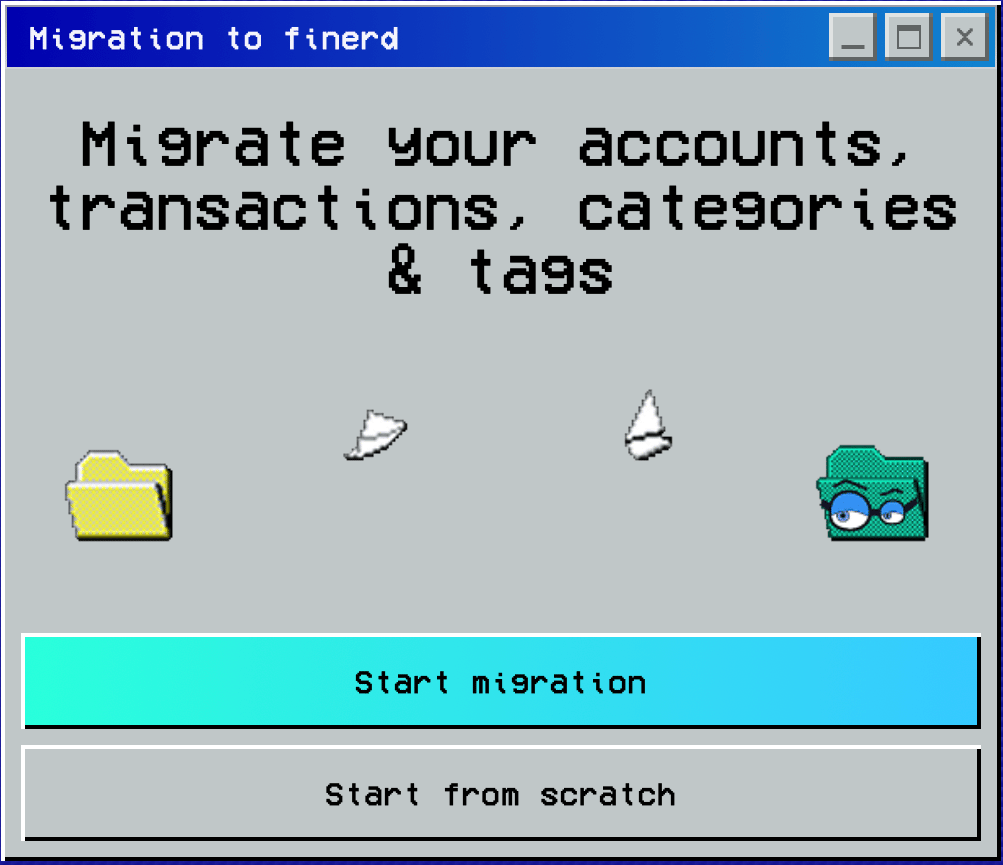
En **Migración a Finerd**, elige:
* **Empezar desde cero** para seguir con la configuración sin importar tu historial.
* **Iniciar migración** para elegir el origen de tus datos: **Saldo**, **Finerd**, **Mis hojas de cálculo** u **Otro**.
Para la migración, prepara archivos **CSV (.csv)**: hasta **10 archivos que sumen como máximo 10 MB**.
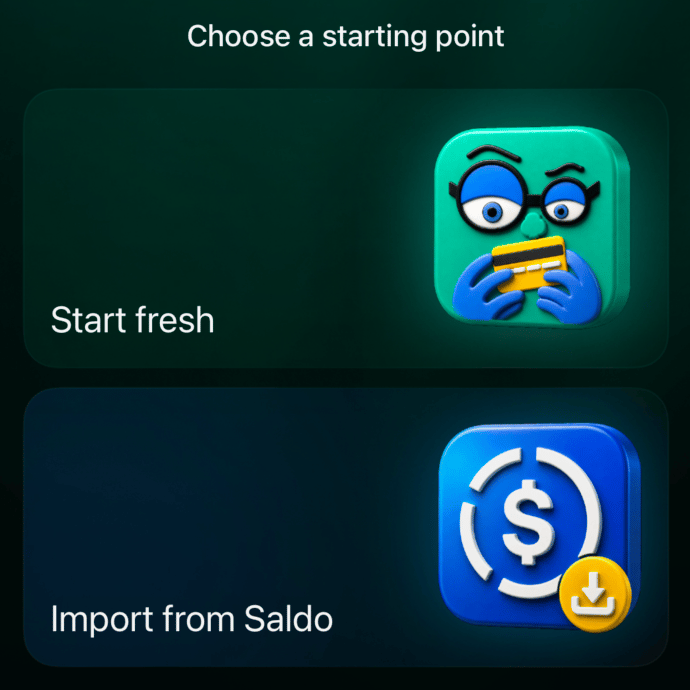
 En **Elige un punto de partida**, toca:
* **Empezar de cero** para empezar sin importar tu historial. Después, en **Elige un objetivo y te mostramos cómo**, eliges en qué quieres que te ayude finerd.
* **Importar desde Saldo** para abrir el selector de archivos CSV de una migración desde Saldo.
Para **Importar desde Saldo**, prepara **un archivo CSV (.csv)** exportado desde Saldo.
En **Elige un punto de partida**, toca:
* **Empezar de cero** para empezar sin importar tu historial. Después, en **Elige un objetivo y te mostramos cómo**, eliges en qué quieres que te ayude finerd.
* **Importar desde Saldo** para abrir el selector de archivos CSV de una migración desde Saldo.
Para **Importar desde Saldo**, prepara **un archivo CSV (.csv)** exportado desde Saldo.
Artículos relacionados
* [Conectar un banco, elegir objetivos y revisar tus primeras cuentas](/es/getting-started/first-account): los siguientes pasos de la configuración.
* [Traer tus datos desde otra app o una hoja de cálculo](/es/bills/move-your-data): archivos, pasos y errores.
* [Importar un extracto bancario](/es/bills/import-statement) en una sola cuenta en lugar de migrarlo todo.
* [Conectar un banco](/es/institutions/connect-institution) para que las transacciones nuevas lleguen automáticamente.
* [Crear y configurar una cuenta](/es/accounts/create-account) para llevar una cuenta manualmente.
This documentation is built and hosted on [Mintlify](https://mintlify.com), a developer documentation platform.