> ## Documentation Index
> Fetch the complete documentation index at: https://help.finerd.ai/llms.txt
> Use this file to discover all available pages before exploring further.
# Crear un plan financiero
> Crea un escenario del Plan financiero a partir de tus cuentas de finerd, indica tu edad, tasas, inflación e inversiones, y lee la proyección de tu patrimonio.
Plan financiero muestra cómo podría cambiar tu patrimonio neto año a año, desde hoy hasta el final de la esperanza de vida que indiques. Lo creas como un **escenario**: finerd lo rellena con las cuentas, los ingresos y los gastos que ya registras, y tú ajustas tu edad, las tasas de crecimiento y de interés, la inflación y cuánto inviertes.
Plan financiero es una función de finerd Pro para espacios personales, en la web y en la app de iOS. La app de Android no lo tiene, y los espacios de negocios no lo incluyen. Para ver por qué vale la pena crear un plan, lee [¿Por qué hacer un plan financiero?](/es/financial-plan/why-build-a-financial-plan)
Cómo funciona un plan
Un escenario parte de tus finanzas de hoy y repite el mismo cálculo para cada año (o mes, o trimestre) futuro:
* Los **activos**, como las cuentas bancarias, el efectivo, las acciones y las criptomonedas, los inmuebles y los vehículos, ganan o pierden valor a su propia tasa.
* Los **pasivos**, como los préstamos, las hipotecas y las deudas que tienes, crecen con los intereses y bajan con los pagos que planeas.
* Los **ingresos** menos los **gastos** son lo que te queda cada año. La parte que decides invertir va a tus activos; el resto se queda en tu plan como efectivo.
* Los **eventos futuros**, como una pensión a partir de la fecha de tu jubilación, cambian estos importes desde una fecha concreta. Consulta [Añadir eventos futuros a tu plan](/es/financial-plan/add-future-events).
finerd muestra los valores de los activos en dinero de hoy: cada año descuenta la inflación de su crecimiento. Con una inflación del 3%, un coche al 0% pierde alrededor de un 3% de su valor al año en el plan, y una vivienda que se revaloriza un 5% al año crece alrededor de un 2%.
Si los gastos superan a los ingresos, por ejemplo después de jubilarte, finerd paga la diferencia con tus activos, empezando por el efectivo. Cuando los activos se agotan, lo que falta cuenta como deuda y tu patrimonio neto baja de cero.
Tu primer escenario es el **principal**. Lo usan el informe, el widget del panel y el aviso de resultados que difieren del plan. Puedes añadir más escenarios para comparar decisiones; consulta [Comparar y actualizar escenarios](/es/financial-plan/compare-scenarios).
Crear tu primer escenario
Al crear un escenario, finerd copia en él los saldos actuales de tus cuentas y tus ingresos y gastos por categoría. En tus cuentas no cambia nada: el escenario es una copia aparte que puedes editar.
1. Abre **Informes** y selecciona **Plan financiero**.
2. Selecciona **Crear primer escenario**.
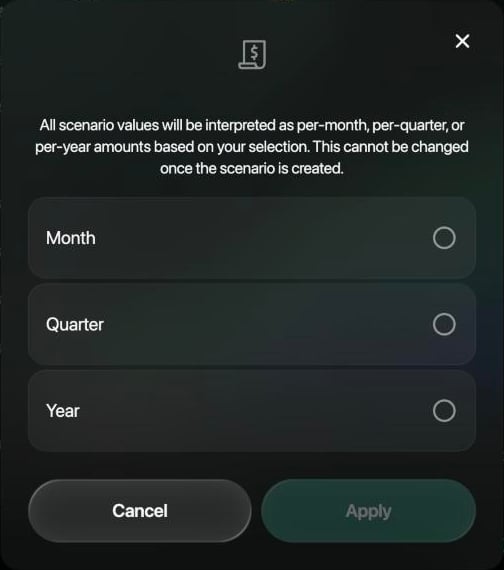
3. Elige **Mes**, **Trimestre** o **Año** y selecciona **Aplicar**. Todos los importes del escenario son por mes, por trimestre o por año. Esto no se puede cambiar después.
4. Escribe un nombre en **Nombre del escenario**, como **Base plan**.
5. Selecciona **Fecha de nacimiento** y elige tu fecha de nacimiento. finerd propone una fecha de hace 20 años, así que cámbiala.
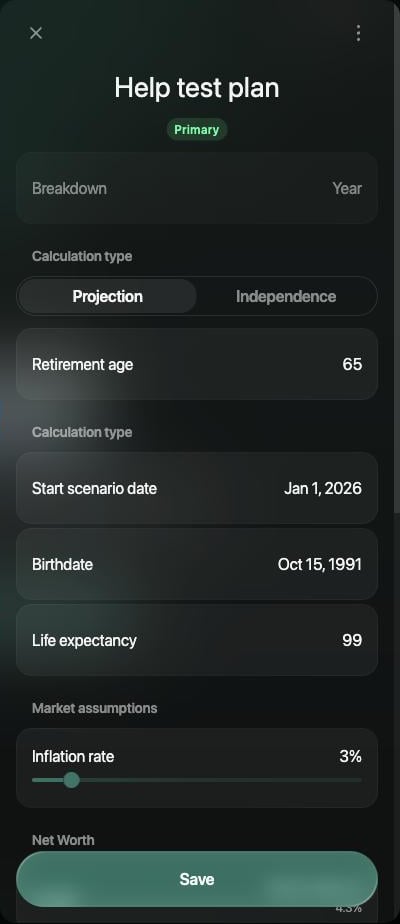
6. Revisa los demás ajustes, que se explican en las secciones siguientes, y selecciona **Guardar**.
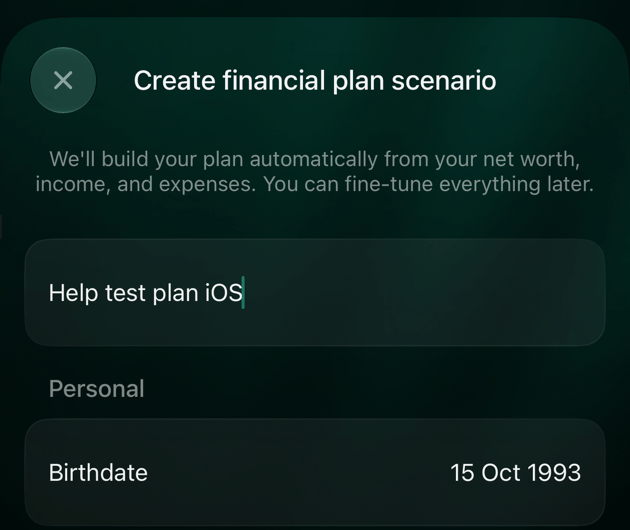
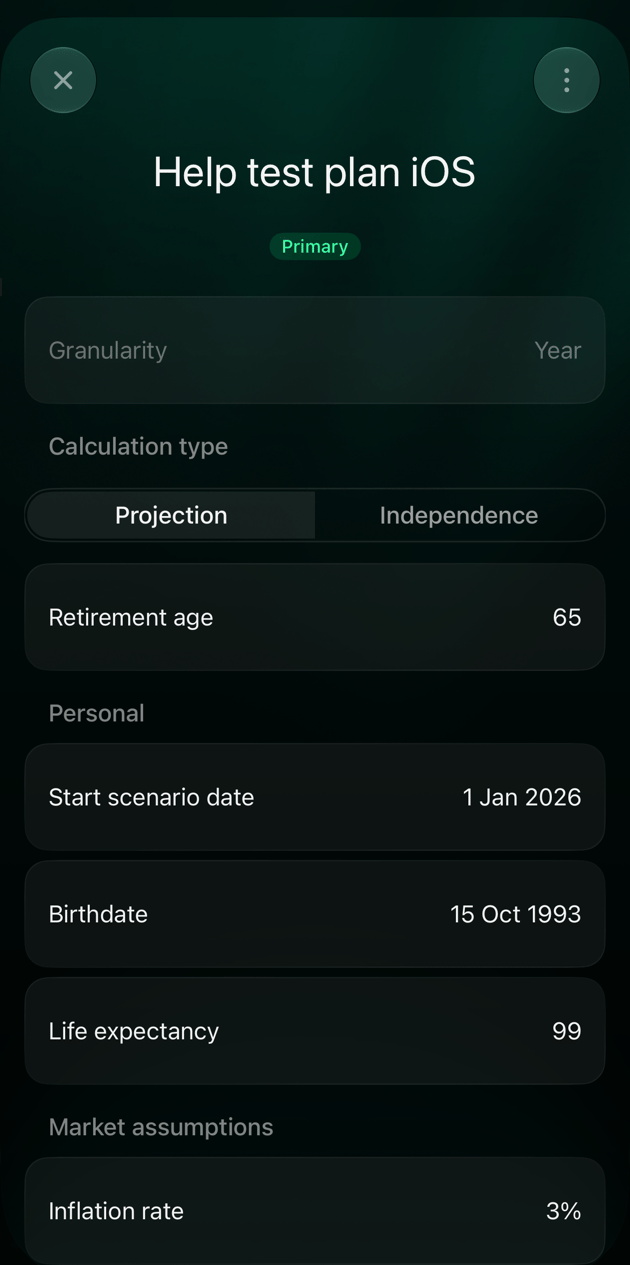
 1. Abre la pestaña **Informes** y toca **Plan financiero**.
2. Toca **Crear primer escenario**.
3. Escribe un nombre en **Título del escenario**, como **Base plan**.
4. Toca **Fecha de nacimiento**, elige tu fecha de nacimiento y toca **Aplicar**.
5. Toca **Crear**. finerd crea el plan con importes anuales.
6. finerd te ofrece añadir un widget de Plan financiero a tu panel. Toca **Añadir widget** o **Ahora no**.
Para cambiar los demás ajustes, toca **⋮** > **Detalles del escenario**.
El informe se abre con tu escenario. En la web, vuelve a abrir sus ajustes con el lápiz que hay junto a **Escenario:**; en iOS, toca **⋮** > **Detalles del escenario**. Los cambios solo cuentan cuando seleccionas **Guardar** en el escenario.
1. Abre la pestaña **Informes** y toca **Plan financiero**.
2. Toca **Crear primer escenario**.
3. Escribe un nombre en **Título del escenario**, como **Base plan**.
4. Toca **Fecha de nacimiento**, elige tu fecha de nacimiento y toca **Aplicar**.
5. Toca **Crear**. finerd crea el plan con importes anuales.
6. finerd te ofrece añadir un widget de Plan financiero a tu panel. Toca **Añadir widget** o **Ahora no**.
Para cambiar los demás ajustes, toca **⋮** > **Detalles del escenario**.
El informe se abre con tu escenario. En la web, vuelve a abrir sus ajustes con el lápiz que hay junto a **Escenario:**; en iOS, toca **⋮** > **Detalles del escenario**. Los cambios solo cuentan cuando seleccionas **Guardar** en el escenario.
Indicar tu edad y la duración del plan
Estos ajustes determinan cuánto dura el plan y cuándo te jubilas.
* **Tipo de cálculo**: **Proyección** usa la **Edad de jubilación** que indiques (65 al principio). **Independencia** calcula, en cambio, la edad más temprana a la que podrías dejar de trabajar; consulta [Calcular tu edad de independencia financiera](/es/financial-plan/compare-scenarios#independence).
* **Fecha de inicio del escenario**: **Inicio del año actual** u **Hoy**. En iOS, al cambiarla, el escenario se vuelve a rellenar con tus cuentas y se sustituyen los importes que editaste.
* **Fecha de nacimiento**: fija tu edad en cada año del plan.
* **Esperanza de vida**: el plan dura hasta esta edad (99 al principio). Si naciste en 1991 y tu esperanza de vida es de 99 años, tu plan termina en 2090.
En la web, fija la **Edad de jubilación** antes de guardar el escenario por primera vez. Si la cambias después, el plan sigue cortando tus ingresos y empezando tu pensión a la edad con la que lo guardaste la primera vez; para probar otra edad, añade un escenario nuevo en la web. En iOS, un escenario nuevo se guarda con la edad predeterminada en cuanto tocas **Crear**. Consulta [Comparar y actualizar escenarios](/es/financial-plan/compare-scenarios#copy).
Revisar activos y pasivos
Selecciona **Activos** o **Pasivos** en **Patrimonio neto** para ver las cuentas que añadió finerd. Cada línea muestra el saldo y una tasa anual. Selecciona una cuenta para cambiar su importe o su tasa.
| Tipo de cuenta | Tasa | Tasa inicial |
| - | - | - |
| Cuenta bancaria | **Tasa de retorno esperada** | 0% |
| Acciones y criptomonedas | **Tasa de retorno esperada** | 7% |
| Inmuebles | **Tasa de apreciación** | 5% |
| Vehículo | **Tasa de depreciación** | 0% |
| Préstamos e hipotecas | **Tasa de interés** | 4% |
| Deuda que tienes con una persona | **Tasa de interés** | 5% |
En iOS, **Tasa de retorno esperada** se llama **Rentabilidad esperada**.
Los bienes como los muebles y la electrónica no están en la lista de **Activos**, así que no puedes fijar sus tasas. Aun así, el gráfico puede mostrarlos con su valor actual.
Pon como tasa de una cuenta bancaria el interés que paga, y como tasa de una inversión la rentabilidad que esperas. Los bienes y los préstamos tienen sus propios artículos: [Controlar tus bienes](/es/investments/track-property) y [Controlar un préstamo o una hipoteca](/es/investments/track-loan).
Planificar cómo se pagan los préstamos
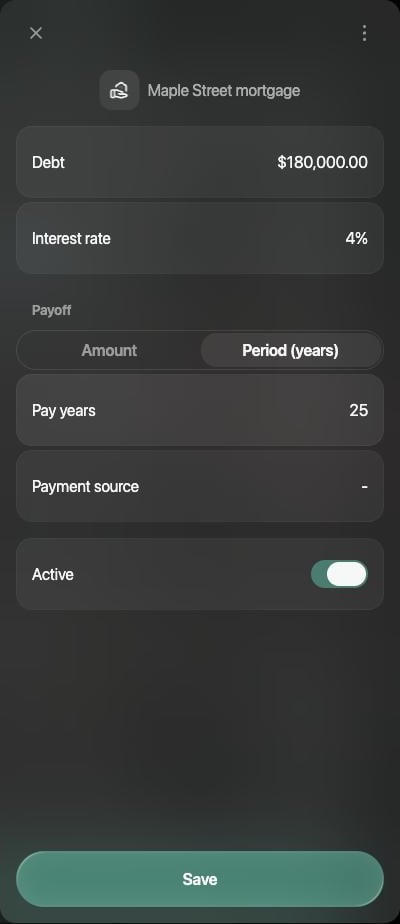
finerd añade cada préstamo con su tasa de interés, pero sin pagos. Hasta que los fijes, el préstamo crece cada año y arrastra tu patrimonio neto hacia abajo. Para cada préstamo, ábrelo y en **Liquidación** (en iOS, **Amortización**) elige:
* **Importe** y escribe el pago en **Pago anual**, o
* **Período (años)** y escribe cuántos años quedan en **Años de pago**. finerd calcula pagos iguales que saldan el préstamo en ese tiempo.
**Fuente de pago** es la cuenta de la que salen los pagos. Si no eliges ninguna, salen de lo que queda de tus ingresos.
Un préstamo activo con saldo necesita un pago o un período. En la web, **Guardar** solo aparece cuando fijas uno; en iOS, **Aplicar** muestra **Amortización requerida**.
Dejar una cuenta fuera del plan
Para dejar una cuenta fuera del plan sin eliminarla, desactívala:
* **Web**: abre la cuenta y desactiva **Activo**.
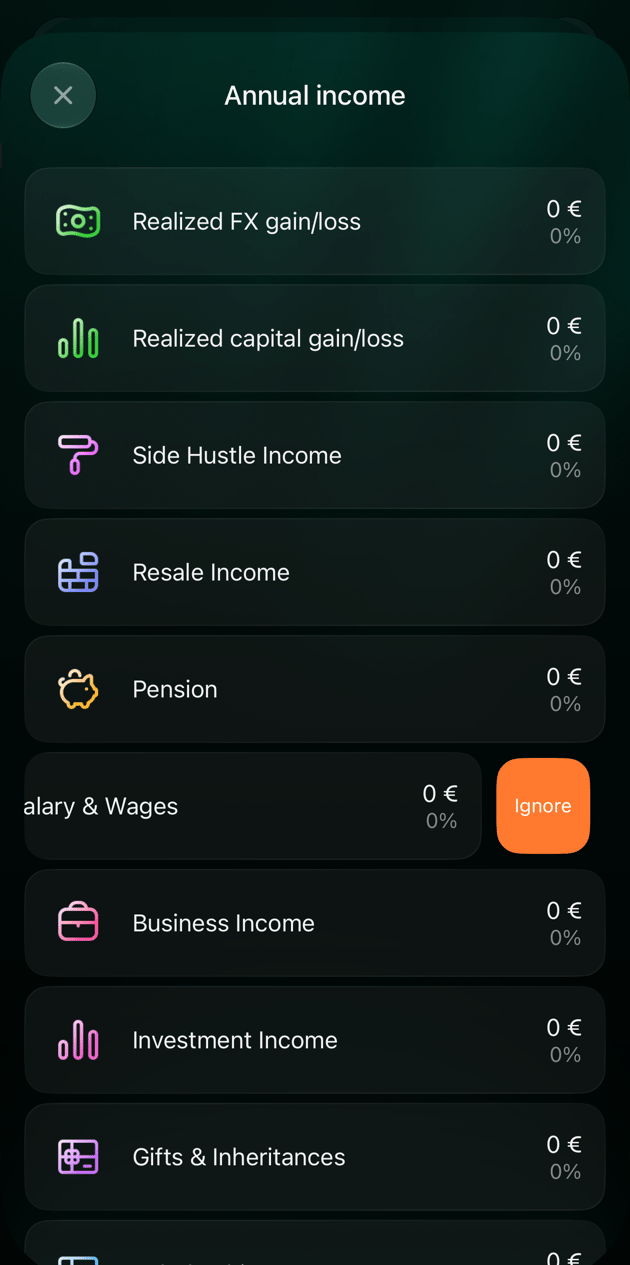
* **iOS**: desliza la cuenta hacia la izquierda y toca **Ignorar** (**No ignorar** la vuelve a incluir), o ábrela y desactiva **Activo en el escenario**.
La cuenta sigue en la lista, atenuada, y no cuenta en los totales. Lo mismo sirve para las categorías de ingresos y de gastos.
 En la web, **Añadir cuenta**, al final de la lista, crea una cuenta real en tu espacio, igual que **Cuentas** > **Añadir cuenta**, y la añade al plan.
Ajustar ingresos y gastos
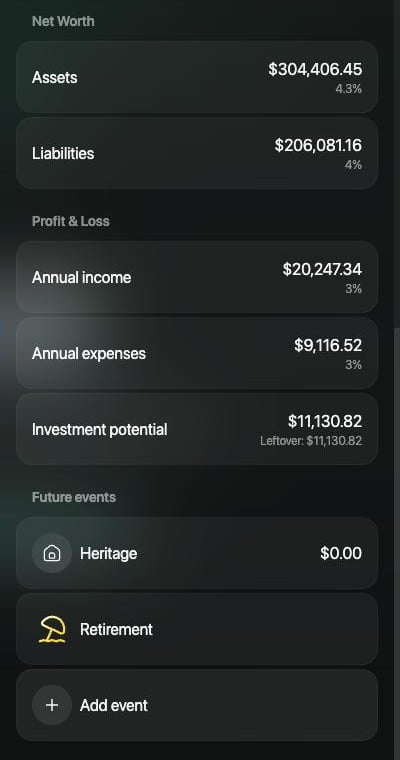
En **Ganancias y pérdidas**, **Ingreso anual** (en iOS, **Ingresos anuales**) y **Gastos anuales** contienen tus ingresos y tus gastos por categoría, según tus transacciones recientes. En un escenario mensual o trimestral se llaman **Ingresos mensuales** o **Ingresos trimestrales** y **Gastos mensuales** o **Gastos trimestrales**.
Selecciona cualquiera de los dos para ver las categorías. Abre una categoría para cambiar su importe o a qué ritmo crece: **Tasa de crecimiento de ingresos** o **Tasa de crecimiento de gastos** (en iOS, **Crecimiento de ingresos** o **Crecimiento de gastos**), un 3% al año al principio. Una categoría con importe 0 se quita del escenario al guardar.
Para cambiar los ingresos o los gastos a partir de una fecha futura, como un aumento de sueldo, un hijo o tu pensión, añade un evento; consulta [Añadir eventos futuros a tu plan](/es/financial-plan/add-future-events).
Ajustar la inflación y las tasas de crecimiento
La **Tasa de inflación**, en **Supuestos de mercado**, es del 3% al principio. finerd la usa de dos maneras:
* Descuenta la inflación del crecimiento de tus activos, para que el plan los muestre en dinero de hoy.
* Es la tasa de crecimiento de cualquier ingreso o gasto que no tenga una tasa propia.
En la web, la inflación se fija con un control deslizante del 0% al 30%; en iOS, se escribe un porcentaje. Por encima del 6%, finerd indica que la tasa es históricamente alta, y por encima del 10%, que es muy alta. Aun así, puedes guardarla.
Cada tasa muestra cómo se compara con la inflación, por ejemplo **Superior a la inflación (3%)**. En iOS, finerd también indica que una rentabilidad esperada superior al 15% es optimista y que una superior al 20% rara vez es sostenible.
Invertir el dinero disponible
**Potencial de inversión** son tus ingresos menos tus gastos: lo que queda para invertir cada año. **Remanente** es la parte que todavía no has asignado.
Para planificar inversiones periódicas:
1. Selecciona **Potencial de inversión**.
2. Selecciona el activo en el que quieres invertir, como una cuenta de bróker.
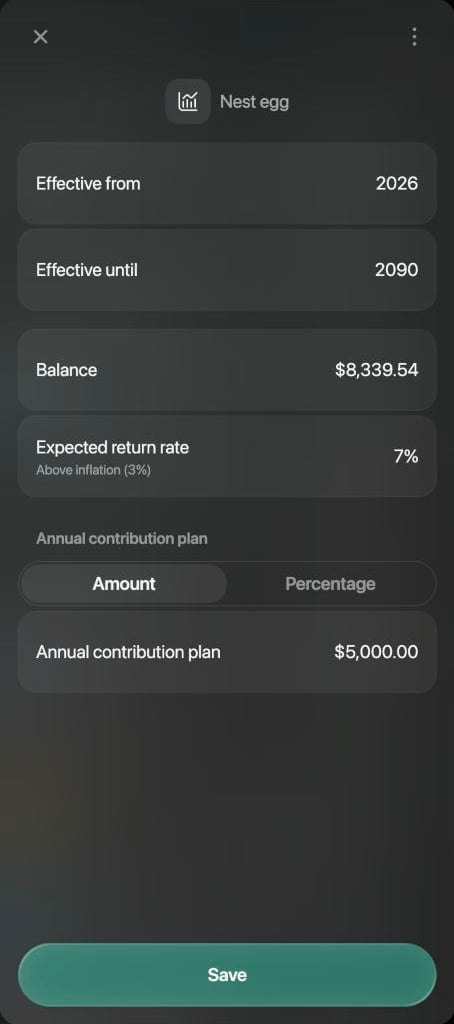
3. En **Plan de contribución anual** (en iOS, **Plan de aportación anual**), o en **Plan de aportación mensual** o **Plan de aportación trimestral**, elige:
* **Importe** y escribe cuánto añades cada año, o
* **Porcentaje**, elige una categoría de ingresos, como tu salario, y escribe qué parte de ella inviertes.
4. Selecciona **Guardar** (en iOS, **Aplicar**) y después guarda el escenario.
Las aportaciones no pueden sumar más que el potencial de inversión. En la web, no puedes guardar mientras el **Remanente** esté por debajo de cero. El dinero que no asignas se queda en tu plan como efectivo, primero en una cuenta de efectivo, y solo crece a la tasa de esa cuenta. Al 0%, pierde valor por la inflación.
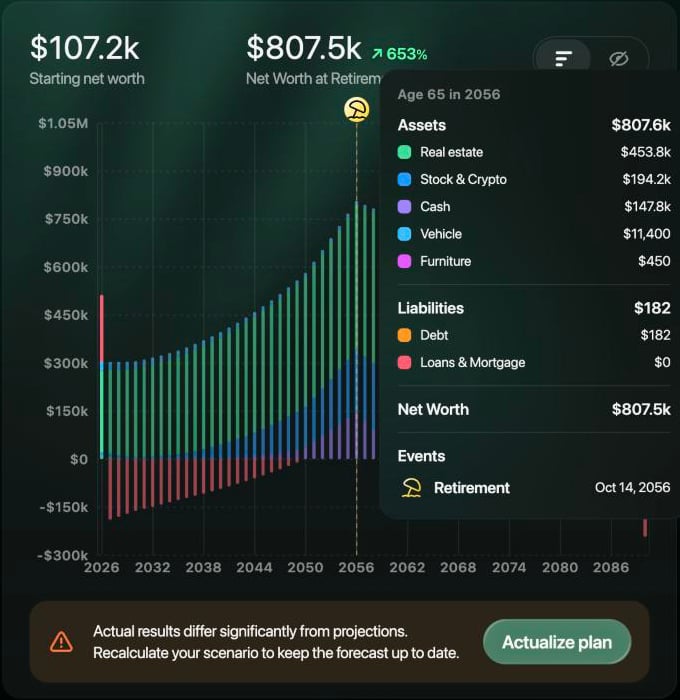
En el ejemplo, invertir 5,000 USD al año en **Nest egg** con una rentabilidad esperada del 7% subió el patrimonio neto del plan a la edad de jubilación de 713,000 a 807,500 USD.
Leer tu plan
El gráfico muestra tu patrimonio neto en cada año del plan: los activos por encima de cero y los pasivos por debajo.
* **Patrimonio neto inicial** es el punto de partida del plan. **Patrimonio neto a la edad de jubilación** es el valor del plan en tu año de jubilación, con el cambio desde el inicio. Aparece cuando la vista está en **Año**.
* Un icono de paraguas marca tu año de jubilación.
* Pasa el puntero por una barra para ver tu edad ese año, el plan para cada tipo de cuenta y, en los años pasados y el actual, tus importes reales y cuánto se alejan del plan.
* **Año**, junto al nombre del escenario, cambia el gráfico a meses o trimestres.
* El icono del ojo oculta el gráfico. La tabla de debajo muestra el plan de cada tipo de cuenta y de cada cuenta, año a año. **Copiar** copia la tabla.
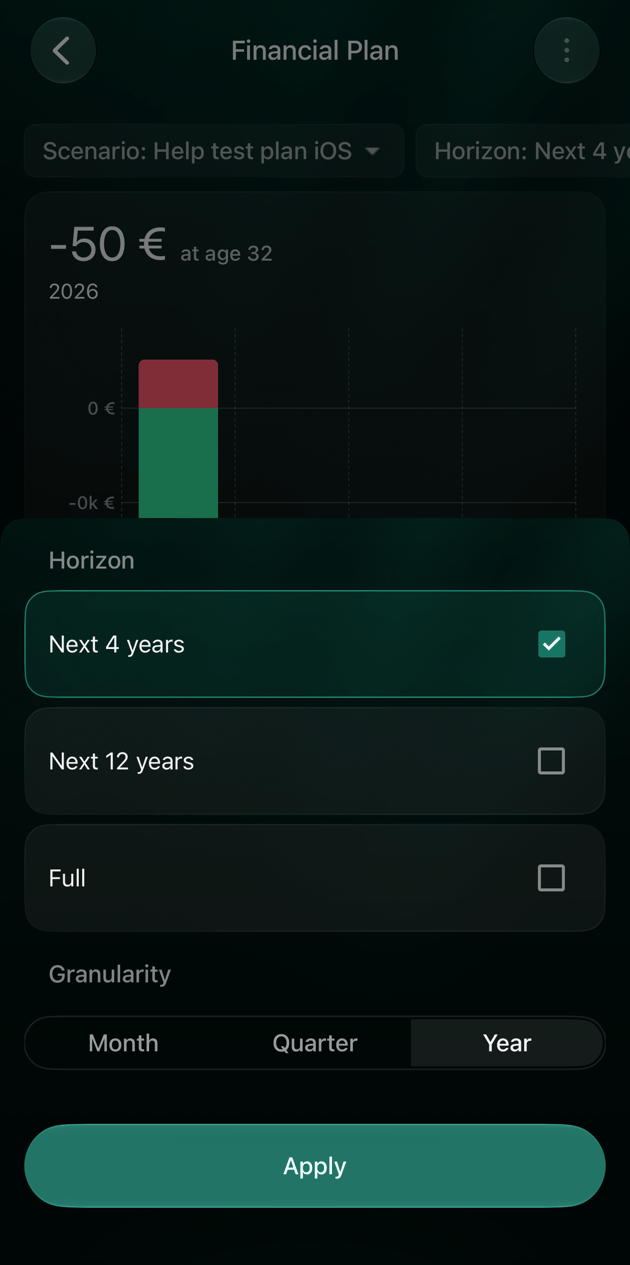
 * La cabecera muestra tu patrimonio neto en el año seleccionado y tu edad en ese año. Toca una barra para elegir otro año.
* **Horizonte** fija hasta dónde mira el gráfico: **Próximos 4 años**, **Próximos 12 años** o **Completo**, y si muestra meses, trimestres o años.
* En los años que ya han pasado, la parte sólida de una barra es tu patrimonio neto real y la parte atenuada es el resto del plan.
* **Desglose** muestra los **Activos** y los **Pasivos** del año seleccionado. **Real** es el importe que tienes de verdad, y la insignia indica qué parte del plan llevas cumplida. Toca una fila para ver cada cuenta.
* La cabecera muestra tu patrimonio neto en el año seleccionado y tu edad en ese año. Toca una barra para elegir otro año.
* **Horizonte** fija hasta dónde mira el gráfico: **Próximos 4 años**, **Próximos 12 años** o **Completo**, y si muestra meses, trimestres o años.
* En los años que ya han pasado, la parte sólida de una barra es tu patrimonio neto real y la parte atenuada es el resto del plan.
* **Desglose** muestra los **Activos** y los **Pasivos** del año seleccionado. **Real** es el importe que tienes de verdad, y la insignia indica qué parte del plan llevas cumplida. Toca una fila para ver cada cuenta.
 Los importes reales salen de todos los activos y pasivos de tu espacio: son las mismas cifras que en el [informe Patrimonio neto](/es/reports/net-worth).
Si tus resultados reales se alejan mucho del plan, finerd te sugiere actualizarlo. Consulta [Actualizar el plan con los resultados reales](/es/financial-plan/compare-scenarios#actualize).
Los importes reales salen de todos los activos y pasivos de tu espacio: son las mismas cifras que en el [informe Patrimonio neto](/es/reports/net-worth).
Si tus resultados reales se alejan mucho del plan, finerd te sugiere actualizarlo. Consulta [Actualizar el plan con los resultados reales](/es/financial-plan/compare-scenarios#actualize).
Próximos pasos
* [Añadir eventos futuros a tu plan](/es/financial-plan/add-future-events): la compra de una vivienda o un coche, un hijo, un trabajo nuevo, un préstamo o tu pensión.
* [Comparar y actualizar escenarios](/es/financial-plan/compare-scenarios): copia un escenario para probar otra decisión, compara escenarios lado a lado, calcula tu edad de independencia financiera y mantén el plan al día con tus resultados reales.
* [En qué se pueden convertir \$1,000](/es/financial-plan/what-1000-can-become): cómo funciona el crecimiento compuesto.
This documentation is built and hosted on [Mintlify](https://mintlify.com), a developer documentation platform.