> ## Documentation Index
> Fetch the complete documentation index at: https://help.finerd.ai/llms.txt
> Use this file to discover all available pages before exploring further.
# Configurar la contabilidad familiar
> Invita a tu pareja a finerd, descubre qué puede ver, comparte cuentas enteras como conjuntas y también las categorías, y termina el acceso cuando lo necesites.
La contabilidad familiar vincula tu espacio Personal con el de tu pareja. Tú conservas tus cuentas, categorías e informes, y tu pareja, los suyos; de tu espacio solo ve lo que compartes: una transacción que marcas como **Familia** o una cuenta que marcas como **Conjunta**. Este artículo explica la configuración: la invitación, lo que ve tu pareja, las cuentas conjuntas, las categorías compartidas y cómo terminar el acceso.
El acceso familiar es una función **Pro** de un espacio Personal: quien invita necesita Pro, y el acceso de la pareja es gratis. Está disponible en la web, Android e iOS. Los [espacios de negocios](/es/business/create-business-space) no tienen acceso familiar; en ellos el espacio se comparte mediante miembros y roles.
Cómo funciona la contabilidad familiar
En finerd, una familia son dos espacios personales vinculados. No se fusiona nada: las cuentas, los saldos y el historial de tu pareja se quedan en su espacio, y los tuyos, en el tuyo. Un espacio solo puede estar en una familia a la vez.
Vincular los espacios no cambia nada por sí solo. Tus transacciones siguen siendo privadas hasta que las compartes de una de estas dos formas:
* **Marcar una transacción como Familia.** La línea aparece también en el espacio de tu pareja, como pagada por ti. Sirve para un gasto del hogar pagado desde una cuenta privada; consulta [Compartir un gasto desde una cuenta privada](/es/family-accounting/family-transactions#mark-as-family).
* **Marcar una cuenta como Conjunta.** Todas las transacciones de esa cuenta a partir de una fecha de inicio se comparten automáticamente, y tu pareja ve el saldo. Consulta [Compartir una cuenta entera como conjunta](#joint) más abajo.
Además, cada persona de la familia recibe una cuenta del grupo **Family cuentas** que representa a la otra. finerd la usa como contrapartida del dinero compartido: cuando transfieres dinero a tu pareja, elige esta cuenta como destino para que la transferencia no cuente como gasto ([Transferencias entre cuentas privadas y conjuntas](/es/family-accounting/family-transactions#transfers)).
Las categorías, los comercios y las etiquetas son de cada espacio. Una familia nueva empieza con **Compartir categorías y etiquetas** activado, así que una transacción compartida tiene la misma categoría en los dos espacios. Desactívalo si prefieres clasificar las transacciones compartidas a tu manera; consulta [Compartir categorías y etiquetas](#categories).
Invitar a tu pareja
Necesitas Pro en tu espacio Personal. Tu pareja necesita su propia cuenta de finerd, o puede crearla desde tu enlace. El enlace es válido durante 3 días, y solo puede haber una invitación activa a la vez.
1. Abre **Más** en la parte inferior de la barra lateral y selecciona **Acceso familiar**.
2. Selecciona **Cómo funciona** y pasa las diapositivas con **Siguiente**. El último **Siguiente** abre **Invitar a tu pareja**.
3. Selecciona **Copiar enlace de invitación** y envía el enlace a tu pareja, o deja que escanee el código QR con su teléfono. **Enlace copiado** confirma la copia.
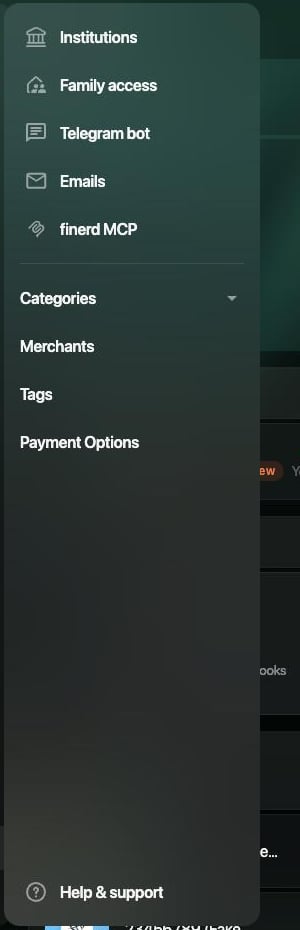
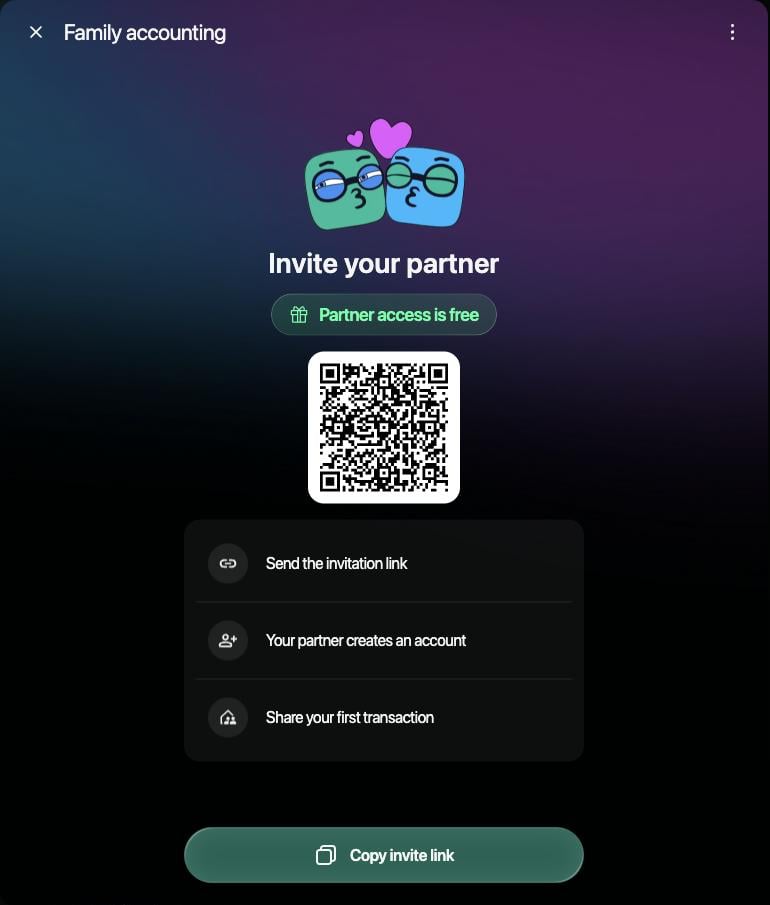 Para cancelar un enlace que ya enviaste, vuelve a abrir **Acceso familiar**, selecciona **⋮** en la cabecera, luego **Revocar enlace** y confirma. La próxima vez que abras **Acceso familiar**, finerd genera un enlace nuevo.
1. Abre **Más** y toca **Acceso familiar** en **Conexiones**.
2. Escribe un nombre para tu pareja en **Nombra la cuenta de tu pareja**, por ejemplo, *Personal de Sam*. Será el nombre de su cuenta en tu espacio.
3. Toca **Generar enlace**.
4. Copia el enlace con el icono de copiar, toca **Compartir enlace** para enviarlo desde otra app o deja que tu pareja escanee el código QR.
Para cancelar el enlace, toca **⋮** y luego **Revocar enlace**. **Generar enlace** crea uno nuevo.
1. Abre **Más** y toca **Acceso familiar** en **Conexiones**.
2. Toca **Cómo funciona**, luego **Siguiente** en cada diapositiva y **Continuar** en la última. Se abre **Invitar a tu pareja**.
3. Toca **Copiar enlace de invitación** y envía el enlace a tu pareja desde cualquier app. **Enlace copiado** lo confirma.
Para cancelar un enlace que ya enviaste, vuelve a abrir **Acceso familiar**, selecciona **⋮** en la cabecera, luego **Revocar enlace** y confirma. La próxima vez que abras **Acceso familiar**, finerd genera un enlace nuevo.
1. Abre **Más** y toca **Acceso familiar** en **Conexiones**.
2. Escribe un nombre para tu pareja en **Nombra la cuenta de tu pareja**, por ejemplo, *Personal de Sam*. Será el nombre de su cuenta en tu espacio.
3. Toca **Generar enlace**.
4. Copia el enlace con el icono de copiar, toca **Compartir enlace** para enviarlo desde otra app o deja que tu pareja escanee el código QR.
Para cancelar el enlace, toca **⋮** y luego **Revocar enlace**. **Generar enlace** crea uno nuevo.
1. Abre **Más** y toca **Acceso familiar** en **Conexiones**.
2. Toca **Cómo funciona**, luego **Siguiente** en cada diapositiva y **Continuar** en la última. Se abre **Invitar a tu pareja**.
3. Toca **Copiar enlace de invitación** y envía el enlace a tu pareja desde cualquier app. **Enlace copiado** lo confirma.
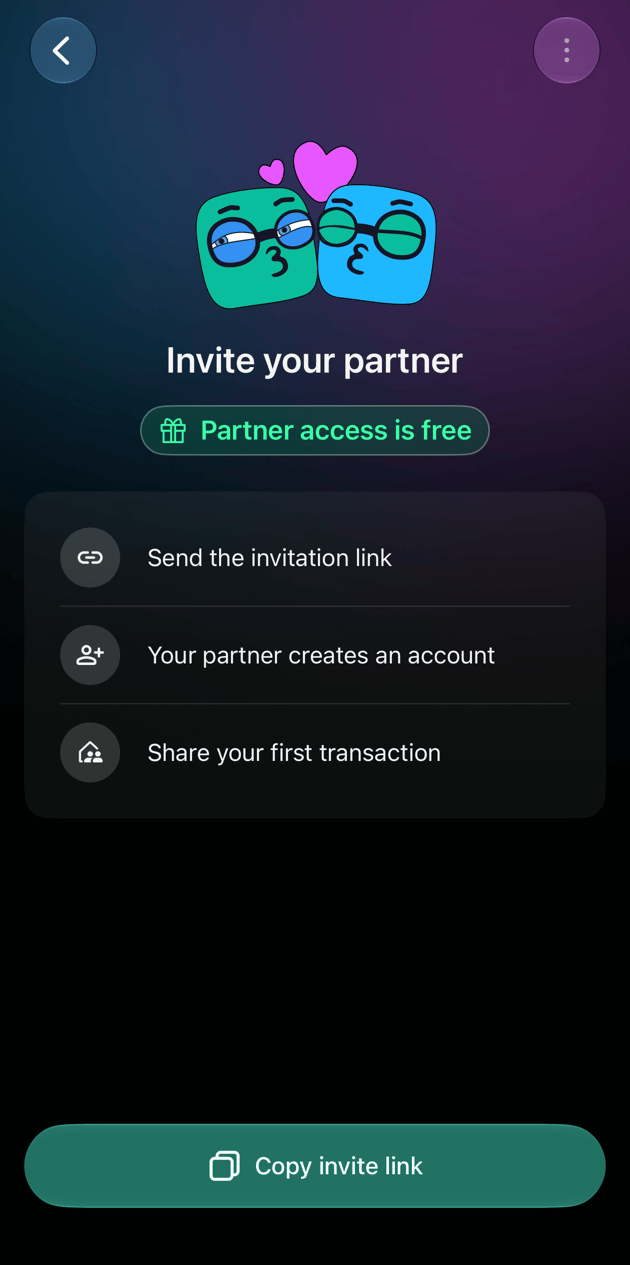 Para cancelar el enlace, toca **⋮** arriba y luego **Revocar enlace**. El menú también tiene **Contactar soporte**. Al volver a abrir **Acceso familiar** se genera un enlace nuevo.
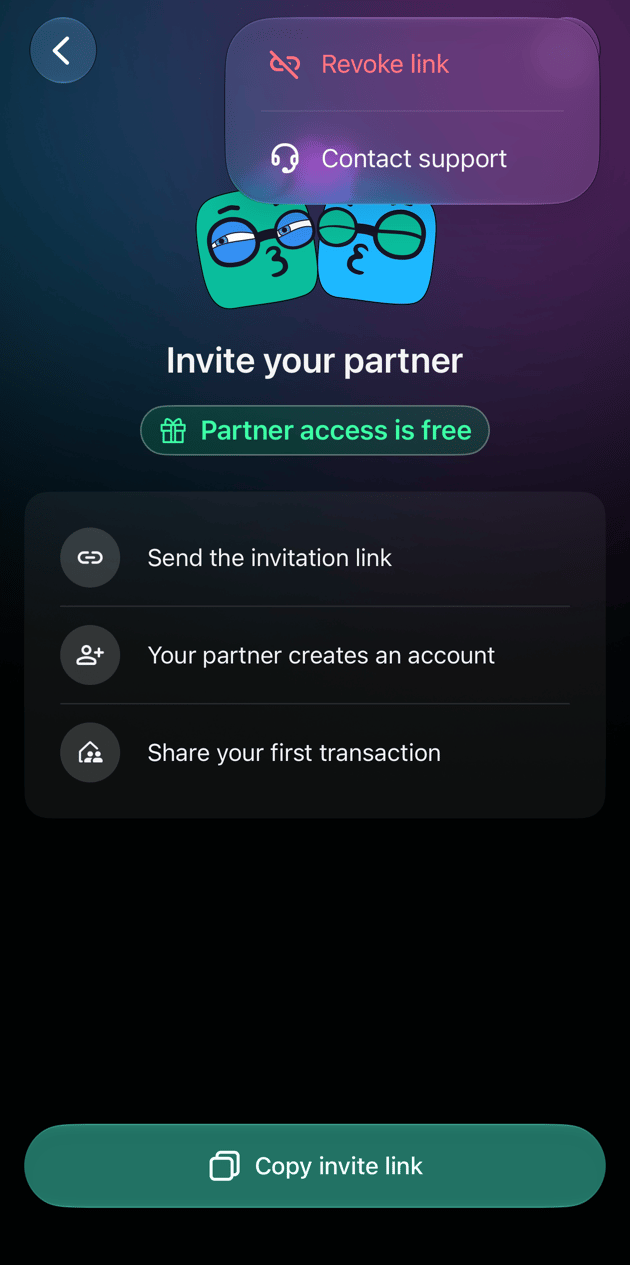 En la web y en iOS, la cuenta de tu pareja en tu espacio se llama **Pareja**. Más adelante puedes cambiarle el nombre, como a cualquier cuenta.
Aceptar la invitación
Tu pareja abre el enlace en cualquier dispositivo. Si todavía no tiene finerd, la página ofrece **Empezar** para crear antes una cuenta; la invitación se conserva hasta que termina el registro. Si ya tiene la sesión iniciada, ve **Te han invitado a gestionar las finanzas familiares** con tu email y **Tu acceso es gratis**, y selecciona **Aceptar invitación**. La invitación siempre se acepta en el espacio Personal, así que no se puede aceptar con un espacio de negocios abierto.
 Después de aceptar, finerd muestra las mismas diapositivas y, en la web, ofrece [conectar el bot de Telegram](/es/ai/connect-telegram#family), que puede marcar transacciones como Familia desde el chat. A partir de ahí, cada persona ve en **Acceso familiar** la cuenta de la otra (**Cuenta personal de tu pareja** en la web, **Cuenta de pareja** en iOS, **Familiar** en Android).
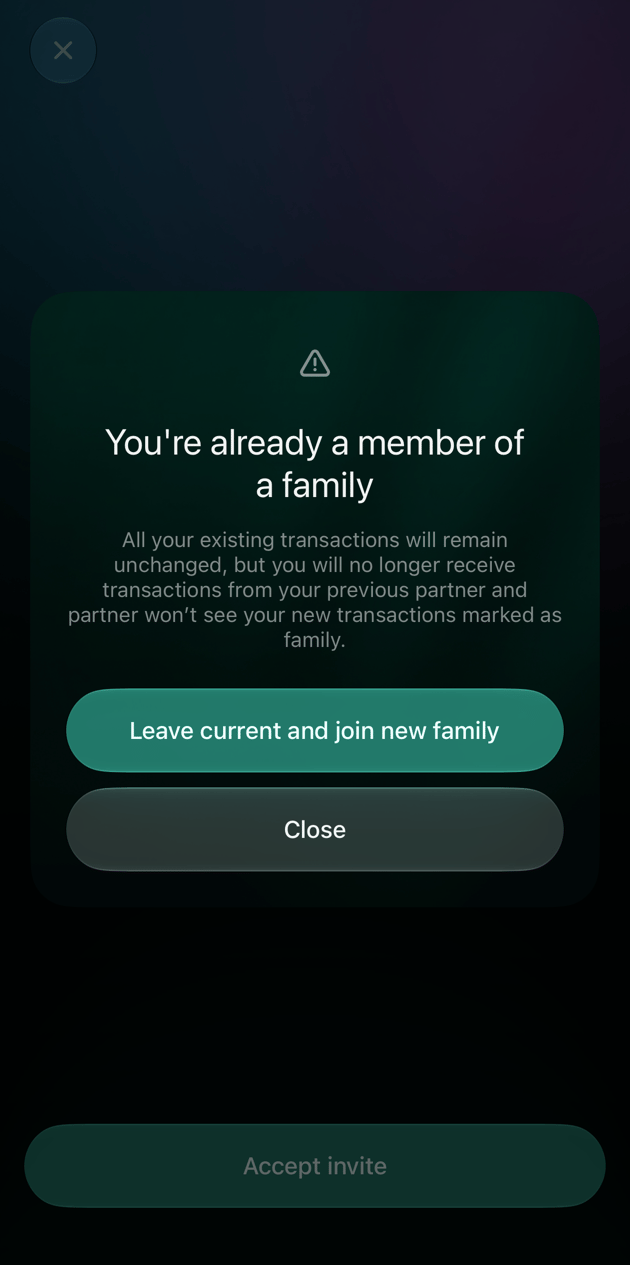
 Si tu pareja ya está en otra familia, finerd muestra **Ya eres miembro de una familia**. Primero tiene que salir de esa familia: abrir **Acceso familiar**, seleccionar **⋮**, luego **Salir de familia**, y volver a abrir tu enlace. Al salir conserva sus transacciones familiares pasadas, pero deja de recibir transacciones nuevas de su pareja anterior.
 Si vuelves a conectar con alguien con quien ya formabas una familia, finerd indica **Reconectando con tu pareja** y recupera las transacciones familiares que se habían compartido.
Qué ve tu pareja
Mientras no compartas nada, tu pareja no ve nada de tu espacio: ni cuentas, ni saldos, ni transacciones, ni categorías, ni informes. Cada cosa que compartes aparece en su espacio como un registro propio:
| Tú | Tu pareja |
| - | - |
| Marcas una línea de una transacción como **Familia** | Una copia de esa línea en sus transacciones, con la insignia de familia, en el grupo **Familia (Pareja)**. Puede ponerle su propia categoría, comercio y etiquetas; no puede cambiar el importe que pagaste. |
| Marcas una cuenta como **Conjunta** | La misma cuenta en sus **Cuentas**, con la insignia de familia, su saldo y sus transacciones desde la fecha de inicio. |
| Cambias una transacción compartida | Su copia se actualiza. Si la había editado, queda en **Por revisar** con el motivo **Tu pareja actualizó esta transacción**. Consulta [Cuando tu pareja cambia una transacción compartida](/es/family-accounting/family-transactions#partner-changes). |
| Transfieres a la cuenta de tu pareja | En tu espacio no cuenta como gasto. Tu pareja recibe la transferencia sin categoría y elige adónde fue el dinero ([transferencias](/es/family-accounting/family-transactions#transfers)). |
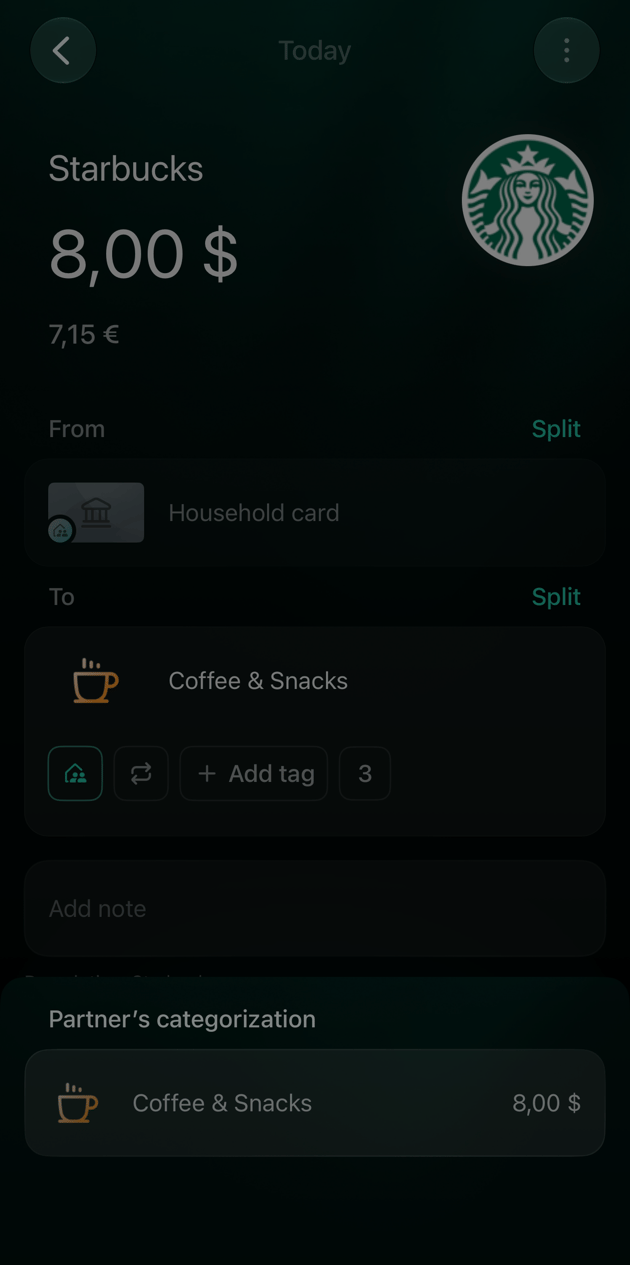
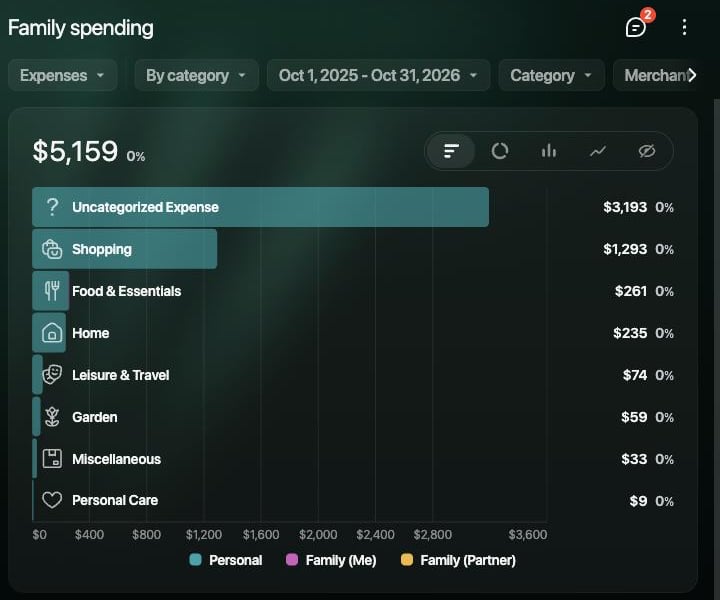
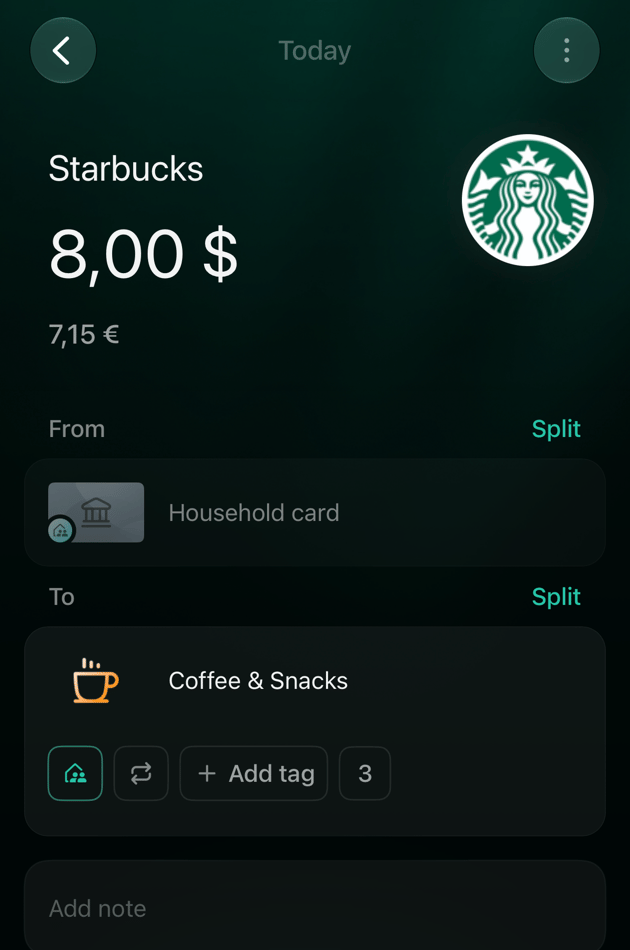 En tu propio espacio, las transacciones compartidas se filtran con **Personal y familia** → **Familia (Yo)** o **Familia (Pareja)**, los informes se pueden agrupar **Por pareja**, y la web tiene un informe **Gastos familiares** con las columnas **Personal**, **Familia (Yo)** y **Familia (Pareja)**. Una transacción que pagó tu pareja tiene **Categorización de tu pareja** en su menú ⋮, para que veas cómo la clasificó sin cambiar tu propia categoría.
Compartir una cuenta entera como conjunta
Marca una cuenta como conjunta cuando tu pareja deba ver su saldo y todas sus transacciones, por ejemplo, una tarjeta compartida o los ahorros del hogar. No hace falta que el banco la considere conjunta: finerd trata igual cualquiera de tus cuentas.
Lo que no se puede compartir así: una cuenta de **Deudas**, **Dinero en tránsito**, la propia cuenta de tu pareja y una cuenta de deuda [sincronizada](/es/debts/settle-up-with-people#link-accounts) con otra persona. Cualquier otra cuenta, incluidas las bancarias, de efectivo, de inversión, de bienes y de préstamo, puede ser conjunta.
1. Abre **Cuentas** y la cuenta que quieres compartir.
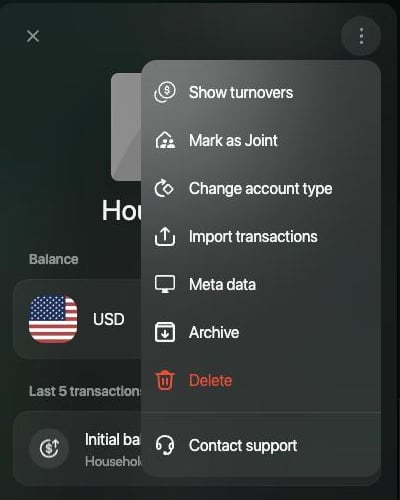
2. Selecciona **⋮** y luego **Marcar como Conjunta**.
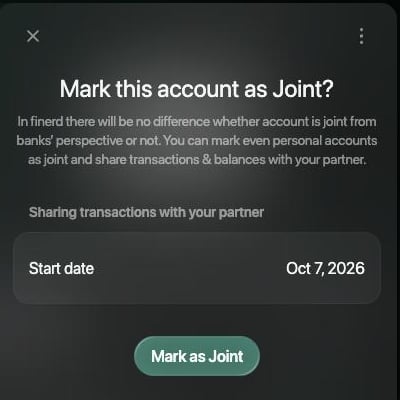
3. En **Compartiendo transacciones con tu pareja**, elige la **Fecha de inicio**. Por defecto es la fecha de hoy.
4. Selecciona **Marcar como Conjunta**.
 1. Abre **Más** → **Cuentas** y la cuenta.
2. Toca **⋮**, luego **Marcar como Conjunta** y confirma en **¿Marcar esta cuenta como Conjunta?**.
3. Elige la fecha de inicio en el calendario. No se pueden elegir fechas futuras.
1. Abre **Más** → **Cuentas** y la cuenta.
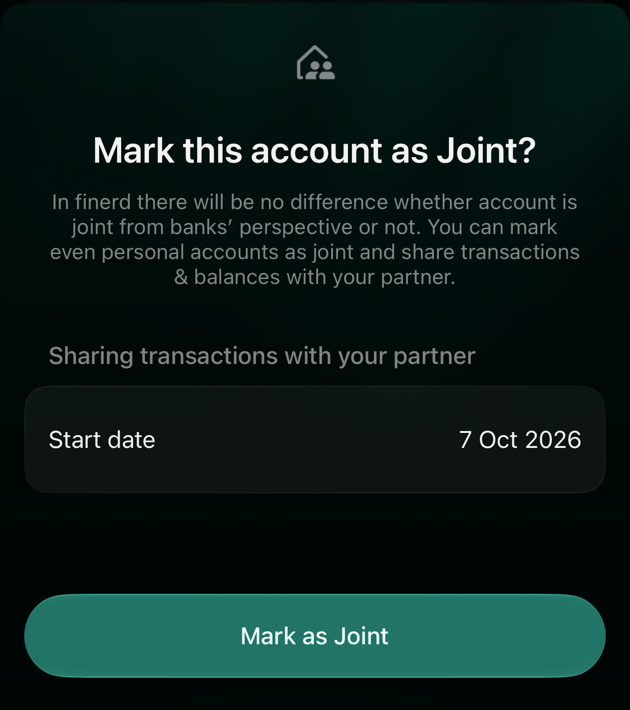
2. Toca **⋮** y luego **Marcar como Conjunta**.
3. Elige la **Fecha de inicio** en **Compartiendo transacciones con tu pareja** y toca **Marcar como Conjunta**.
1. Abre **Más** → **Cuentas** y la cuenta.
2. Toca **⋮**, luego **Marcar como Conjunta** y confirma en **¿Marcar esta cuenta como Conjunta?**.
3. Elige la fecha de inicio en el calendario. No se pueden elegir fechas futuras.
1. Abre **Más** → **Cuentas** y la cuenta.
2. Toca **⋮** y luego **Marcar como Conjunta**.
3. Elige la **Fecha de inicio** en **Compartiendo transacciones con tu pareja** y toca **Marcar como Conjunta**.
 Desde la fecha de inicio, finerd marca todas las transacciones de la cuenta como **Familia**, se las envía a tu pareja y comparte el saldo. Las transacciones anteriores a la fecha de inicio siguen siendo privadas.
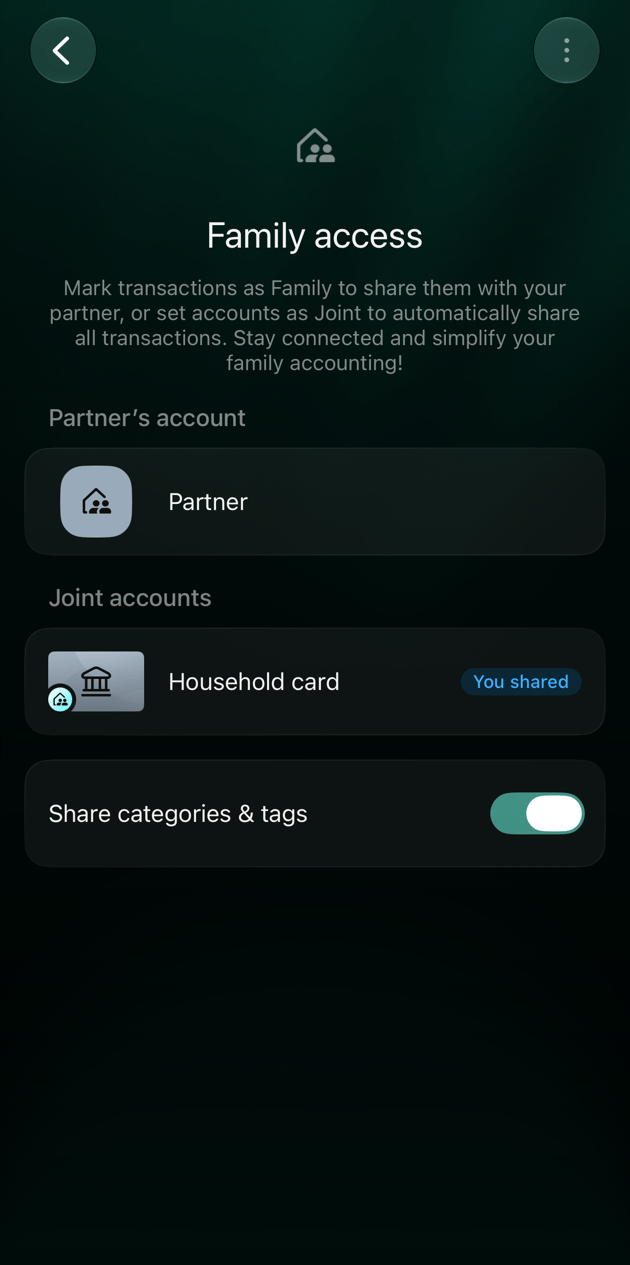
Tu pareja recibe la cuenta en su lista de **Cuentas** con la insignia de familia, y **Acceso familiar** la muestra en **Cuentas conjuntas**. En una cuenta conectada a un banco, solo tú registras transacciones; en una cuenta conjunta manual, también puede hacerlo tu pareja. Un gasto nuevo de una cuenta conjunta ya lleva la marca **Familia** al añadirlo. Para dejar privada una sola transacción, consulta [Dejar privada una transacción de una cuenta conjunta](/es/family-accounting/family-transactions#make-private).
Desde la fecha de inicio, finerd marca todas las transacciones de la cuenta como **Familia**, se las envía a tu pareja y comparte el saldo. Las transacciones anteriores a la fecha de inicio siguen siendo privadas.
Tu pareja recibe la cuenta en su lista de **Cuentas** con la insignia de familia, y **Acceso familiar** la muestra en **Cuentas conjuntas**. En una cuenta conectada a un banco, solo tú registras transacciones; en una cuenta conjunta manual, también puede hacerlo tu pareja. Un gasto nuevo de una cuenta conjunta ya lleva la marca **Familia** al añadirlo. Para dejar privada una sola transacción, consulta [Dejar privada una transacción de una cuenta conjunta](/es/family-accounting/family-transactions#make-private).
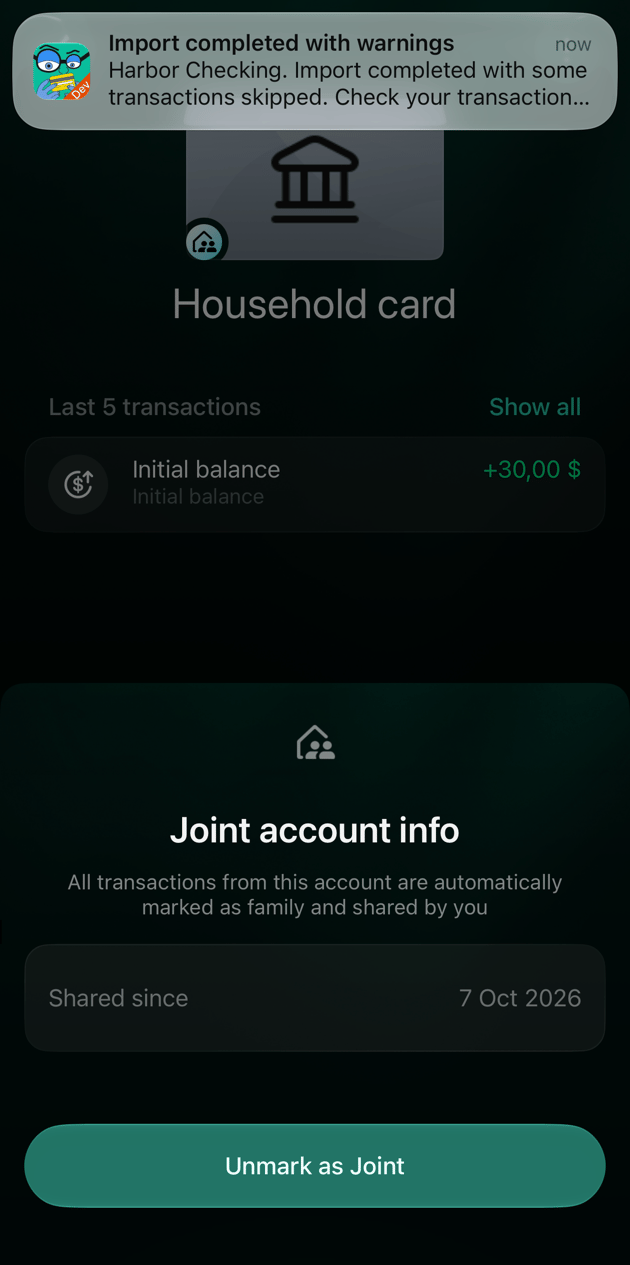
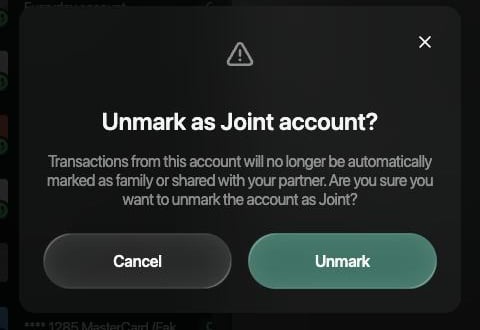
 Para consultar la fecha o dejar de compartir, abre el menú **⋮** de la cuenta y selecciona **Info de cuenta conjunta**. **Fecha de inicio** (en iOS y Android, **Compartida desde**) indica cuándo empezó a compartirse. **Desmarcar como Conjunta** deja de compartir las transacciones nuevas; las que tu pareja ya recibió se quedan en su espacio. En una cuenta conjunta conectada a un banco, solo quien la compartió puede desmarcarla; si ves la cuenta solo porque tu pareja la compartió, pídeselo.
Compartir categorías y etiquetas
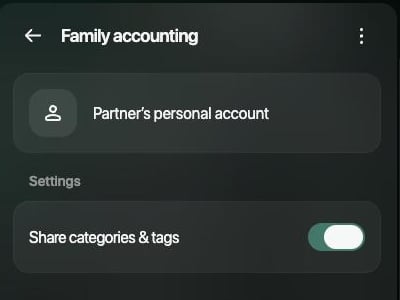
**Compartir categorías y etiquetas**, en **Acceso familiar** (en la web y en iOS; Android todavía no tiene este interruptor), decide si una transacción compartida mantiene una sola categoría y un solo conjunto de etiquetas en los dos espacios. En una familia nueva está activado: una transacción que compartes llega al espacio de tu pareja con tu categoría, y cualquier cambio en una categoría o una etiqueta, lo haga quien lo haga, se aplica en los dos espacios.
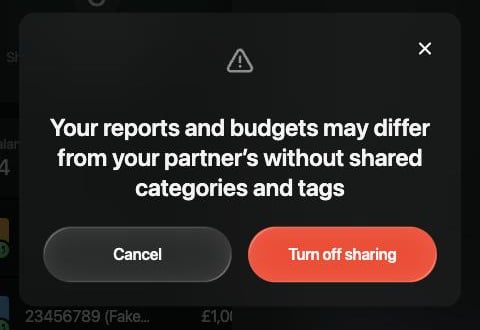
Desactívalo cuando quieras clasificar las transacciones compartidas a tu manera: selecciona el interruptor y confirma con **Desactivar el uso compartido** (en iOS, **Dejar de compartir**). finerd avisa de que entonces tus informes y presupuestos pueden diferir de los de tu pareja. A partir de ese momento, cada persona categoriza las transacciones compartidas de forma independiente, y **Categorización de tu pareja** muestra lo que eligió la otra.
Al volver a activarlo, la categorización de tu pareja en las transacciones familiares se sustituye por la tuya; finerd te pide que lo confirmes con **Compartir de todos modos**.
Terminar el acceso compartido
* **Un enlace enviado por error:** revócalo como se explica en [Invitar a tu pareja](#invite). Un enlace que ya se aceptó no se puede revocar.
* **Toda la familia:** cualquiera de las dos personas puede salir. Abre **Acceso familiar**, selecciona **⋮** en la cabecera, luego **Salir de familia** y confirma con **Salir**. No hay forma de quitar a tu pareja desde tu lado: salir es la única opción, y funciona igual para las dos personas.
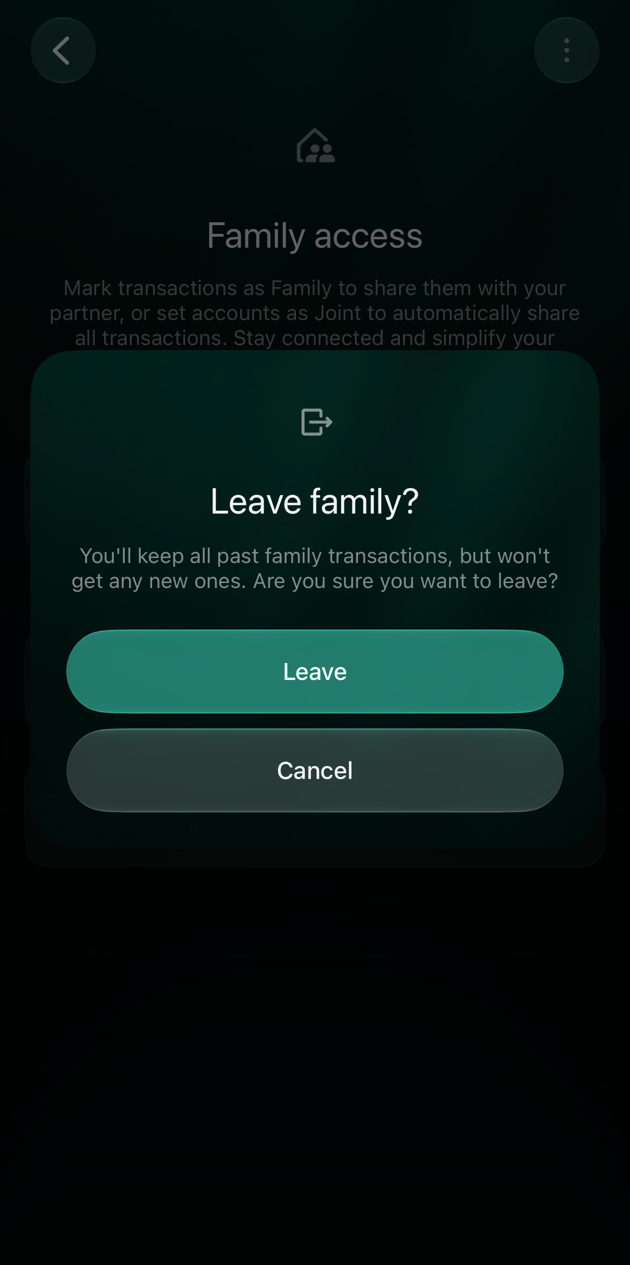 Después de salir:
* Cada persona conserva todas las transacciones familiares que ya tiene; las copias pasan a ser transacciones normales que se pueden editar o eliminar. No se comparten transacciones nuevas.
* Las cuentas conjuntas se desmarcan. La copia en el espacio de tu pareja se queda como una cuenta normal.
* La cuenta de la pareja se archiva en los dos espacios y no se puede desarchivar.
* Las categorías y etiquetas compartidas dejan de sincronizarse.
Si termina la [suscripción Pro](/es/account/manage-subscription#family) que cubre la familia, finerd sale de la familia automáticamente a los 7 días. Más adelante puedes volver a invitar a la misma persona: finerd reconoce a la pareja anterior y restaura las transacciones familiares que se habían compartido.
Después de salir:
* Cada persona conserva todas las transacciones familiares que ya tiene; las copias pasan a ser transacciones normales que se pueden editar o eliminar. No se comparten transacciones nuevas.
* Las cuentas conjuntas se desmarcan. La copia en el espacio de tu pareja se queda como una cuenta normal.
* La cuenta de la pareja se archiva en los dos espacios y no se puede desarchivar.
* Las categorías y etiquetas compartidas dejan de sincronizarse.
Si termina la [suscripción Pro](/es/account/manage-subscription#family) que cubre la familia, finerd sale de la familia automáticamente a los 7 días. Más adelante puedes volver a invitar a la misma persona: finerd reconoce a la pareja anterior y restaura las transacciones familiares que se habían compartido.
Artículos relacionados
* [Gestionar las transacciones personales y familiares](/es/family-accounting/family-transactions)
* [Ingresos, gastos y flujo de caja: gastos familiares](/es/reports/income-expenses-cash-flow#family)
This documentation is built and hosted on [Mintlify](https://mintlify.com), a developer documentation platform.