> ## Documentation Index
> Fetch the complete documentation index at: https://help.finerd.ai/llms.txt
> Use this file to discover all available pages before exploring further.
# Saldar cuentas con otras personas
> Sincroniza deudas con otra persona, revisa las deudas compartidas, compara la hoja de liquidación y añade datos de pago para que ambas partes sepan qué se debe.
Usa las deudas compartidas de finerd para comparar con otra persona lo que debe cada parte, revisar una deuda que te envía y darle los datos para que te devuelva el dinero. Cada persona lleva su propia cuenta de deuda; la hoja de liquidación muestra el saldo y las transacciones que lo forman.
Las deudas compartidas y las opciones de pago son gratuitas en un espacio personal. Para sincronizar deudas con alguien, notificarle una deuda y revisar una deuda que te ha enviado, usa la web o iOS. Android tiene la hoja de liquidación y las opciones de pago, pero no permite sincronizar, notificar ni aceptar deudas compartidas desde la app.
Antes de compartir una deuda
[Añade a la persona como cuenta de deuda](/es/debts/track-debts#add) si todavía no lo has hecho. Para sincronizar los registros, las dos personas necesitan finerd y su propio espacio personal. Una cuenta de deuda tiene una sola divisa.
Antes de compartir, configura tu nombre y tus [opciones de pago](#payment-options). En la web y en iOS, **Hoja de liquidación** te pide tu nombre si todavía no lo has puesto.
Sincronizar deudas no copia las transacciones antiguas ni iguala saldos iniciales distintos. Antes de confiar en las nuevas deudas compartidas, compara lo que ha registrado cada parte.
Sincronizar deudas con otra persona
Sincroniza tu cuenta de deuda con la de la otra persona, y las transacciones de deuda que añada cualquiera de las dos aparecerán para ambas.
1. Abre **Cuentas** y luego la cuenta de deuda de la persona.
2. Selecciona **⋮** y luego **Sincronizar deudas**.
3. En **Sincronizar deudas**, muestra el código QR, copia la invitación o elige cómo compartirla con esa persona.
Android no puede enviar ni aceptar invitaciones para sincronizar deudas. Usa la web o iOS.
1. Abre la cuenta de deuda de la persona.
2. Toca **⋮** y luego **Sincronizar deudas**. Si finerd te pide tu nombre, introduce el nombre que debe ver la otra persona.
3. Comparte el enlace de invitación con esa persona.
La otra persona abre la invitación en su propio finerd, en la web o en la app de iOS, desde el enlace o desde el mensaje de la **Bandeja de entrada**. Ve que quieres sincronizar las deudas compartidas, selecciona **Aceptar** y luego elige la cuenta de deuda que usa para ti o crea una. Con **Rechazar**, la invitación queda rechazada.
La invitación sincroniza las dos cuentas de deuda. No registra ninguna devolución. Si abres tu propia invitación, solo verás que es tuya: no se puede aceptar en nombre de la otra persona.
Si sincronizaste con la persona equivocada, abre la cuenta de deuda y selecciona **⋮** → **Dejar de sincronizar deudas**. A partir de entonces, las deudas nuevas dejan de llegar a esa cuenta.
Notificar una deuda a alguien
Si todavía no sincronizas deudas con esa persona, registra el importe con una [transacción de tipo Deuda](/es/debts/track-debts#record). Para la parte de una compra que le toca a otra persona, sigue [Dividir una transacción](/es/transactions/split-transaction#other-parts).
1. Revisa la persona y el importe de la transacción.
2. Deja **Notificar deuda** seleccionado y selecciona **Guardar y notificar**.
3. Si se te pide, introduce el nombre que debe ver la otra persona y añade una opción de pago.
4. Si finerd abre **Compartir**, envía el enlace de la deuda a esa persona. Comprueba si, en lugar de abrir el menú para compartir, finerd indica que ya se ha avisado a la persona.
Android no tiene la acción **Notificar deuda**. Abre finerd en la web para enviar la deuda.
1. Revisa la persona y el importe de la transacción.
2. Deja **Notificar deuda** seleccionado y toca **Guardar y notificar**.
3. En **Notificar a amigos sobre deudas**, toca **Notificar** junto a la persona.
4. Si se te pide, introduce tu nombre y añade una opción de pago.
5. Si se abre el menú para compartir, comparte con ella el enlace de la deuda.
Una vez sincronizadas las deudas, las nuevas pueden enviarse automáticamente al guardar. El proceso de notificación manual es distinto; la sincronización no copia todas las transacciones.
No confundas el importe que se debe con el total de la compra: si alguien te debe \$20 de un gasto de \$40, debe recibir una deuda de \$20.
Revisar una deuda que alguien comparte contigo
Abre la deuda compartida en la web o en iOS y comprueba quién la envía, la fecha y tu parte del importe. Si hay un recibo, úsalo para comprobar los detalles.
* Elige **Aceptar** para añadir la deuda a tus registros. Si se te pide **Asignar cuenta de deuda**, elige a la persona que la envió o crea su cuenta de deuda.
* Elige **Rechazar** si no estás de acuerdo con la deuda.
Aceptar una deuda compartida no incorpora el saldo anterior de quien la envía. Por ejemplo, la página compartida de una deuda de \$20 puede mostrar \$40 acumulados de antes y un total de \$60; al aceptarla se añade la transacción de \$20. Si tu cuenta de deuda está en euros, finerd convierte esa transacción a euros.
Una deuda pendiente de tu aceptación no cambia tu saldo. Al aceptarla se registra lo que debes, pero no se le paga a la otra persona. En la web, después de aceptar, **¿Quieres devolverlo ahora?** ofrece **Ver opciones de pago** o **Ahora no**.
Comprobar la hoja de liquidación
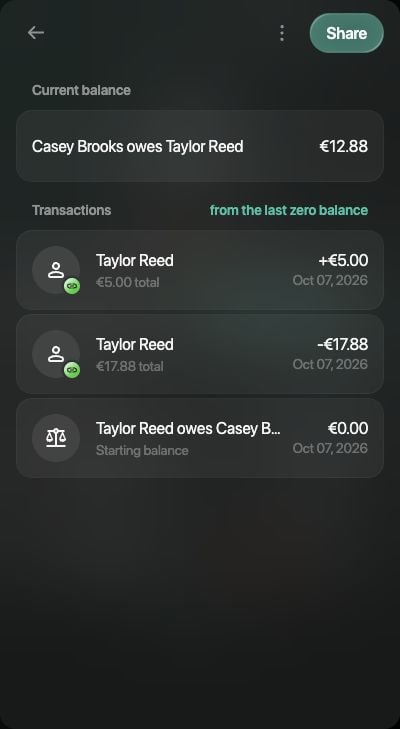
Abre la cuenta de deuda de la persona y elige **Hoja de liquidación**. Muestra el importe que se debe ahora, las transacciones del período y el saldo inicial. De forma predeterminada, el período empieza en el último saldo cero. Si la última transacción saldó la deuda, la hoja conserva el último período completo para que puedas revisarlo.
Por ejemplo, al empezar el 7 de octubre Casey te debe \$40. Ese día le prestas otros \$20 y te devuelve \$15. Elige el 7 de octubre como fecha de inicio: la hoja muestra un saldo inicial de \$40, +\$20, −\$15 y una deuda actual de \$45. Si los registros de la otra persona muestran otro importe, compara las entradas.
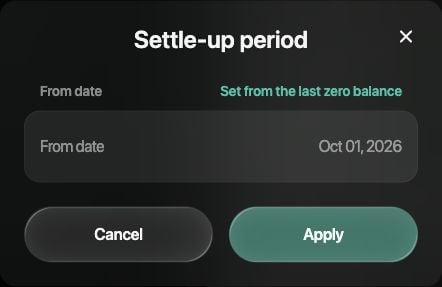
1. Selecciona **desde el último saldo cero** junto a **Transacciones**.
2. En **Período de liquidación**, selecciona **Desde fecha**, elige la fecha de inicio y selecciona **Aplicar**.
3. Para volver al período predeterminado, elige **Desde el último saldo cero**.
4. Para compartir la hoja, selecciona **Compartir**. Si finerd te lo pide, añade antes opciones de pago y luego comparte el enlace generado.
 1. Toca el período junto a **Transacciones**.
2. Elige **Desde fecha**, fija la fecha de inicio y toca **Aplicar**.
3. Usa **Desde el último saldo cero** para volver al período predeterminado.
4. Toca **Compartir informe** para compartir la hoja. Si se te pide, configura antes las opciones de pago.
1. Toca el período junto a **Transacciones**.
2. Elige **Desde fecha**, selecciona la fecha de inicio y toca **Aplicar**. Después toca **Aplicar fecha**.
3. Usa **Desde el último saldo cero** para volver al período predeterminado.
4. Toca **Compartir informe** para compartir la hoja. Si se te pide, configura antes las opciones de pago.
1. Toca el período junto a **Transacciones**.
2. Elige **Desde fecha**, fija la fecha de inicio y toca **Aplicar**.
3. Usa **Desde el último saldo cero** para volver al período predeterminado.
4. Toca **Compartir informe** para compartir la hoja. Si se te pide, configura antes las opciones de pago.
1. Toca el período junto a **Transacciones**.
2. Elige **Desde fecha**, selecciona la fecha de inicio y toca **Aplicar**. Después toca **Aplicar fecha**.
3. Usa **Desde el último saldo cero** para volver al período predeterminado.
4. Toca **Compartir informe** para compartir la hoja. Si se te pide, configura antes las opciones de pago.
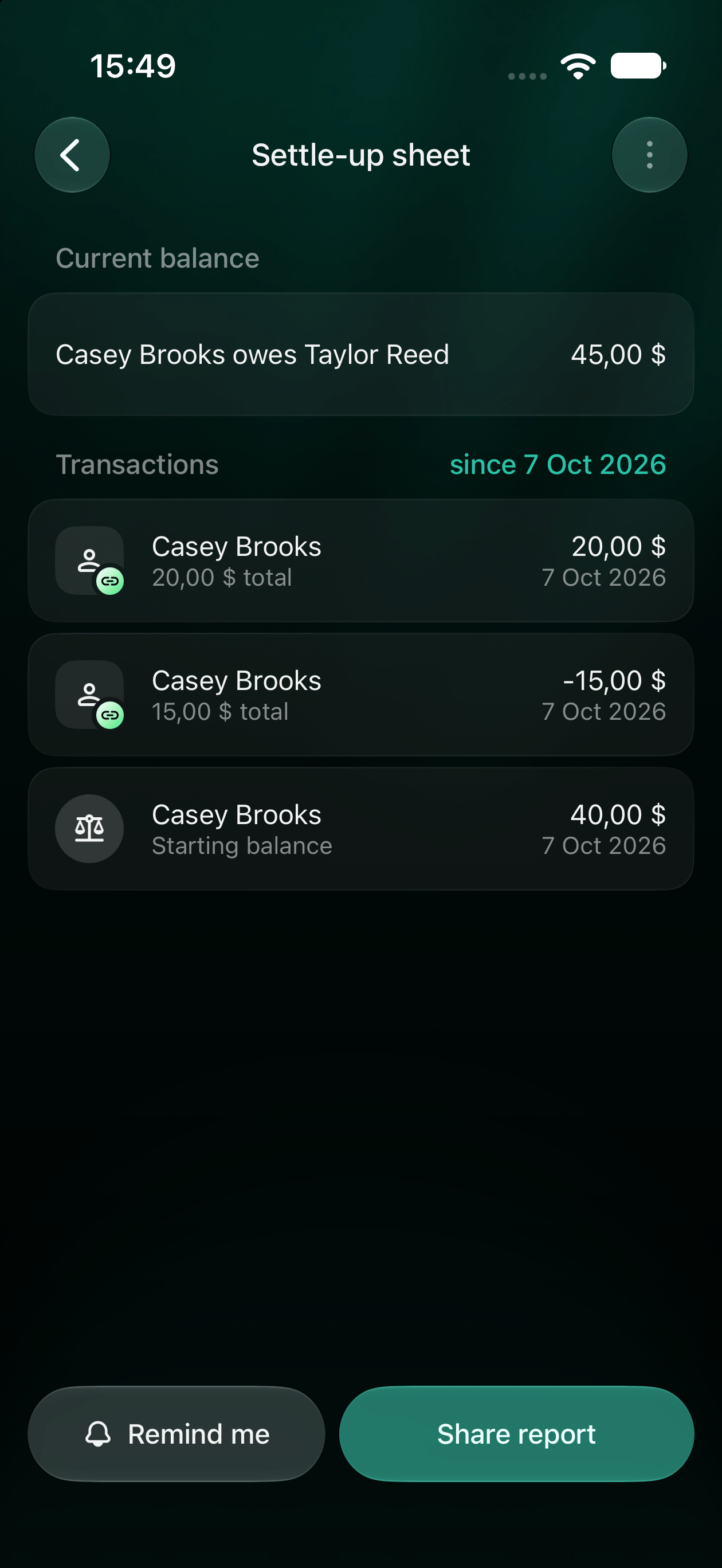
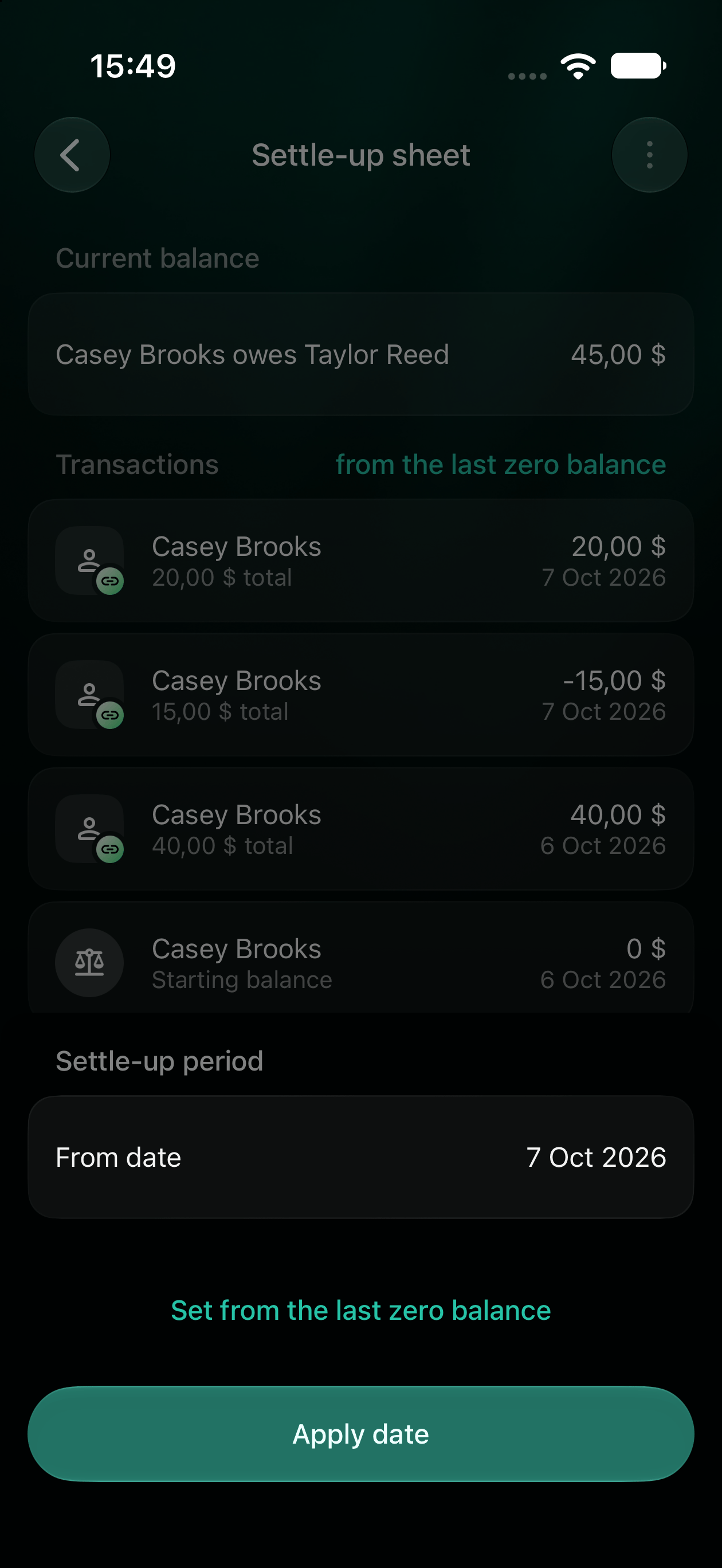 La fecha marca dónde empieza la lista; no hay un campo aparte para la fecha de fin. Compartir la hoja no pone el saldo en cero.
Indicar cómo te pueden devolver el dinero
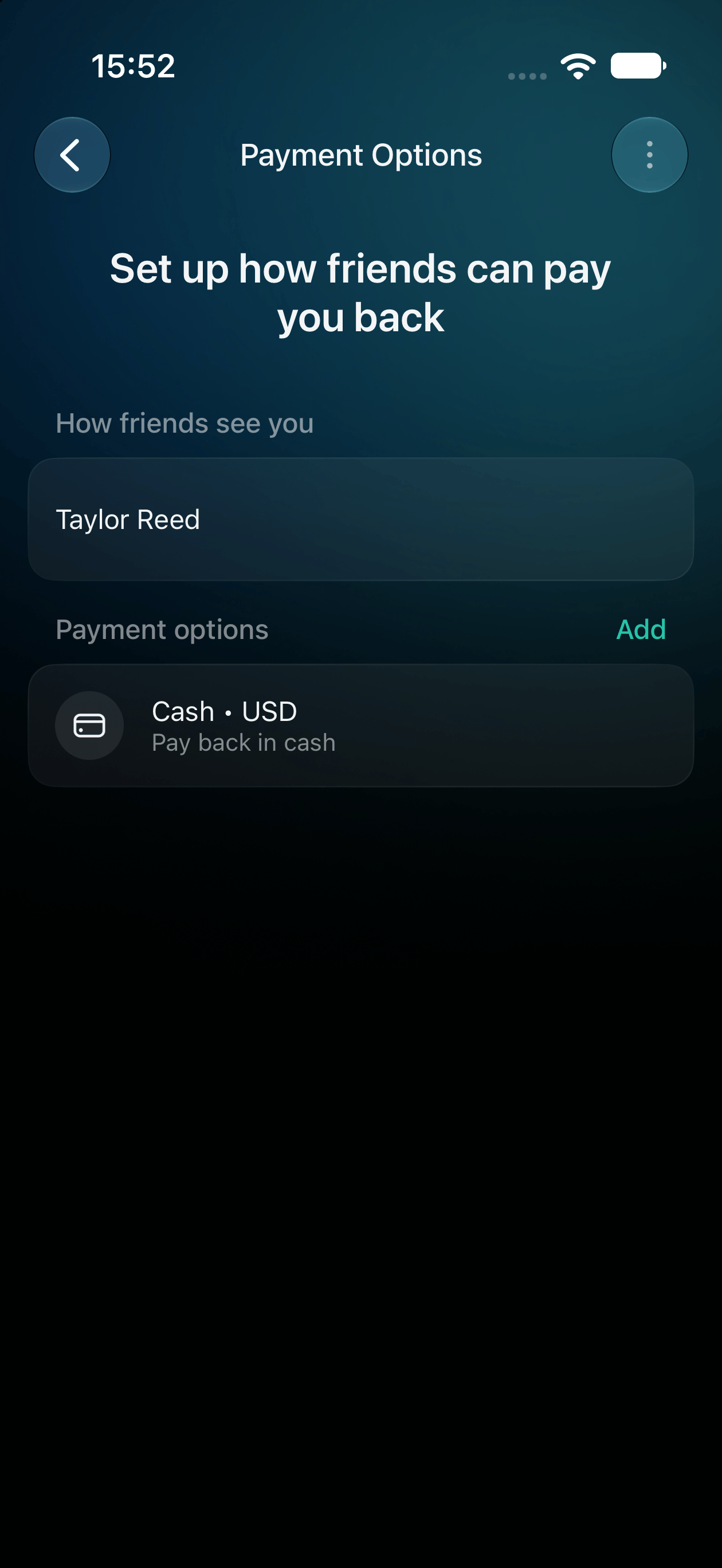
Tus opciones de pago indican a otras personas adónde enviarte el dinero. Elige los datos que quieres que usen, como un IBAN o una cuenta de PayPal.
1. Abre **Más** y luego **Opciones de pago**.
2. En **Dile a tus amigos cómo pagarte**, selecciona **Añadir nombre** y guarda el nombre que debe ver la otra persona.
3. Selecciona **Añadir opción de pago** (o **Añadir opción** si ya tienes una).
4. En **Selecciona cómo pagarte**, elige un método. Usa **Añadir opción personalizada** si necesitas otro.
5. Comprueba la divisa, introduce los datos que pide ese método y selecciona **Guardar**.
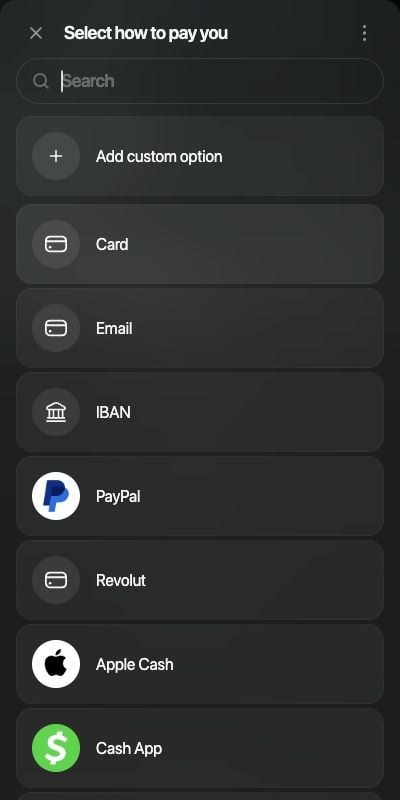 Abre una opción existente para editarla. Para compartir tus opciones por separado, selecciona **⋮** y luego **Compartir opciones de pago**.
Abre **Más**, luego los ajustes de tu espacio personal y **Opciones de pago**. Añade el método de pago y los datos que quieres que use la gente, y guárdalo. Abre un método existente para editarlo.
1. Abre **Más**, toca el icono del espacio arriba a la derecha y luego **Opciones de pago**.
2. Toca **Añadir opción de pago**, o **Añadir** si ya hay un método.
3. Elige un método, o **Añadir opción personalizada**.
4. Comprueba **Divisa de la cuenta**, introduce los **Detalles del pago** y toca **Guardar**.
Abre un método existente para editarlo.
Abre una opción existente para editarla. Para compartir tus opciones por separado, selecciona **⋮** y luego **Compartir opciones de pago**.
Abre **Más**, luego los ajustes de tu espacio personal y **Opciones de pago**. Añade el método de pago y los datos que quieres que use la gente, y guárdalo. Abre un método existente para editarlo.
1. Abre **Más**, toca el icono del espacio arriba a la derecha y luego **Opciones de pago**.
2. Toca **Añadir opción de pago**, o **Añadir** si ya hay un método.
3. Elige un método, o **Añadir opción personalizada**.
4. Comprueba **Divisa de la cuenta**, introduce los **Detalles del pago** y toca **Guardar**.
Abre un método existente para editarlo.
 Al elegir una opción de pago, puede abrirse un servicio de pago o copiarse sus datos. Completa el pago en ese servicio. Un mensaje que dice que el dinero se ha enviado no es una transacción de devolución en finerd: [registra la devolución](/es/debts/track-debts#record) cuando el dinero cambie de manos.
Para saldar una cuenta dividida en grupo con CheckPie, consulta [Saldar cuentas después de un CheckPie](/es/checkpie/settle-up).
This documentation is built and hosted on [Mintlify](https://mintlify.com), a developer documentation platform.
Al elegir una opción de pago, puede abrirse un servicio de pago o copiarse sus datos. Completa el pago en ese servicio. Un mensaje que dice que el dinero se ha enviado no es una transacción de devolución en finerd: [registra la devolución](/es/debts/track-debts#record) cuando el dinero cambie de manos.
Para saldar una cuenta dividida en grupo con CheckPie, consulta [Saldar cuentas después de un CheckPie](/es/checkpie/settle-up).
This documentation is built and hosted on [Mintlify](https://mintlify.com), a developer documentation platform.