> ## Documentation Index
> Fetch the complete documentation index at: https://help.finerd.ai/llms.txt
> Use this file to discover all available pages before exploring further.
# Dividir la cuenta con CheckPie
> Divide un recibo compartido con CheckPie: escanéalo, invita a los demás, reparte artículos, impuesto y propina, registra quién pagó y añádelo a tus registros.
CheckPie divide un recibo compartido según lo que consumió cada persona. Escaneas el recibo, invitas a los demás con un enlace, cada cual elige sus artículos, y finerd reparte el impuesto y la propina de forma proporcional y muestra quién debe a quién. CheckPie zanja la discusión más antigua de la mesa: quién pidió en realidad el postre de más.
CheckPie es gratis y funciona en los espacios personales; los espacios de negocios no lo tienen. Puedes usarlo en la web, Android e iOS: las apps abren la misma pantalla de CheckPie que la web, así que los pasos de abajo valen en todas partes salvo que una pestaña diga otra cosa. Las personas a las que invitas no necesitan una cuenta de finerd.
Este artículo es para quien empieza la división. Si alguien te envió un enlace, consulta [Unirse a un CheckPie y elegir tus artículos](/es/checkpie/select-your-items); para pagar o cobrar después, consulta [Saldar cuentas](/es/checkpie/settle-up). CheckPie no es lo mismo que **Dividir** en una transacción, que reparte uno de tus pagos entre categorías ([Dividir una transacción](/es/transactions/split-transaction)).
Cómo divide CheckPie una cuenta
Un CheckPie es un recibo que comparten varias personas. Todas las personas que están en él son **participantes**, también tú: alguien con cuenta de finerd que se unió con ella, o una persona invitada que solo tiene un nombre.
* Los **artículos** son las líneas del recibo. Cada artículo se divide en **partes**, una por defecto. Las personas toman partes, y cada una paga el precio del artículo dividido entre su número de partes. Una línea que finerd lee como dos unidades, como **Beer x2**, empieza con dos partes.
* Los **servicios** son los cargos que se suman a los artículos: **Impuesto**, **Propina**, **Descuento**, **Servicio**, **Entrega** y **Otro**. Nadie los toma: finerd reparte cada uno en proporción a los artículos que tomó cada persona.
* **Quién pagó** registra quién pagó realmente al restaurante y cuánto.
Con esto, finerd calcula el total de cada persona y quién debe a quién: quien pagó menos que su total le debe la diferencia a quien pagó más. Una parte que nadie tomó no se le cobra a nadie, así que el CheckPie no está terminado hasta que se toman todos los artículos.
Ejemplo: Sam, Alex y Jordan cenan en Pizza Hut. El recibo es de $55 en artículos más $4.40 de impuesto, y dejan $5.50 de propina. Sam paga con tarjeta el recibo de $59.40; Alex deja la propina en efectivo.
| | Sam | Alex | Jordan |
| - | - | - | - |
| Artículos | Media pizza Margherita ($7) y una cerveza ($6): \$13 | Pizza Pepperoni ($16) y una cerveza ($6): \$22 | Media pizza Margherita ($7), ensalada César ($9), limonada ($4): $20 |
| Impuesto, \$4.40 en total | \$1.04 | \$1.76 | \$1.60 |
| Propina, \$5.50 en total | \$1.30 | \$2.20 | \$2.00 |
| **Total** | **\$15.34** | **\$25.96** | **\$23.60** |
| Pagado | \$59.40 | \$5.50 | — |
| Resultado | Le deben \$44.06 | Le debe \$20.46 a Sam | Le debe \$23.60 a Sam |
Empezar un CheckPie
Un CheckPie empieza con una foto o un archivo del recibo: no hay ningún formulario que completar antes. finerd lee de él el comercio, los artículos, los cargos y la divisa.
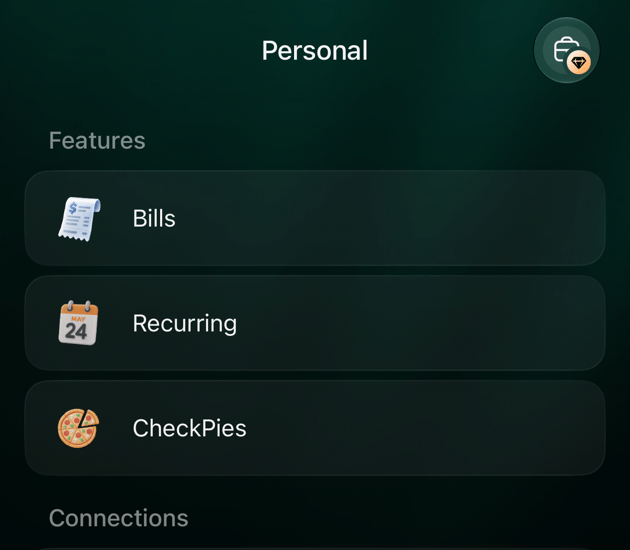
1. Selecciona **CheckPies** en la barra lateral.
2. Selecciona **Nuevo CheckPie**. Si todavía no tienes ninguno, selecciona **Crear el primer CheckPie**.
También puedes seleccionar **Añadir transacción** en **Transacciones** y elegir **CheckPie** en **Seleccionar tipo de transacción**.
1. Abre **Más** y toca **CheckPies**.
2. Toca **+**.
También puedes tocar **+** para una nueva transacción y elegir **CheckPie**.
1. Abre **Más** y toca **CheckPies**.
2. Toca **+**. Si todavía no tienes ninguno, toca **Crear el primer CheckPie**.
También puedes tocar **+** para una nueva transacción y elegir **CheckPie** en **Seleccionar tipo de transacción**, o añadir el control **CheckPie** al Centro de control y abrir desde ahí la pantalla de escaneo.
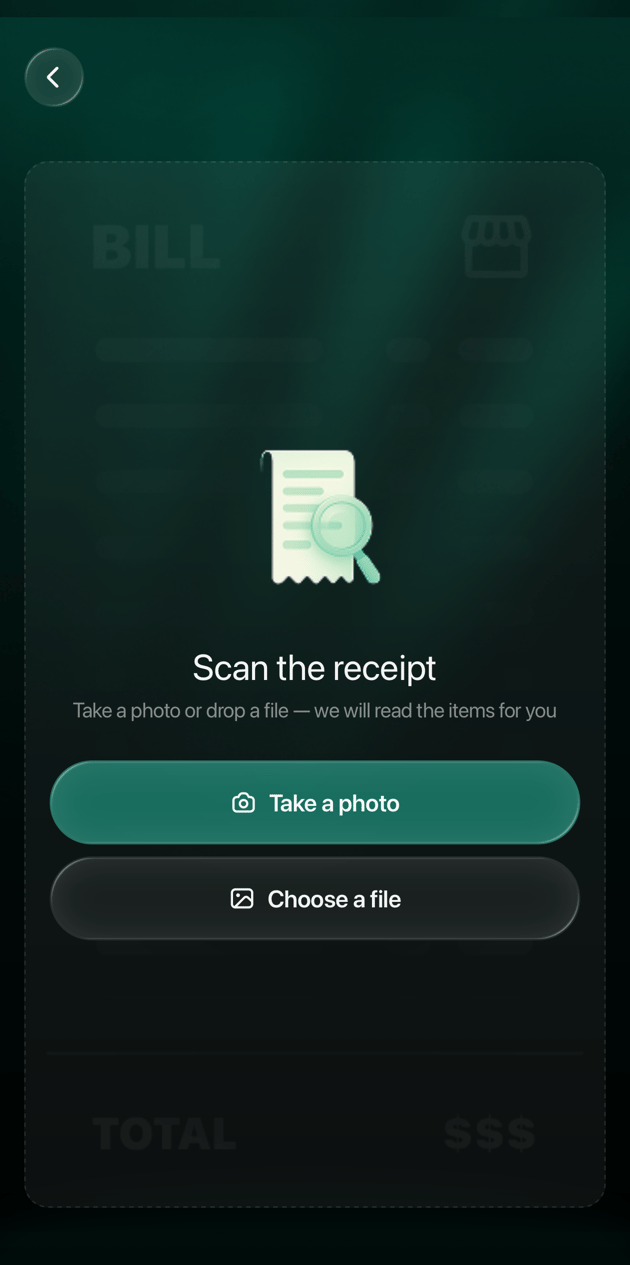
 En **Escanea el recibo**:
1. Selecciona **Hacer una foto** para usar la cámara o **Elegir un archivo** para escoger una foto o un PDF. En un ordenador o computadora también puedes soltar el archivo en la página. finerd acepta JPG, PNG, HEIC y PDF.
2. Espera mientras finerd lee el recibo. Suele tardar unos segundos.
3. Cuando aparezca **¡Estamos listos!** con el comercio y el total, invita ya a otras personas (consulta [Invitar a otras personas](#invite)) o selecciona **Empezar a dividir**.
En **Escanea el recibo**:
1. Selecciona **Hacer una foto** para usar la cámara o **Elegir un archivo** para escoger una foto o un PDF. En un ordenador o computadora también puedes soltar el archivo en la página. finerd acepta JPG, PNG, HEIC y PDF.
2. Espera mientras finerd lee el recibo. Suele tardar unos segundos.
3. Cuando aparezca **¡Estamos listos!** con el comercio y el total, invita ya a otras personas (consulta [Invitar a otras personas](#invite)) o selecciona **Empezar a dividir**.
 4. Escribe el nombre que verán los demás y selecciona **Continuar**.
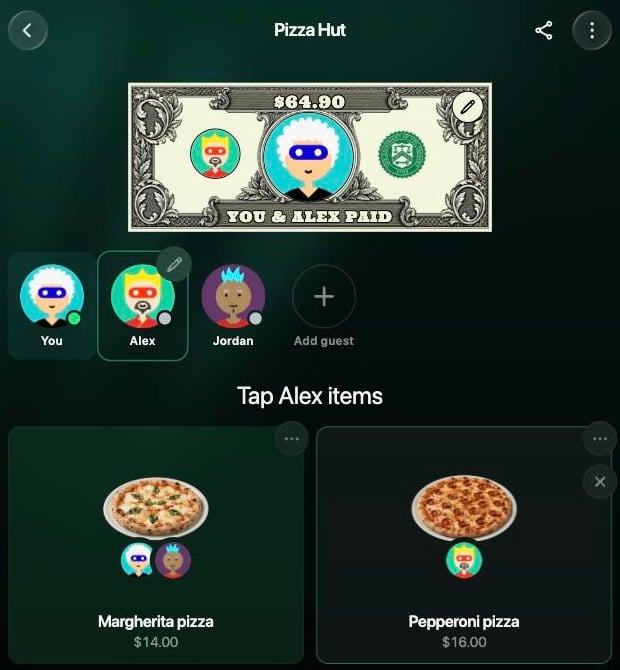
 Llegas al CheckPie, con los artículos del recibo bajo **Elige tus artículos**. Al principio, el billete de arriba muestra **Tú** como **Pagador**: constas como quien pagó todo el recibo.
Si finerd no puede usar el recibo, verás uno de estos mensajes:
| Mensaje | Qué significa |
| - | - |
| **No pudimos leer este recibo** | La foto no se lee bien. Prueba con una más nítida en la que se vea el recibo completo. |
| **Los importes no cuadran** | finerd leyó el recibo, pero los artículos no suman el total. Prueba con una foto mejor. |
| **Algo salió mal** | Cualquier otro problema, incluido un reconocimiento que tardó más de dos minutos. |
**Reintentar** vuelve a enviar el mismo archivo; **Comenzar una división nueva** te lleva de nuevo a la pantalla de escaneo.
Un CheckPie tiene una sola divisa, la del recibo. No se puede cambiar después.
Llegas al CheckPie, con los artículos del recibo bajo **Elige tus artículos**. Al principio, el billete de arriba muestra **Tú** como **Pagador**: constas como quien pagó todo el recibo.
Si finerd no puede usar el recibo, verás uno de estos mensajes:
| Mensaje | Qué significa |
| - | - |
| **No pudimos leer este recibo** | La foto no se lee bien. Prueba con una más nítida en la que se vea el recibo completo. |
| **Los importes no cuadran** | finerd leyó el recibo, pero los artículos no suman el total. Prueba con una foto mejor. |
| **Algo salió mal** | Cualquier otro problema, incluido un reconocimiento que tardó más de dos minutos. |
**Reintentar** vuelve a enviar el mismo archivo; **Comenzar una división nueva** te lleva de nuevo a la pantalla de escaneo.
Un CheckPie tiene una sola divisa, la del recibo. No se puede cambiar después.
Invitar a otras personas
Todo el mundo se une con el mismo enlace. Selecciona el icono de compartir arriba en el CheckPie, o **Añadir invitado** al final de la fila de personas, para abrir **Invita a tus amigos**:
* Deja que escaneen el **código QR** con la cámara del teléfono, o selecciona **Copiar enlace** y envía el enlace al chat del grupo.
* Selecciona **Añadir invitado manualmente** para alguien que no va a abrir el enlace, como una persona que no tiene el teléfono a mano. Escribe su nombre en **Añade a alguien por quien elegirás artículos** y selecciona **Añadir invitado**. Después eliges tú los artículos en su nombre.
El enlace funciona mientras exista el CheckPie, y cualquiera que lo tenga puede unirse, así que envíalo solo a quienes están en la mesa. Quien no tiene finerd se une desde el navegador solo con un nombre; quien tiene finerd puede unirse con su cuenta, y el enlace se abre en la app de finerd si está instalada. Lo que ven se explica en [Unirse a un CheckPie y elegir tus artículos](/es/checkpie/select-your-items).
Gestionar participantes
Las personas del CheckPie aparecen en fila arriba, con **Tú** en primer lugar. Selecciona a una persona para actuar en su nombre: el encabezado cambia a **Elige los artículos de Alex**, y cada artículo que eliges va para esa persona. Selecciona **Tú** para volver.
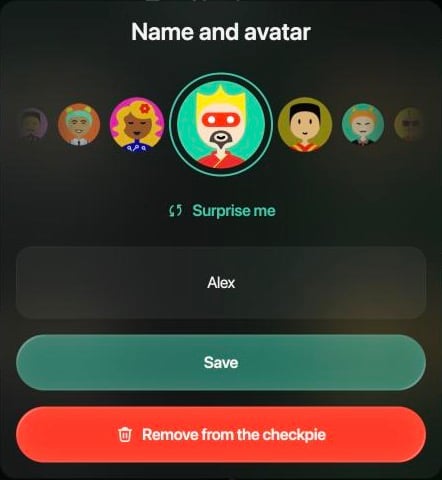
 Para cambiar los datos de una persona, selecciónala y luego selecciona el lápiz de su imagen para abrir **Nombre y avatar**:
* **Cambiar el nombre.** Puedes cambiar tu nombre y el de las personas invitadas. El nombre de otra persona que usa finerd solo puede cambiarlo ella.
* **Quitar de la división.** Si eres quien organiza, puedes quitar a cualquiera menos a ti; el resto de participantes puede quitar a personas invitadas. Al quitar a una persona invitada también se quitan los artículos que tomó y los pagos que registró.
Para cambiar los datos de una persona, selecciónala y luego selecciona el lápiz de su imagen para abrir **Nombre y avatar**:
* **Cambiar el nombre.** Puedes cambiar tu nombre y el de las personas invitadas. El nombre de otra persona que usa finerd solo puede cambiarlo ella.
* **Quitar de la división.** Si eres quien organiza, puedes quitar a cualquiera menos a ti; el resto de participantes puede quitar a personas invitadas. Al quitar a una persona invitada también se quitan los artículos que tomó y los pagos que registró.
 Cuando alguien que usa finerd se va, su lugar se queda en el CheckPie, marcado como eliminado, con los artículos que tomó y sus pagos, así que no cambia el total de nadie más.
Dividir los artículos en partes
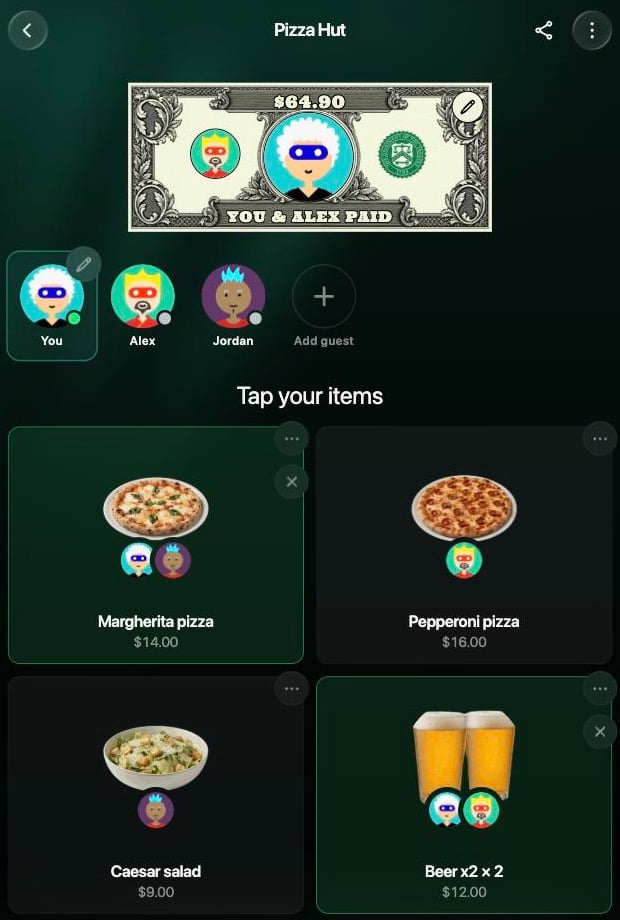 Selecciona un artículo para tomar una parte. Para tomar partes por otra persona, selecciónala primero (consulta [Gestionar participantes](#participants)). Las imágenes de una tarjeta muestran quién ha tomado el artículo.
Para cambiar cómo se divide un artículo, selecciona **⋯** en su tarjeta:
1. Indica el número en **Partes** o selecciona **1**, **2**, **3**, **5** o **10**. **\$7.00 por parte**, debajo del número, muestra el precio de una parte.
2. Selecciona **Aplicar**.
Selecciona un artículo para tomar una parte. Para tomar partes por otra persona, selecciónala primero (consulta [Gestionar participantes](#participants)). Las imágenes de una tarjeta muestran quién ha tomado el artículo.
Para cambiar cómo se divide un artículo, selecciona **⋯** en su tarjeta:
1. Indica el número en **Partes** o selecciona **1**, **2**, **3**, **5** o **10**. **\$7.00 por parte**, debajo del número, muestra el precio de una parte.
2. Selecciona **Aplicar**.
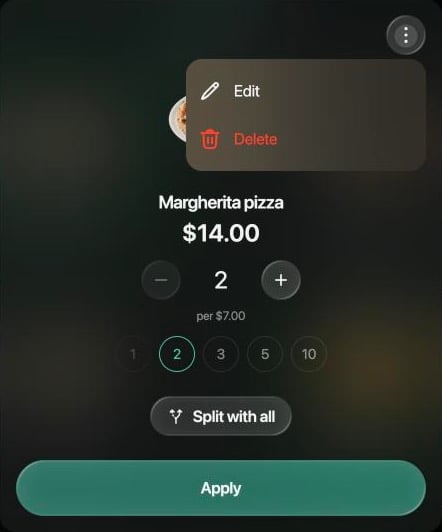 **Dividir entre todos** pone tantas partes como personas, le da una a cada una y sustituye lo que se había tomado antes. No puedes poner menos partes de las que ya se han tomado.
Si un artículo lo toman más personas que partes tiene, se divide más: el precio no cambia y cada parte sale más barata.
Para devolver una parte que tomaste por error, selecciona **×** en la tarjeta. Para corregir lo que leyó finerd, selecciona **⋯** en la tarjeta, luego **⋮** arriba, y elige **Editar** para cambiar el **Nombre del artículo** o el **Precio**, o **Eliminar** para quitar la línea y todo lo que se tomó de ella. No se pueden añadir artículos nuevos a un CheckPie.
Mientras queden partes libres, un aviso bajo los artículos muestra **Quedan 5 artículos**. Selecciónalo para ir a las líneas libres.
**Dividir entre todos** pone tantas partes como personas, le da una a cada una y sustituye lo que se había tomado antes. No puedes poner menos partes de las que ya se han tomado.
Si un artículo lo toman más personas que partes tiene, se divide más: el precio no cambia y cada parte sale más barata.
Para devolver una parte que tomaste por error, selecciona **×** en la tarjeta. Para corregir lo que leyó finerd, selecciona **⋯** en la tarjeta, luego **⋮** arriba, y elige **Editar** para cambiar el **Nombre del artículo** o el **Precio**, o **Eliminar** para quitar la línea y todo lo que se tomó de ella. No se pueden añadir artículos nuevos a un CheckPie.
Mientras queden partes libres, un aviso bajo los artículos muestra **Quedan 5 artículos**. Selecciónalo para ir a las líneas libres.
Añadir impuestos, propina y otros cargos
**Servicios** muestra los cargos que finerd leyó del recibo, como **Impuesto**. Para añadir uno que se le pasó:
1. Selecciona **Añadir servicio**.
2. Elige **Impuesto**, **Propina**, **Descuento**, **Servicio**, **Entrega** u **Otro**. Cada tipo se puede añadir una vez, así que un tipo que ya está en la lista no vuelve a aparecer.
3. Introduce el importe y selecciona **Aplicar**. Escribe el descuento como número positivo: finerd lo resta.
Mientras no haya propina, **Servicios** ofrece botones de porcentaje para ella, como **5%**, **10%** y **15%**; dependen de la divisa del recibo o, si no, de tu zona horaria. Al añadir o abrir la propina, puedes introducirla como porcentaje del **Total del recibo**, como importe o como **Importe pagado** con la propina incluida, y finerd calcula el resto. En la cena de arriba, una propina de $5.50 sobre $59.40 muestra 9.3% e **Importe pagado** \$64.90.
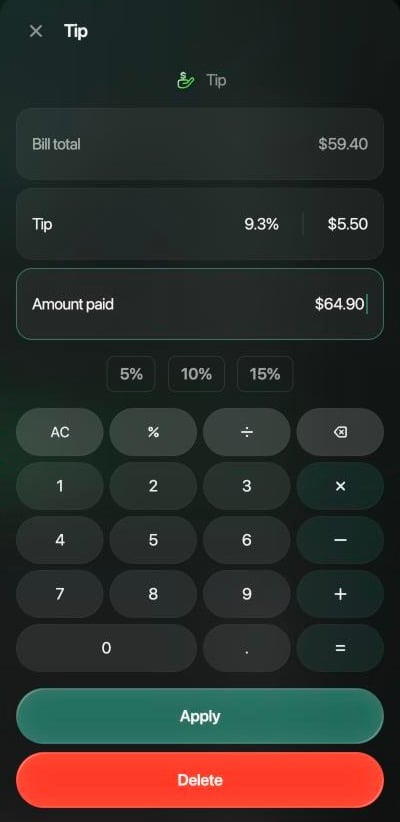 Para quitar un cargo, ábrelo y déjalo en 0 o selecciona **Eliminar**.
Registrar quién pagó
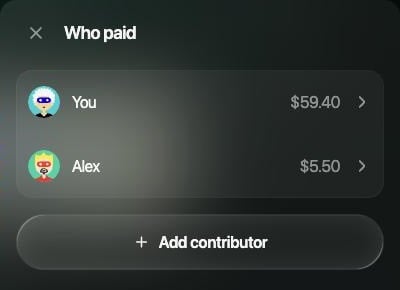
Al principio, quien creó el CheckPie consta como quien pagó toda la cuenta; cuando añades una propina, tu pago aumenta para incluirla. El billete de arriba muestra quién pagó: **Tú**, **Alex** o **Tú y Alex**. Si otra persona pagó toda la cuenta o una parte:
1. Selecciona el lápiz del billete para abrir **Quién pagó** y luego selecciona **Añadir pagador**.
2. Elige a la persona en **Selecciona un pagador**.
3. Introduce el importe que pagó y selecciona **Aplicar**.
finerd reduce el otro pago para que los pagos sigan sumando el total de la cuenta. En el ejemplo, al añadir los $5.50 de Alex, el pago de Sam vuelve a $59.40. Para cambiar o quitar un pago, abre **Quién pagó** y selecciona su fila.
Seguir la división
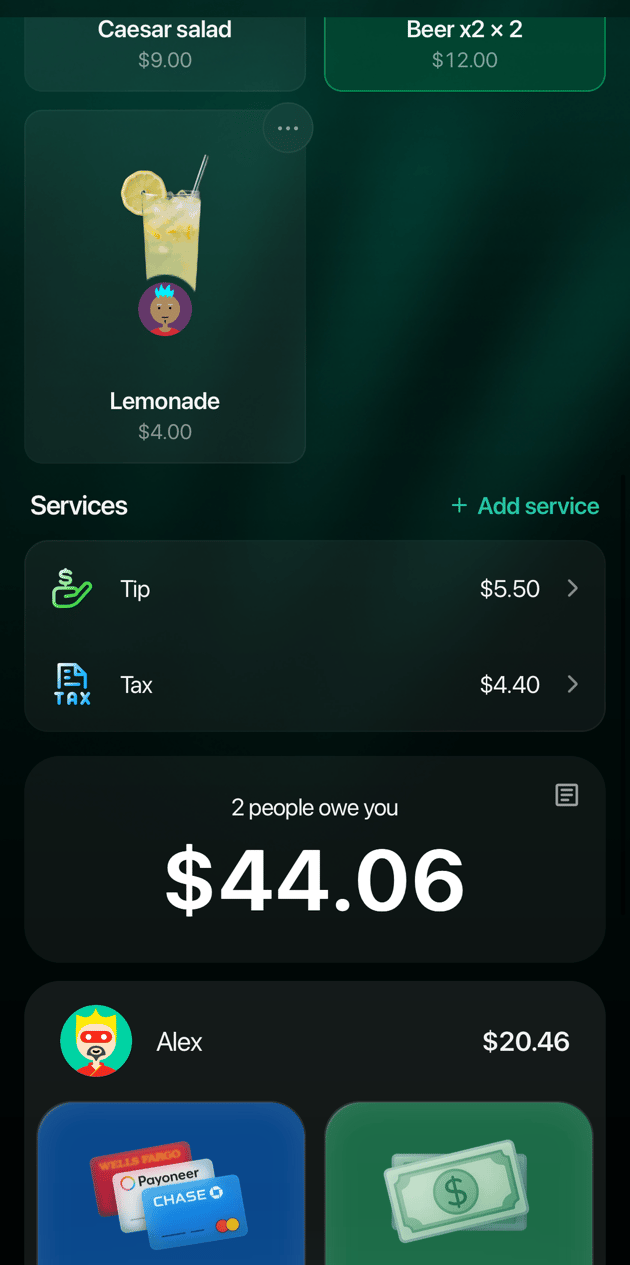
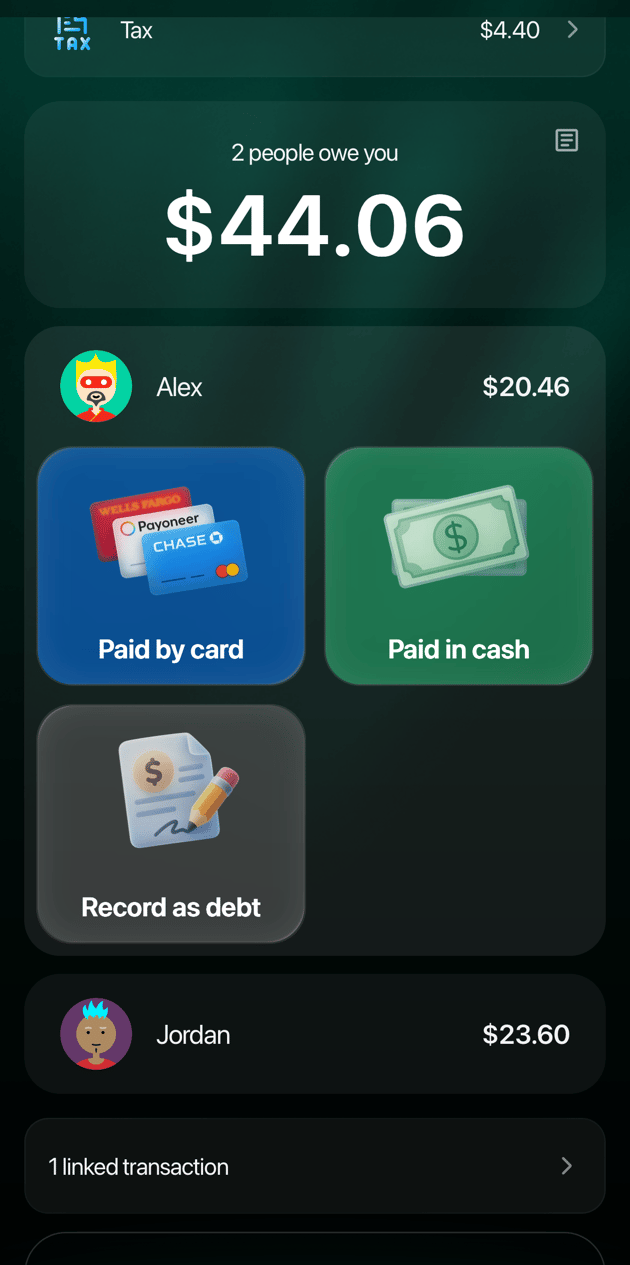
Todas las personas del CheckPie ven el mismo recibo, y la parte y las deudas de cada una cambian a medida que se toman artículos. Debajo del recibo ves:
* Una tarjeta con lo que debes o te deben, como **2 personas te deben $44.06**, y debajo una tarjeta por persona, como **Alex $20.46**, con las formas de saldar cuentas: **Pagado con tarjeta**, **Pagado en efectivo**, **Registrar como deuda** y, cuando está disponible, **Invito yo**, para cuando una persona invita a otra. Se explican en [Saldar cuentas](/es/checkpie/settle-up).
* **Detalles**, desde el icono de la esquina de esa tarjeta: los artículos que tomaste, **Subtotal de artículos**, tu parte de **Servicios**, **Tu total** y lo que pagaste.
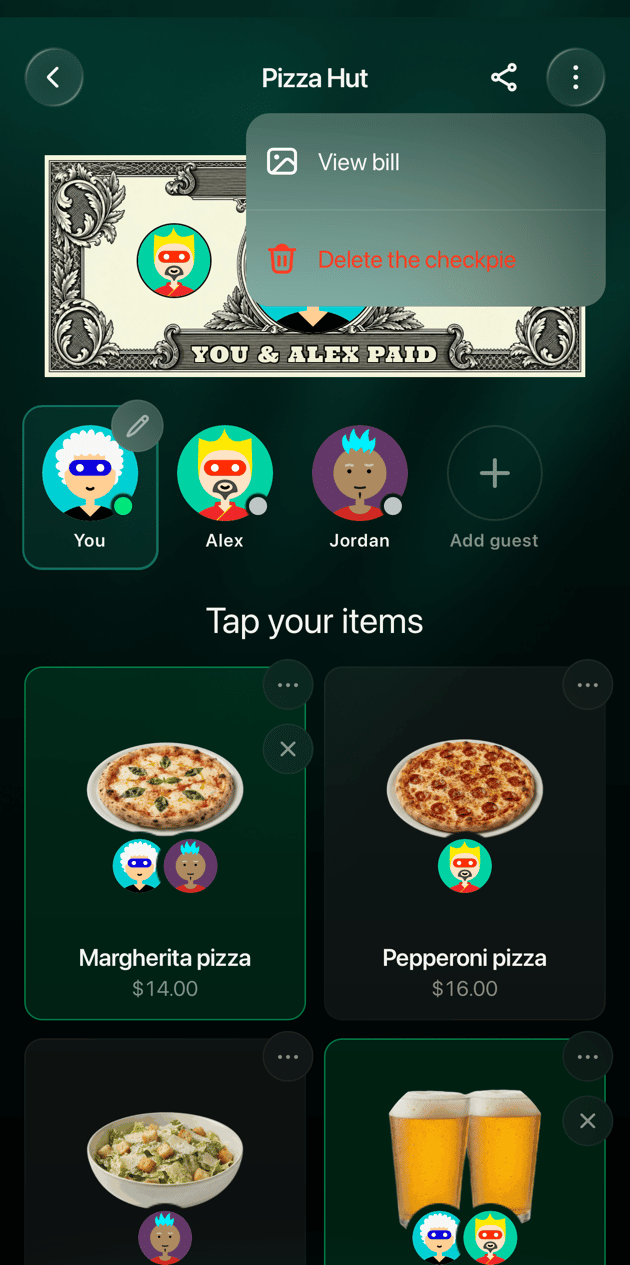
* La foto o el archivo del recibo, en **⋮** → **Ver la cuenta**, para comparar un precio con el papel. Si eres quien organiza, ahí puedes eliminar el recibo con la papelera que hay bajo la foto: se van con él sus artículos y todo lo que se tomó de ellos, y el CheckPie se mantiene. Quien abrió el CheckPie desde el enlace compartido no tiene ahí el menú ⋮.
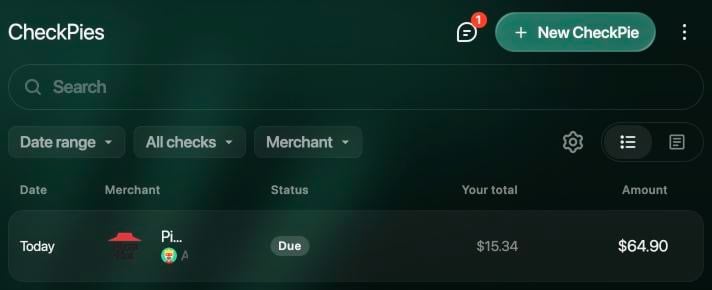
 **CheckPies** muestra todos los CheckPies que creaste o a los que te uniste, del más reciente al más antiguo.
La lista muestra la fecha, el comercio, el estado (como **2 items unassigned**, **Paid** o **Due**), **Tu total** y el importe. Busca o filtra la lista por rango de fechas, por comercio o con **Todas las cuentas**, **Mías** e **Invitaciones**. Cambia entre la tabla y las tarjetas con los botones de encima de la lista.
**CheckPies** muestra todos los CheckPies que creaste o a los que te uniste, del más reciente al más antiguo.
La lista muestra la fecha, el comercio, el estado (como **2 items unassigned**, **Paid** o **Due**), **Tu total** y el importe. Busca o filtra la lista por rango de fechas, por comercio o con **Todas las cuentas**, **Mías** e **Invitaciones**. Cambia entre la tabla y las tarjetas con los botones de encima de la lista.
 Cada fila muestra el comercio, las personas del CheckPie, el total y **Tu parte**. Busca o filtra la lista con **Comercios** y **Fecha**.
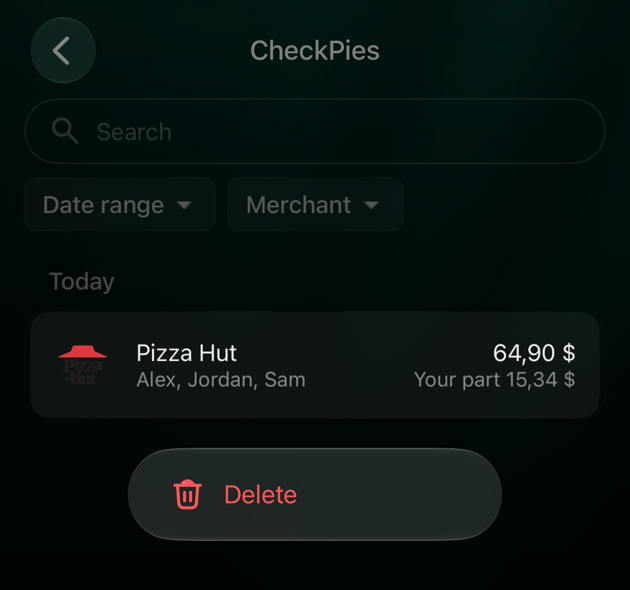
Las filas se agrupan por día. Cada una muestra el comercio, las personas del CheckPie, el total y **Tu parte**. Busca o filtra la lista con **Rango de fechas** y **Comercio**.
Cada fila muestra el comercio, las personas del CheckPie, el total y **Tu parte**. Busca o filtra la lista con **Comercios** y **Fecha**.
Las filas se agrupan por día. Cada una muestra el comercio, las personas del CheckPie, el total y **Tu parte**. Busca o filtra la lista con **Rango de fechas** y **Comercio**.
Añadir la división a tus registros
Un CheckPie queda fuera de tus registros hasta que lo añades. Primero hay que tomar todos los artículos; si no, finerd muestra **Somebody has to take every line of the check before it can be recorded.** Cuando está todo tomado, selecciona **Sincronizar con la transacción de finerd** al final del CheckPie:
1. Si alguien del CheckPie todavía no está vinculado a un deudor de tu espacio, elige cómo controlar su deuda: vincula a esa persona con un deudor que ya tienes en [Deudas](/es/debts/track-debts) o crea uno nuevo.
2. Espera mientras finerd crea la transacción y categoriza cada línea del recibo. Puede tardar hasta un minuto.
finerd registra en tu espacio una transacción por el recibo. En el ejemplo, Sam tiene una transacción de Pizza Hut de $59.40, dividida en los $15.34 propios de Sam en **Restaurantes y comida a domicilio** (en un espacio creado en inglés, **Eating Out & Delivery**), los $20.46 que debe Alex y los $23.60 que debe Jordan. Un CheckPie no sabe qué tarjeta o cuenta pagó, así que finerd elige una: la cuenta que se usó antes en este comercio o, si no, la última cuenta de ese tipo que usaste (una cuenta bancaria para un pago con tarjeta, una cuenta de efectivo para el efectivo). La transacción queda marcada como **Por revisar**: comprueba la cuenta y la categoría y luego confírmala ([Revisar las transacciones importadas](/es/transactions/review-imported-transactions)).
Después aparece en el CheckPie **1 transacción vinculada**, que abre la transacción. Si más tarde cambias el CheckPie, selecciona **Actualizar transacción**: finerd rehace la transacción con las cifras nuevas. Una transacción que ya se emparejó con un cargo de tu banco conserva el importe del banco, así que revisa la transacción después de actualizarla.
Cada persona del CheckPie que usa finerd añade su propia parte en su propio espacio de la misma forma. Las personas invitadas sin cuenta ven en su lugar una invitación a controlar la deuda en finerd.
Eliminar un CheckPie o salir de él
Al eliminar un CheckPie, desaparece para todas las personas que se unieron, con los artículos, los pagos y las fotos de los recibos. No se puede deshacer. Las transacciones que ya añadiste a tus registros se quedan, con sus importes; solo pierden el vínculo con el CheckPie.
Solo quien creó un CheckPie puede eliminarlo: ábrelo, selecciona **⋮** y luego **Delete the checkpie**. El resto de personas ve ahí **Salir de la división** en su lugar.
 También puedes hacerlo desde la lista:
Pasa el puntero por una fila de **CheckPies** y selecciona **⋯** al final: **Eliminar** para un CheckPie que creaste, **Salir** para uno al que te uniste.
Mantén pulsado un CheckPie que creaste y toca **Eliminar**. Para salir de uno al que te uniste, ábrelo y usa **⋮**.
Desliza hacia la izquierda sobre un CheckPie que creaste y toca el icono de la papelera, o mantenlo pulsado y toca **Eliminar**. Para salir de uno al que te uniste, ábrelo y usa **⋮**.
También puedes hacerlo desde la lista:
Pasa el puntero por una fila de **CheckPies** y selecciona **⋯** al final: **Eliminar** para un CheckPie que creaste, **Salir** para uno al que te uniste.
Mantén pulsado un CheckPie que creaste y toca **Eliminar**. Para salir de uno al que te uniste, ábrelo y usa **⋮**.
Desliza hacia la izquierda sobre un CheckPie que creaste y toca el icono de la papelera, o mantenlo pulsado y toca **Eliminar**. Para salir de uno al que te uniste, ábrelo y usa **⋮**.
Artículos relacionados
* [Unirse a un CheckPie y elegir tus artículos](/es/checkpie/select-your-items)
* [Saldar cuentas después de un CheckPie](/es/checkpie/settle-up)
* [Controlar las deudas](/es/debts/track-debts)
* [Dividir una transacción](/es/transactions/split-transaction)
* [Añadir un recibo a tus registros](/es/bills)
This documentation is built and hosted on [Mintlify](https://mintlify.com), a developer documentation platform.