> ## Documentation Index
> Fetch the complete documentation index at: https://help.finerd.ai/llms.txt
> Use this file to discover all available pages before exploring further.
# Ver los informes del negocio en finerd
> Consulta los beneficios, el balance general y el flujo de caja de tu negocio en finerd, y elige qué informes puede abrir cada miembro del equipo.
Un espacio de negocios de finerd tiene dos informes propios: **Pérdidas y ganancias**, que muestra si el negocio ganó más de lo que gastó, y **Balance general**, que muestra lo que tiene, lo que debe y cuánto pertenece a sus propietarios. Junto a ellos están los informes habituales **Gastos**, **Ingreso** y **Flujo de caja**, y tú decides cuáles puede abrir cada miembro del equipo.
**Pérdidas y ganancias** está en la web e iOS (en iOS se llama **Ganancias y pérdidas**), y **Balance general**, solo en la web. La app de Android no tiene ninguno de los dos: en un espacio de negocios solo muestra **Gastos**, **Ingreso** y **Flujo de caja**. Los informes del negocio forman parte de la suscripción propia del espacio de negocios, que empieza con una prueba de 34 días; el Pro de tu espacio Personal no los cubre.
Informes en un espacio de negocios
Primero, [cambia a tu espacio de negocios](/es/business/create-business-space#switch). Luego abre **Informes** y elige el informe que responde a tu pregunta:
| Tu pregunta | Informe | Dónde |
| - | - | - |
| ¿Ha tenido beneficios el negocio? | **Pérdidas y ganancias** (iOS: **Ganancias y pérdidas**) | Web, iOS |
| ¿Qué tiene y qué debe el negocio, y qué queda para los propietarios? | **Balance general** | Web |
| ¿Entró en las cuentas del negocio más dinero del que salió? | **Flujo de caja** | Web, Android, iOS |
| ¿En qué gastó el negocio o de dónde le vinieron los ingresos? | **Gastos**, **Ingreso** | Web, Android, iOS |
| ¿Qué pasó en una cuenta? | **Movimientos** | Web, iOS; en Android, desde el menú **⋮** de la cuenta |
| ¿Cómo afectaron los tipos de cambio al valor del dinero o de las inversiones en otras divisas? | **Ganancias cambiarias y de capital** | Web |
Un espacio de negocios no tiene **Patrimonio neto**, **Presupuesto**, **Plan financiero** ni **Gastos familiares**: son para las finanzas personales. Android sigue mostrando **Patrimonio neto** y **Presupuesto** en un espacio de negocios, pero ahí no se abren. Para **Gastos**, **Ingreso** y **Flujo de caja**, consulta [Analizar ingresos, gastos y flujo de caja](/es/reports/income-expenses-cash-flow).
Selecciona **Informes** en la barra lateral. En un espacio de negocios, la lista tiene **Gastos**, **Ingreso**, **Flujo de caja**, **Movimientos**, **Pérdidas y ganancias**, **Balance general** y **Ganancias cambiarias y de capital**.
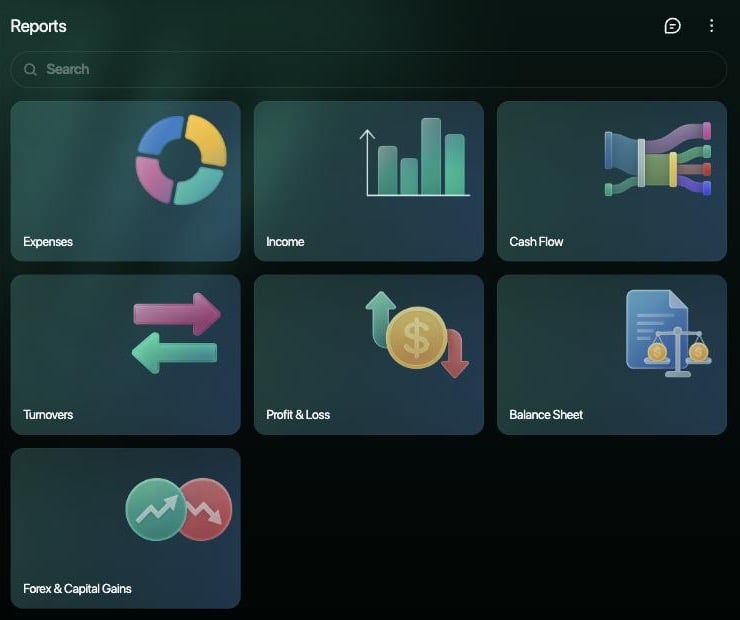 Toca **Informes** en la barra de pestañas (o en **Más**). En un espacio de negocios, están disponibles **Gastos**, **Ingreso** y **Flujo de caja**. Para **Pérdidas y ganancias**, usa la web o la app de iOS; para **Balance general**, la web.
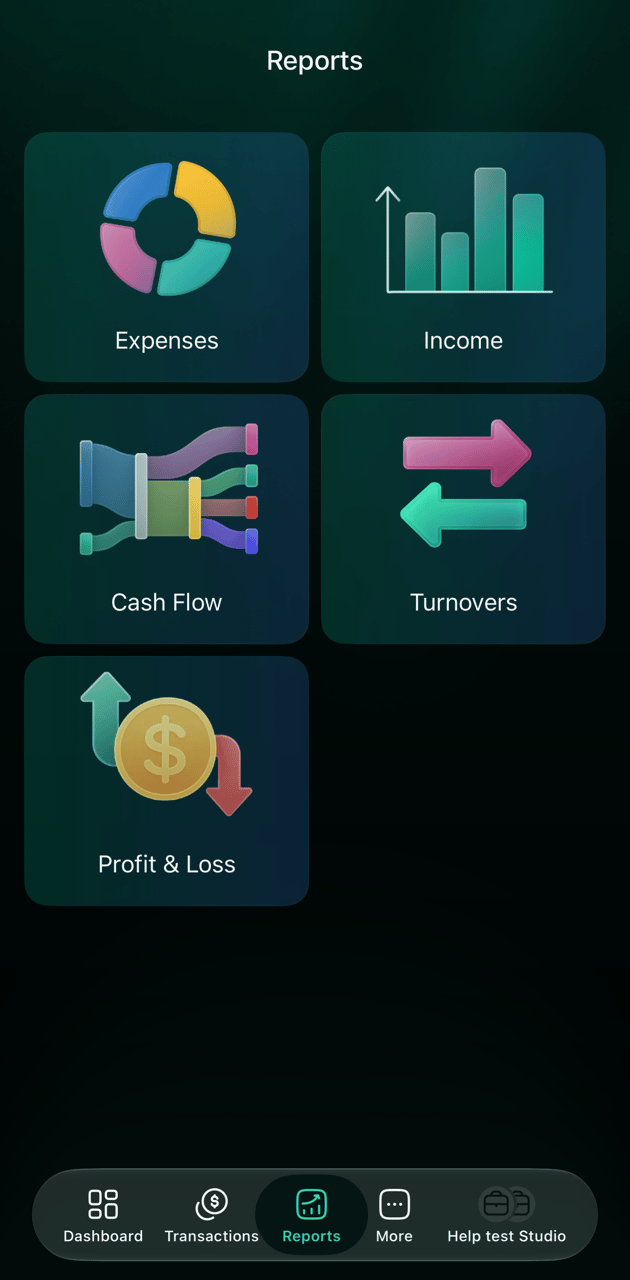
Toca **Informes** en la barra de pestañas. En un espacio de negocios, la lista tiene **Gastos**, **Ingreso**, **Flujo de caja**, **Movimientos** y **Ganancias y pérdidas**.
Toca **Informes** en la barra de pestañas (o en **Más**). En un espacio de negocios, están disponibles **Gastos**, **Ingreso** y **Flujo de caja**. Para **Pérdidas y ganancias**, usa la web o la app de iOS; para **Balance general**, la web.
Toca **Informes** en la barra de pestañas. En un espacio de negocios, la lista tiene **Gastos**, **Ingreso**, **Flujo de caja**, **Movimientos** y **Ganancias y pérdidas**.
Leer Pérdidas y ganancias
**Pérdidas y ganancias** muestra juntos los ingresos y los gastos del negocio. **Beneficio neto** son los ingresos menos los gastos del período; un importe negativo es una pérdida.
* Cada ingreso y cada gasto cuenta en su **mes de devengo**, el mes al que pertenece, que suele ser el mes de la transacción. A diferencia de **Gastos** e **Ingreso**, Pérdidas y ganancias no tiene la opción **Fecha de la transacción**. Consulta [Mes de devengo o fecha de la transacción](/es/reports/customize-report#date-basis).
* Solo cuentan las categorías de ingresos y gastos. El dinero que los propietarios ponen o sacan, las transferencias entre las cuentas del negocio y las deudas no son ingresos ni gastos, así que no cambian el beneficio; consulta [El capital en los informes](/es/business/track-equity#reports).
* El período se puede dividir por **Mes**, **Trimestre** o **Año**. Puedes agrupar por categoría o por comercio y filtrar por **Categoría**, **Comercio** y **Etiqueta**, como en los demás informes; consulta [Personalizar un informe](/es/reports/customize-report).
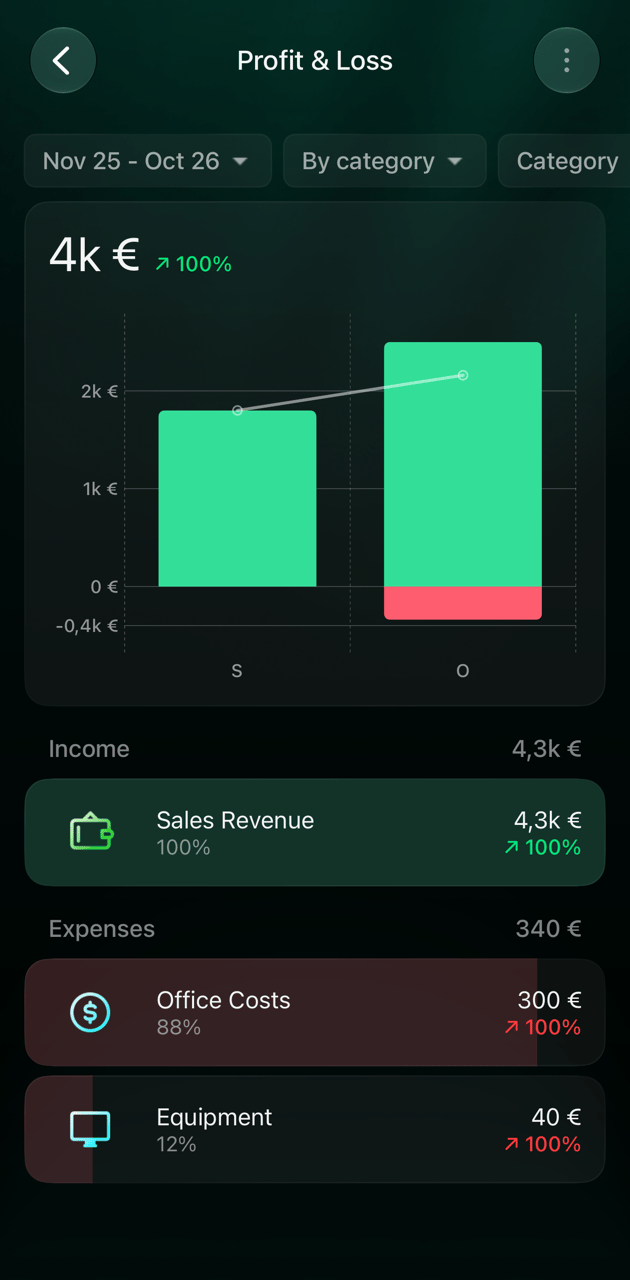
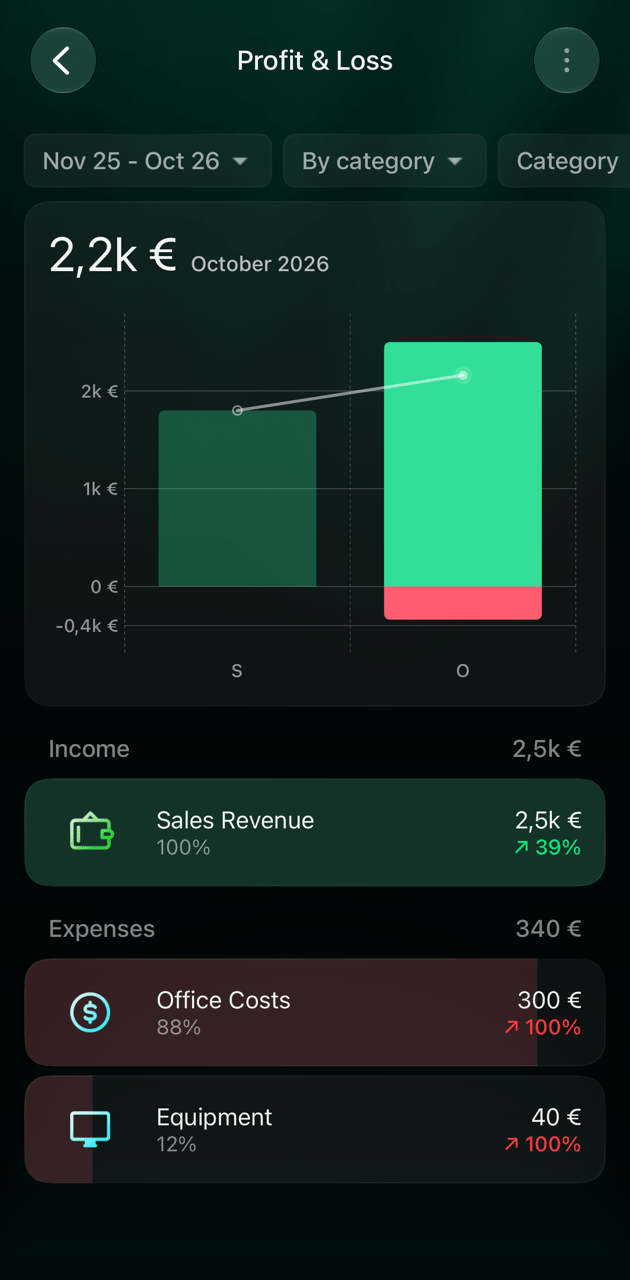
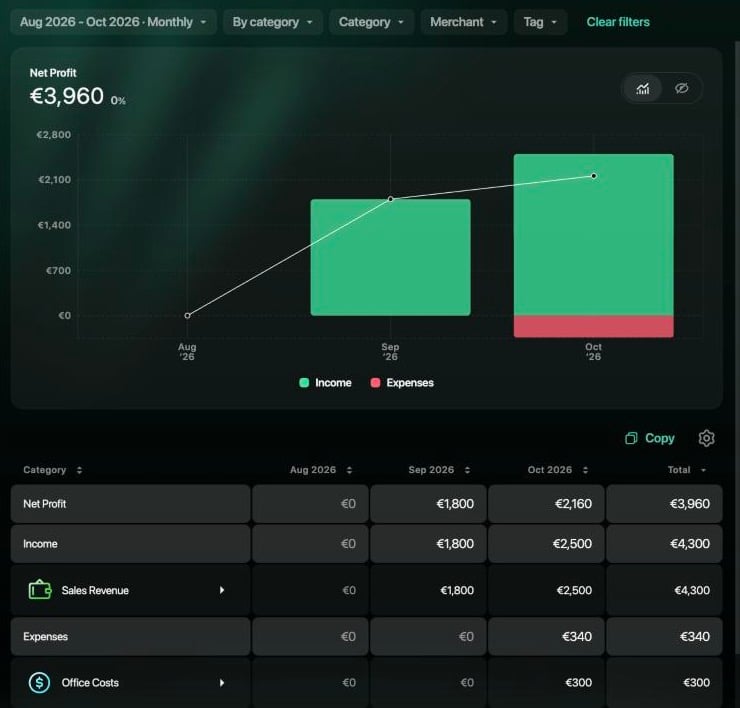
Por ejemplo, un negocio que ingresó €1,800 en septiembre, y €2,500 en octubre con €340 de gastos, muestra un **Beneficio neto** de €1,800 en septiembre, €2,160 en octubre y €3,960 en los dos meses juntos.
1. En **Informes**, selecciona **Pérdidas y ganancias**.
2. Selecciona el período de arriba para cambiar los meses y elige **Mes**, **Trimestre** o **Año**.
3. El **Beneficio neto** de todo el período está encima del gráfico. El gráfico muestra para cada período los ingresos por encima de cero y los gastos por debajo, con una línea para el beneficio neto.
4. La tabla tiene una fila **Beneficio neto**, luego **Ingreso** y **Gastos** con sus categorías, una columna por período y un **Total**. Selecciona una categoría para limitar el informe a ella, o un importe para abrir sus transacciones.
Para pegar la tabla en una hoja de cálculo, selecciona **Copiar** encima de ella.
 La app de Android no tiene **Pérdidas y ganancias**. Ábrelo en la web o en la app de iOS.
1. En **Informes**, toca **Ganancias y pérdidas**.
2. Toca el período de arriba para cambiar los meses, elige **Mes**, **Trimestre** o **Año** y toca **Aplicar**.
3. El importe que hay encima del gráfico es el beneficio neto de todo el período. El gráfico muestra para cada período los ingresos por encima de cero y los gastos por debajo, con una línea para el beneficio neto. Toca una columna para ver el beneficio neto y las categorías de ese período.
4. En **Ingreso** y **Gastos**, toca una categoría para limitar el informe a ella. Una categoría sin subcategorías muestra entonces sus comercios; toca un comercio para abrir sus transacciones.
La app de Android no tiene **Pérdidas y ganancias**. Ábrelo en la web o en la app de iOS.
1. En **Informes**, toca **Ganancias y pérdidas**.
2. Toca el período de arriba para cambiar los meses, elige **Mes**, **Trimestre** o **Año** y toca **Aplicar**.
3. El importe que hay encima del gráfico es el beneficio neto de todo el período. El gráfico muestra para cada período los ingresos por encima de cero y los gastos por debajo, con una línea para el beneficio neto. Toca una columna para ver el beneficio neto y las categorías de ese período.
4. En **Ingreso** y **Gastos**, toca una categoría para limitar el informe a ella. Una categoría sin subcategorías muestra entonces sus comercios; toca un comercio para abrir sus transacciones.
Leer el Balance general
**Balance general** muestra la situación del negocio al final de cada mes, trimestre o año: lo que tiene, lo que debe y lo que pertenece a sus propietarios. Solo está en la web.
| Fila | Qué incluye |
| - | - |
| **Activos totales** | El dinero y los bienes que tiene el negocio: cuentas bancarias y de efectivo, inversiones, bienes |
| **Pasivos totales** | Lo que debe el negocio: préstamos y deudas, como los gastos que pagaste por él desde tu espacio Personal |
| **Patrimonio total** | Lo que pertenece a los propietarios: el dinero puesto y sacado mediante las [cuentas de capital](/es/business/track-equity), **Utilidad acumulada** y, si el negocio tiene divisas extranjeras o inversiones, **Reserva por revalorización** |
* **Utilidad acumulada** son todos los ingresos del negocio menos todos sus gastos, desde su primera transacción hasta el final del período. Cuenta cada transacción en su fecha, así que una transacción con otro mes de devengo puede caer aquí en un período distinto del de Pérdidas y ganancias.
* **Reserva por revalorización** es la ganancia o la pérdida, por tipos de cambio y precios, de las divisas extranjeras y las inversiones que el negocio todavía tiene.
* Todos los importes están en la divisa principal del espacio, convertidos al tipo de cambio del último día de cada período.
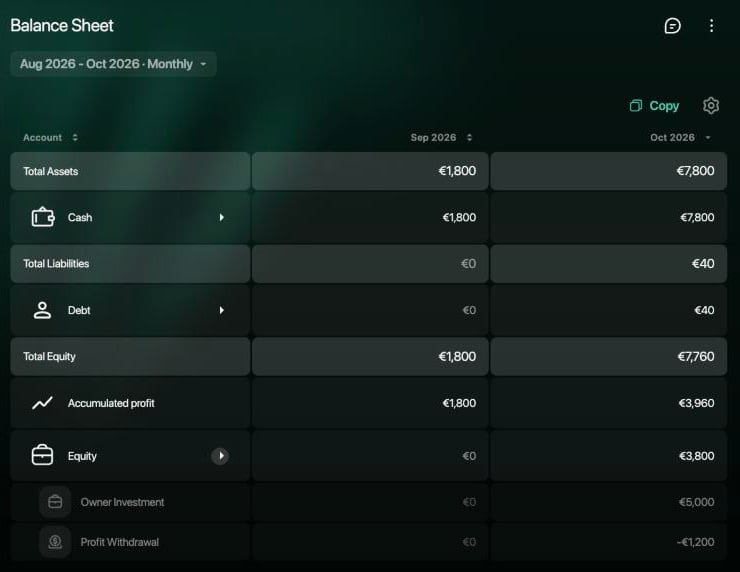
**Activos totales** siempre es igual a **Pasivos totales** más **Patrimonio total**. Por ejemplo, un negocio con €7,800 en su cuenta de efectivo que le debe €40 a su propietario tiene un **Patrimonio total** de €7,760: los €5,000 que puso el propietario, menos los €1,200 que sacó, más €3,960 de utilidad acumulada.
1. En **Informes**, selecciona **Balance general**.
2. Selecciona el período de arriba y elige **Mes**, **Trimestre** o **Año**. Cada columna muestra los saldos al final de ese período.
3. Selecciona la flecha junto a una fila para ver sus tipos de cuenta y sus cuentas.
4. Selecciona **Utilidad acumulada** para abrir Pérdidas y ganancias del mismo período, o una cuenta para abrir sus **Movimientos**.
Para pegar la tabla en una hoja de cálculo, selecciona **Copiar** encima de ella.
 La app de Android no tiene **Balance general**. Ábrelo en la web.
La app de iOS no tiene **Balance general**. Ábrelo en la web.
La app de Android no tiene **Balance general**. Ábrelo en la web.
La app de iOS no tiene **Balance general**. Ábrelo en la web.
Beneficio o efectivo: Pérdidas y ganancias y Flujo de caja
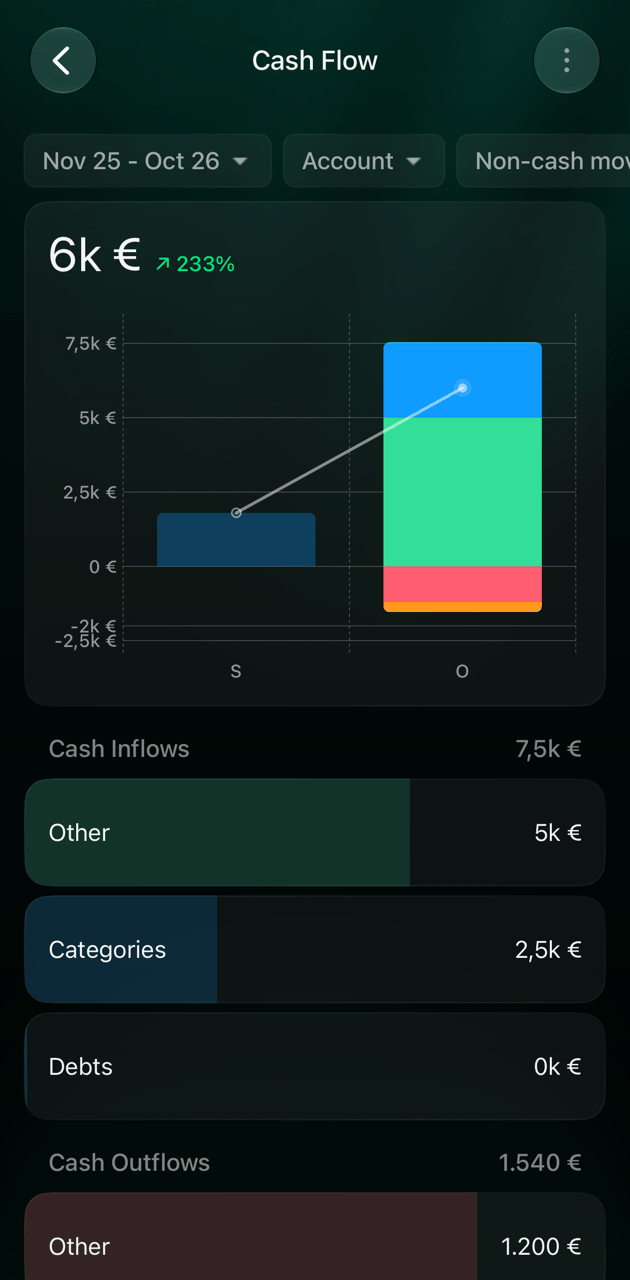
El beneficio no es lo mismo que el dinero que hay en las cuentas del negocio. **Pérdidas y ganancias** cuenta lo que el negocio ganó y gastó. **Flujo de caja** cuenta el dinero que entró en sus cuentas bancarias y de efectivo y el que salió de ellas, sea cual sea el motivo:
* El dinero que los propietarios ponen o sacan está en **Flujo de caja**, en **Otro**, pero no en Pérdidas y ganancias.
* Un gasto que pagaste de tu bolsillo cuenta enseguida como gasto del negocio en Pérdidas y ganancias, pero las cuentas del negocio no cambian hasta que te lo devuelve.
* Flujo de caja siempre usa la fecha de la transacción; Pérdidas y ganancias usa el mes de devengo.
Por ejemplo, en octubre, con los datos de arriba, el negocio obtuvo €2,160 de beneficio, pero el dinero de sus cuentas creció €6,000: el propietario además puso €5,000 y sacó €1,200, y pagó de su bolsillo el escritorio de €40.
 Para saber cómo agrupa el dinero Flujo de caja y cómo abrirlo en cada plataforma, consulta [Flujo de caja](/es/reports/income-expenses-cash-flow#cash-flow).
Quién puede ver los informes del negocio
Todos los informes de un espacio de negocios necesitan la suscripción del espacio de negocios, incluidos **Gastos** e **Ingreso**, que son gratis en un espacio Personal. Un espacio de negocios nuevo tiene una prueba de 34 días; cuando termina, el espacio se bloquea hasta que se paga. Consulta [Pagar un espacio de negocios](/es/business/create-business-space#subscription).
Dentro del espacio, el rol de cada persona decide qué informes ve. Cuando eliges un rol en la web, finerd selecciona para ese rol estos informes:
| Rol | Informes |
| - | - |
| **Propietario** | Todos los informes |
| **Administrador**, **Contable** | **Gastos**, **Ingreso**, **Flujo de caja**, **Pérdidas y ganancias**, **Balance general** y **Ganancias cambiarias y de capital** |
| **Observador** | **Gastos** e **Ingreso**; puedes añadir **Pérdidas y ganancias** y **Balance general**, pero no **Flujo de caja** |
| **Miembro** | Ningún informe |
Un administrador o un contable siempre conserva **Pérdidas y ganancias**, **Balance general** y **Ganancias cambiarias y de capital**, aunque los desmarques en la lista de informes. Un observador que recibe **Balance general** también puede abrir **Ganancias cambiarias y de capital**. Un miembro registra transacciones, pero no puede abrir informes; dale el rol **Observador** o **Contable** si los necesita.
Para cambiar qué informes ve alguien, usa la web:
1. Selecciona tu perfil en la parte inferior de la barra lateral, luego el icono de ajustes y después **Miembros del espacio**.
2. Abre la fila de la persona. En **Permisos**, abre **Informes** y marca o desmarca informes.
3. Selecciona **Guardar**.
Para cambiar el acceso de alguien necesitas el rol **Propietario** o **Administrador**. Para los roles, las invitaciones y las plazas, consulta [Invitar y gestionar a los miembros del espacio de negocios](/es/business/manage-members#roles).
Quien no tiene acceso a un informe no lo ve en la lista de la web. En iOS, quien no tiene acceso a ningún informe ve **No tienes acceso. Pide al admin o propietario que lo active.** al abrir **Informes**. Android muestra la misma lista a todo el mundo y da un error si la persona no puede abrir un informe.
Compartir las cifras con tu contable
* **Dale acceso.** Invita a tu contable al espacio de negocios con el rol **Contable**, o como **Observador** solo con los informes que necesite. Consulta [Invitar a un miembro del equipo](/es/business/manage-members#invite).
* **Copia un informe.** En la web, **Copiar**, encima de la tabla de Pérdidas y ganancias, Balance general o Flujo de caja, la copia como texto que puedes pegar en una hoja de cálculo o en un email.
* **Guarda tus ajustes.** **Guardar ajustes**, en el menú **⋮** de un informe, guarda el período y los filtros como un informe tuyo. Se queda en el navegador o en el dispositivo donde lo guardaste; consulta [Guardar un informe](/es/reports/customize-report#save).
* **Exporta los datos.** El propietario, un administrador o un contable pueden usar **Exportar datos** en los ajustes del espacio. Esta opción envía un ZIP con las transacciones del negocio y sus informes de ingresos, gastos y flujo de caja como archivos CSV, de todo el historial. No incluye Pérdidas y ganancias ni Balance general. Consulta [Exportar tus datos de finerd](/es/account/export-data).
* [Controlar el capital del negocio](/es/business/track-equity)
* [Invitar y gestionar a los miembros del espacio de negocios](/es/business/manage-members)
* [Crear un espacio de negocios](/es/business/create-business-space)
* [Analizar ingresos, gastos y flujo de caja](/es/reports/income-expenses-cash-flow)
* [Personalizar un informe](/es/reports/customize-report)
This documentation is built and hosted on [Mintlify](https://mintlify.com), a developer documentation platform.