> ## Documentation Index
> Fetch the complete documentation index at: https://help.finerd.ai/llms.txt
> Use this file to discover all available pages before exploring further.
# Traer tus datos desde otra app o una hoja de cálculo
> Trae tu historial desde Saldo, otro espacio de finerd, otra app de finanzas o tu propia hoja de cálculo a un espacio nuevo de finerd con Importar datos.
Para trasladar a finerd tu historial financiero desde Saldo, otro espacio de finerd, otra app de finanzas o tu propia hoja de cálculo, expórtalo como archivos CSV y súbelos con **Importar datos** en los ajustes del espacio. finerd lee los archivos y crea tus cuentas, categorías, etiquetas y transacciones de una sola vez.
Migrar tus datos es gratis y funciona en la web, Android e iOS; en la app de iOS requiere un plan que incluya importaciones. Solo funciona en un espacio que todavía no tiene transacciones de un banco conectado ni de un extracto importado, y solo el propietario del espacio puede hacerlo. Para añadir un extracto bancario a una sola cuenta, consulta [Importar un extracto bancario](/es/bills/import-statement).
Antes de migrar tus datos
**Usa un espacio limpio.** finerd solo migra tus datos a un espacio sin transacciones de un [banco conectado](/es/institutions/connect-institution) ni de un [extracto importado](/es/bills/import-statement). Las transacciones que añadiste tú no son un obstáculo. El mejor momento es justo después de registrarte, antes de conectar un banco: la configuración inicial en la web ofrece migrar tus datos (consulta [Empezar de cero o importar el historial](/es/getting-started/choose-how-to-start)). Si ya conectaste un banco, añade el historial más antiguo a cada cuenta con [Importar un extracto bancario](/es/bills/import-statement). Para un negocio, puedes migrar los datos a un nuevo [espacio de negocios](/es/business/create-business-space).
**Ten en cuenta lo que crea finerd.** A partir de tus archivos, finerd crea:
* **Cuentas**, con los nombres que tienen en tus archivos. Si el espacio ya tiene una cuenta con el mismo nombre y tipo, finerd le añade las transacciones en lugar de crear otra.
* **Categorías** y subcategorías, con los nombres de tus archivos. Las categorías del espacio que no tienen transacciones y no están en tus archivos se eliminan, para que tu lista de categorías coincida con la anterior.
* **Etiquetas** y **comercios** de tus archivos. Los comercios que finerd conoce, como Starbucks o IKEA, reciben su logo.
* **Transacciones**, con la fecha, el importe, la divisa, las notas y, cuando tus archivos lo incluyen, el mes de devengo.
**Comprueba tu plan y tu rol.** En la web y en Android, migrar datos es gratis. En la app de iOS, **Importar datos** muestra una insignia **Pro** si tu plan no incluye importaciones; en ese caso, usa la web o Android. En un espacio de negocios, solo el propietario puede migrar datos a él.
Preparar los archivos
finerd acepta archivos CSV. Si tus datos están en Excel, Numbers o Hojas de cálculo de Google (Google Sheets), guarda o descarga primero cada hoja como **CSV**. Los libros de Excel (`.xls`, `.xlsx`) y los archivos PDF no sirven.
| Dónde están tus datos | Qué subir | Qué elegir |
| - | - | - |
| Saldo | La exportación CSV de tus transacciones de Saldo. finerd lee el formato de Saldo tal cual, incluidos los tipos de cuenta y las cuentas archivadas. | **Saldo** |
| Otro espacio de finerd | El archivo de transacciones de la [exportación de ese espacio](/es/account/export-data): descomprime la exportación y sube el CSV de transacciones sin modificar sus columnas. | **Finerd** |
| Tu propia hoja de cálculo | Tu hoja de transacciones guardada como CSV. | **Mis hojas de cálculo** (en Android, **Otro**) |
| Otra app | La exportación CSV de tus transacciones de esa app. Si la app la divide en varios archivos, súbelos juntos. | **Otro** |
**Una hoja de cálculo o la exportación de otra app** no necesita que renombres ni reordenes las columnas: finerd averigua qué contiene cada una. Cada fila debe ser una transacción con al menos una **fecha** y un **importe**. finerd también usa estas columnas cuando las encuentra:
* La **cuenta** de la que salió el dinero o a la que llegó. Una transacción sin cuenta va a una cuenta llamada **Imported account**.
* La **categoría**, y una categoría padre si usas subcategorías. Una transacción sin categoría se registra como **Gasto sin categoría** o **Ingreso sin categoría** (en un espacio creado en inglés, **Uncategorized Expense** o **Uncategorized Income**).
* El **comercio** o beneficiario, la **descripción**, la **divisa**, las **notas** y las **etiquetas**.
* El dinero que entra y sale, en una sola columna con un signo menos para los gastos, o como un importe más una columna que indica si es un ingreso o un gasto.
Quita las filas que no son transacciones, como los saldos iniciales y los totales. Las filas con un importe de cero se omiten.
**Transferencias.** En una exportación de Saldo o de finerd, las transferencias entre tus cuentas siguen siendo transferencias. En una hoja de cálculo, una transferencia escrita como dos filas con una categoría, como **Transferencia**, llega como dos transacciones separadas en esa categoría: el dinero que sale de una cuenta y el que entra en la otra. Después de la migración, conviértelas en transferencias como se explica en [Si una transferencia se registró mal](/es/transactions/transfer-or-exchange#fix).
**Cuántos archivos.** En la web y en Android, una migración admite hasta **10 archivos** que sumen como máximo **10 MB**. La app de iOS admite **un archivo** por migración. Si puedes, reúne en una sola migración todo lo que quieras trasladar: una segunda migración añade sus transacciones a las de la primera, y si un archivo entra dos veces, sus transacciones se registran dos veces.
Migrar tus datos
1. Selecciona tu perfil en la parte inferior de la barra lateral y luego el icono de ajustes junto a tu espacio.
2. Selecciona **Datos** y luego **Importar datos**.
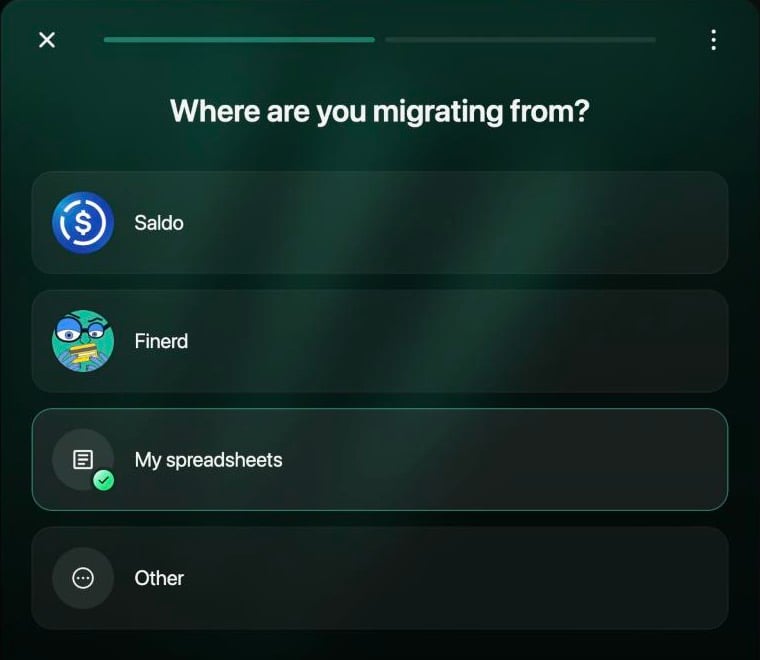
3. En **¿Desde dónde migras?**, selecciona **Saldo**, **Finerd**, **Mis hojas de cálculo** u **Otro**. Para **Otro**, escribe el nombre de la app en **¿Desde dónde importas?** Selecciona **Continuar**.
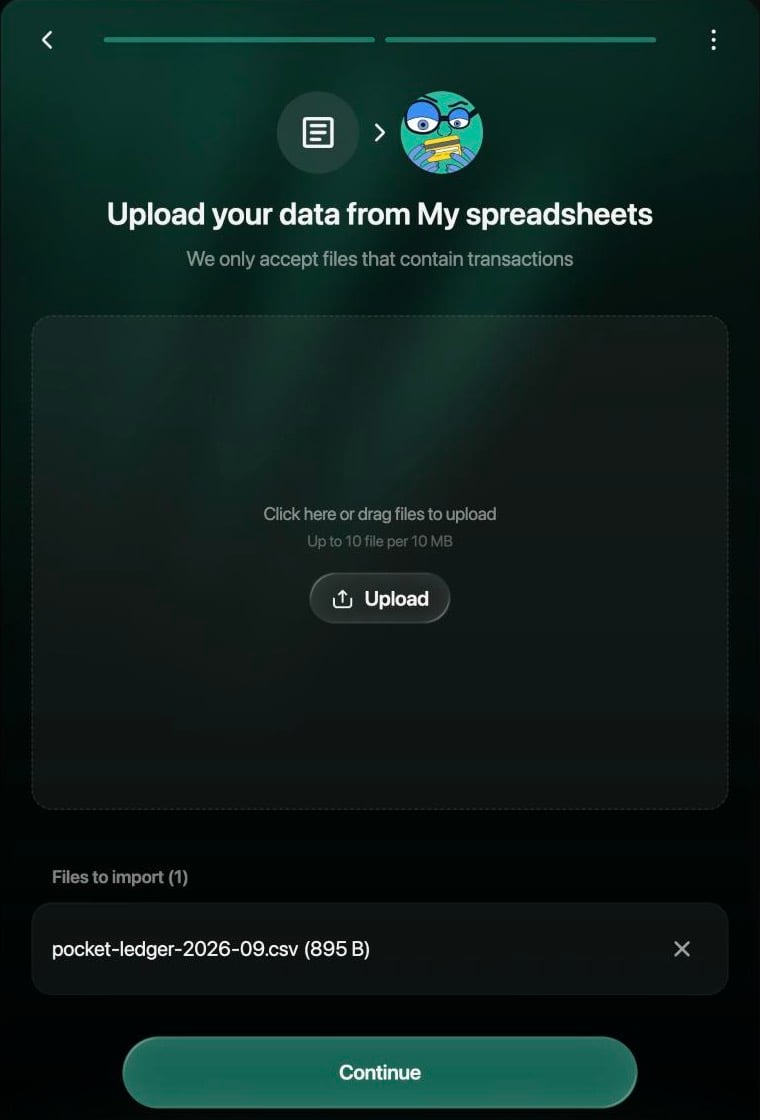
4. En **Sube tus datos desde …**, selecciona **Subir** y elige tus archivos, o arrástralos a la página. Aparecen en **Archivos a importar**.
5. Selecciona **Continuar**. finerd muestra **Leyendo tus archivos...** y luego **Migración en curso... Tomará un momento**. Selecciona **Ir al panel**.
 1. Toca el avatar del espacio en la parte superior de la pantalla, por ejemplo, en **Panel**, y luego toca **Configuración del espacio**.
2. En la sección **Datos**, toca **Importar datos**.
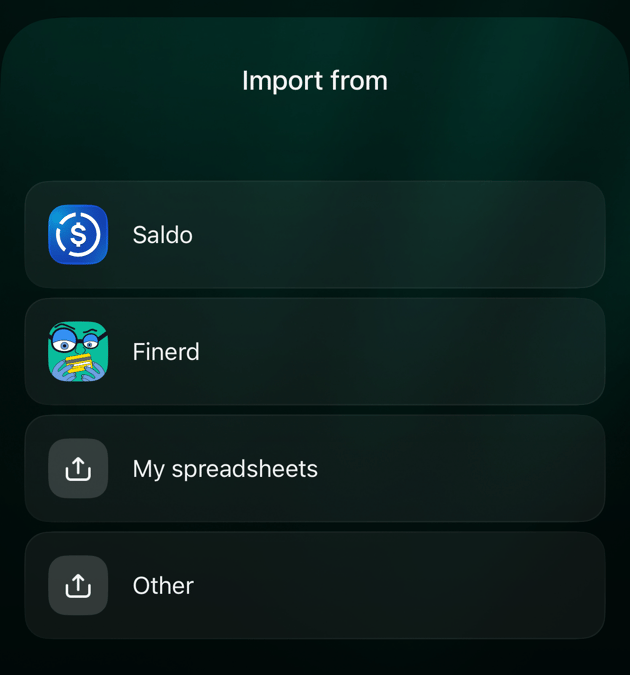
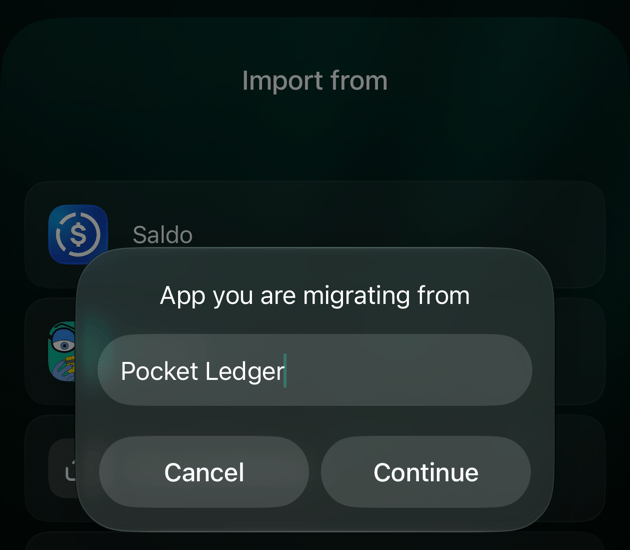
3. En **Importar desde**, toca **Saldo**, **Finerd** u **Otro**. La app de Android no tiene una opción aparte para hojas de cálculo: para una hoja de cálculo, elige **Otro**, escribe un nombre en **App desde la que estás migrando** y toca **Continuar**.
4. Toca **Subir** y elige tus archivos. Toca **Subir** otra vez para añadir más.
5. Toca **Iniciar migración**. Cuando aparezca **Migración en curso**, toca **OK**.
1. Guarda el archivo CSV en la app **Archivos**.
2. Abre **Más** y toca el icono del espacio en la esquina superior derecha.
3. En la sección **Datos**, toca **Importar datos**.
4. En **Importar desde**, toca **Saldo**, **Finerd**, **Mis hojas de cálculo** u **Otro**. Para **Otro**, escribe el nombre de la app en **App desde la que estás migrando** y toca **Continuar**.
5. Elige el archivo. finerd muestra **Migración iniciada** y vuelve a los ajustes del espacio.
Si acabas de registrarte, también puedes empezar desde la configuración inicial: en la web, **Migración a Finerd** ofrece **Iniciar migración** con los mismos pasos; en las apps de Android e iOS, la configuración solo ofrece **Importar desde Saldo**.
1. Toca el avatar del espacio en la parte superior de la pantalla, por ejemplo, en **Panel**, y luego toca **Configuración del espacio**.
2. En la sección **Datos**, toca **Importar datos**.
3. En **Importar desde**, toca **Saldo**, **Finerd** u **Otro**. La app de Android no tiene una opción aparte para hojas de cálculo: para una hoja de cálculo, elige **Otro**, escribe un nombre en **App desde la que estás migrando** y toca **Continuar**.
4. Toca **Subir** y elige tus archivos. Toca **Subir** otra vez para añadir más.
5. Toca **Iniciar migración**. Cuando aparezca **Migración en curso**, toca **OK**.
1. Guarda el archivo CSV en la app **Archivos**.
2. Abre **Más** y toca el icono del espacio en la esquina superior derecha.
3. En la sección **Datos**, toca **Importar datos**.
4. En **Importar desde**, toca **Saldo**, **Finerd**, **Mis hojas de cálculo** u **Otro**. Para **Otro**, escribe el nombre de la app en **App desde la que estás migrando** y toca **Continuar**.
5. Elige el archivo. finerd muestra **Migración iniciada** y vuelve a los ajustes del espacio.
Si acabas de registrarte, también puedes empezar desde la configuración inicial: en la web, **Migración a Finerd** ofrece **Iniciar migración** con los mismos pasos; en las apps de Android e iOS, la configuración solo ofrece **Importar desde Saldo**.
Seguir la migración
Puedes seguir usando finerd mientras se migran tus datos. Un archivo pequeño tarda alrededor de un minuto; un historial largo, más. Una migración no se puede detener una vez iniciada, y mientras está en curso no puedes empezar otra importación ni conectar un banco en ese espacio.
**Procesos activos**, en la parte superior de la página, muestra **Migrando datos...** con una barra de progreso y el número de transacciones importadas, fallidas y en total.
En la parte superior de la pantalla, por ejemplo, en **Panel**, aparece un icono de sincronización con un contador. Tócalo para ver **Procesos activos** con **Migrando datos...**, una barra de progreso y **Procesadas**, **Error** y **Total**.
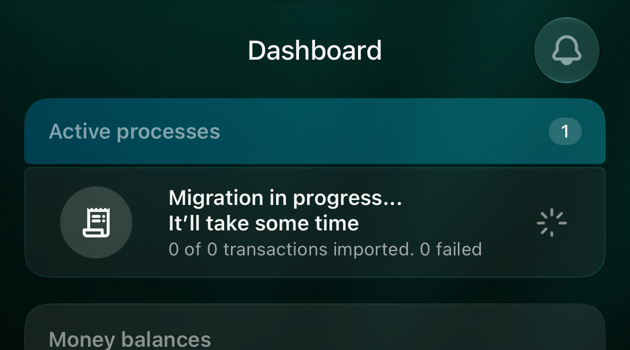
El **Panel** muestra **Procesos activos** con **Migración en curso...** y un recuento, como **0 de 0 transacciones importadas. 0 fallidas**, mientras finerd lee el archivo.
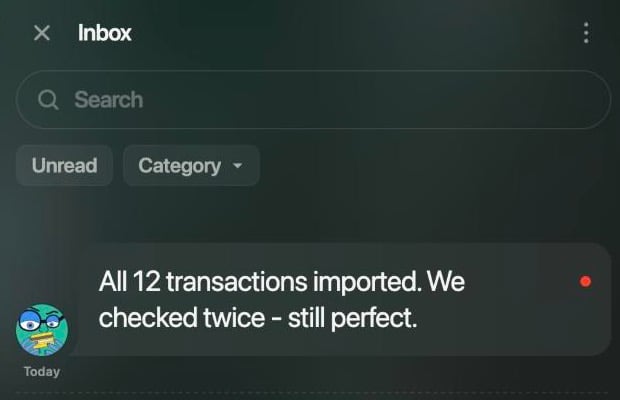
 Cuando termina la migración, finerd envía un mensaje a la **Bandeja de entrada**, una notificación push al móvil y un email. Si se migró todo, el mensaje de la bandeja de entrada indica cuántas transacciones se importaron, por ejemplo, **Se importaron las 12 transacciones. Lo revisamos dos veces: todo perfecto.**, y la notificación push dice **Migración exitosa**.
Comprobar el resultado
Abre **Cuentas** o el **Panel** para ver qué se creó y compáralo con tu app anterior:
* **Saldos.** El saldo de cada cuenta es la suma de las transacciones migradas a ella. Compáralo con el saldo de tu app anterior; si no coinciden, busca transacciones que falten o estén duplicadas, o fija el saldo que muestra tu banco con un [saldo verificado](/es/verified-balance).
* **Categorías.** Tus categorías tienen los nombres de tus archivos. Cámbiales el nombre, combínalas o archívalas como se explica en [Configurar categorías, comercios y etiquetas](/es/transactions/categories-merchants-tags#manage-categories).
* **Transferencias.** Comprueba que el dinero movido entre tus cuentas aparece como transferencias, sobre todo si tus datos venían de una hoja de cálculo.
* **Sin categoría o sin cuenta.** Las transacciones que en tus archivos no tienen categoría o cuenta acaban en **Gasto sin categoría** o **Ingreso sin categoría**, o en **Imported account**. Ábrelas y elige la categoría o la cuenta correcta.
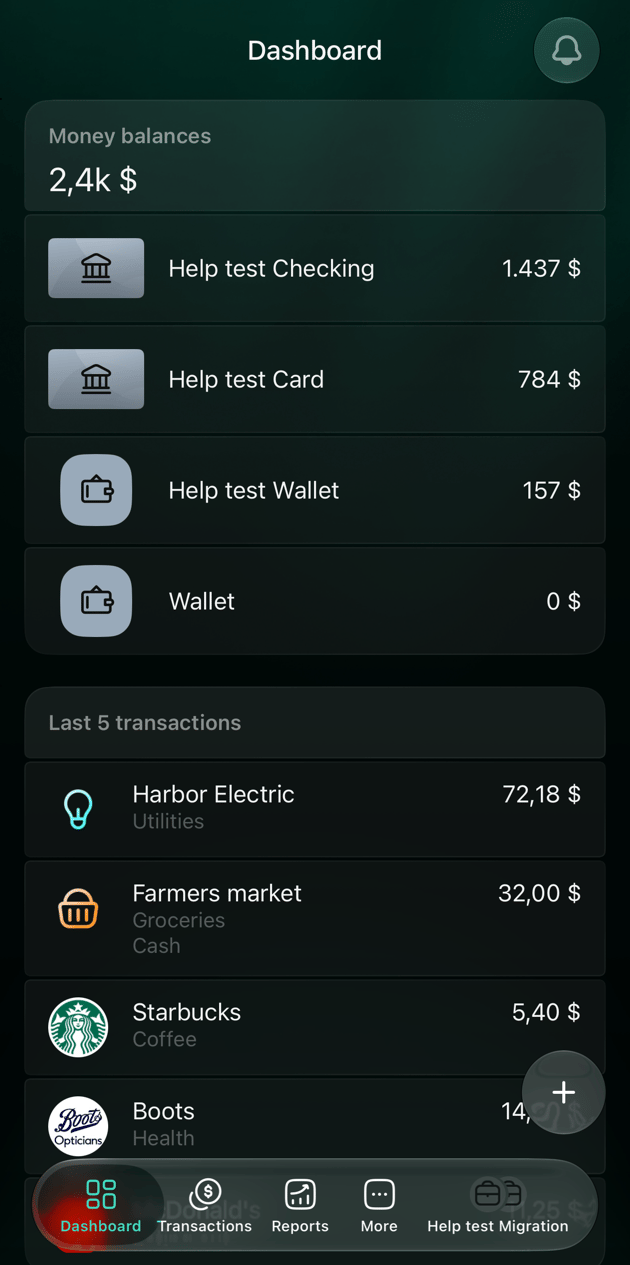 Las transacciones migradas son transacciones normales: puedes cambiarlas, [dividirlas](/es/transactions/split-transaction) o eliminarlas como las que [añades tú](/es/transactions/add-transaction).
Si la migración falla
| Qué ves | Qué significa | Qué hacer |
| - | - | - |
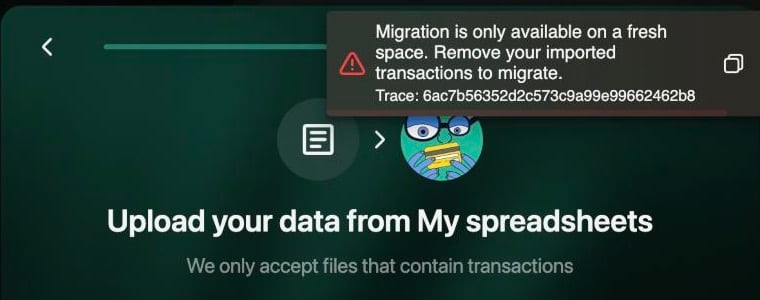
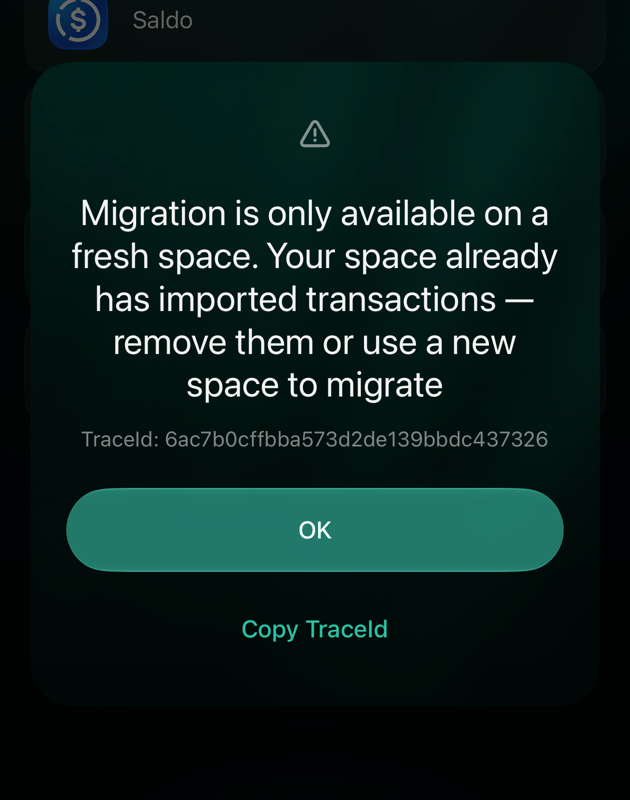
| **La migración solo está disponible en un espacio vacío…** | El espacio ya tiene transacciones de un banco conectado o de un extracto importado. | Migra tus datos a un espacio nuevo, o importa tu historial en cada cuenta con [Importar un extracto bancario](/es/bills/import-statement). |
| **Hay una migración de datos en curso…**, **La importación ya está en curso** o **Importando datos… Espera, por favor** (en Android e iOS, **Importando datos… Espera un momento**) | Todavía hay otra migración o importación en curso en este espacio. | Espera el mensaje de la **Bandeja de entrada** sobre ella y vuelve a intentarlo. |
| Un mensaje que te pide terminar de conectar y sincronizar tus cuentas | Una conexión bancaria de este espacio todavía está cargando sus primeras transacciones. | Espera a que termine la conexión y vuelve a intentarlo. |
| Web: **Formato de archivo no compatible. Formatos compatibles: .csv. Si es una hoja de cálculo de Excel, expórtela primero como CSV.** al añadir un archivo | El archivo no es CSV, por ejemplo, un libro de Excel. | Guarda o descarga cada hoja como CSV y añade esos archivos. |
| **Error en la migración.** con la explicación en inglés **No transactions recognized in migration files.** en la bandeja de entrada | finerd no encontró transacciones en tus archivos. | Comprueba que exportaste transacciones, no un resumen o un informe, y que el archivo es CSV. |
| **Error en la migración.** con una columna que falta, como **Column Transaction ID is absent in CSV**, en la bandeja de entrada; en la web, **La migración falló** (en Android, **Migración fallida**) justo después de empezar | Elegiste **Saldo** o **Finerd**, pero el archivo no es una exportación sin modificar de esa app. | Sube la exportación original, o elige **Mis hojas de cálculo** u **Otro** para cualquier otro archivo. En la app de iOS aparece **Migración iniciada** incluso en ese caso; el resultado llega a la bandeja de entrada poco después. |
| **Hubo problemas en la migración. No se importaron … de … transacciones.** en la bandeja de entrada | Algunas filas no se pudieron migrar, por ejemplo, una fila sin una divisa válida. | Compara las cuentas con tu app anterior y [añade](/es/transactions/add-transaction) tú las transacciones que falten. |
| Las mismas transacciones aparecen dos veces | El mismo archivo entró en dos migraciones. | Elimina las copias sobrantes o vuelve a empezar en un espacio nuevo. |
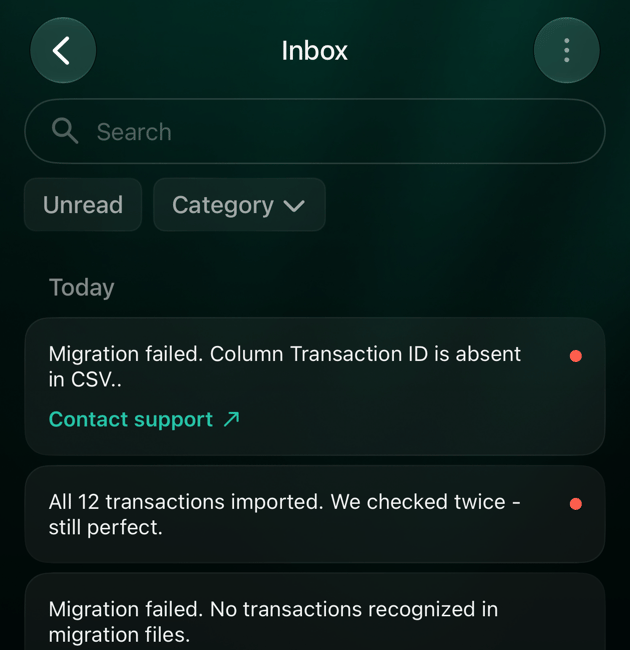 **Pide ayuda.** Si una migración sigue fallando o el resultado no coincide con tu app anterior, selecciona **Contactar soporte** en el mensaje de la bandeja de entrada o [escribe al chat de soporte](/es/contact-us#in-app-chat). Indica de qué app vienen tus datos y qué origen elegiste en **Importar datos**.
Artículos relacionados
* [Empezar de cero o importar el historial](/es/getting-started/choose-how-to-start) al configurar finerd.
* [Importar un extracto bancario](/es/bills/import-statement) en una sola cuenta.
* [Exportar tus datos de finerd](/es/account/export-data) para trasladar un espacio de finerd.
* [Configurar categorías, comercios y etiquetas](/es/transactions/categories-merchants-tags) para ordenarlo todo después de la migración.
This documentation is built and hosted on [Mintlify](https://mintlify.com), a developer documentation platform.