> ## Documentation Index
> Fetch the complete documentation index at: https://help.finerd.ai/llms.txt
> Use this file to discover all available pages before exploring further.
# Añadir un recibo a tus registros
> Escanea o sube un recibo en finerd, revisa sus artículos y adjúntalo a una transacción o crea una nueva. Corrige datos o quita un vínculo erróneo.
Añade un recibo a finerd para guardar los detalles de la compra junto a tu transacción. finerd lee el comercio, la fecha, el importe y los artículos; tú revisas el resultado y usas una transacción existente o guardas una nueva.
Los recibos requieren **Pro** y están disponibles en la web, Android e iOS. En el móvil puedes fotografiar un recibo en papel o subir un archivo. Para los recibos que llegan por email, consulta [Conectar tu email](/es/bills/connect-email) o [Reenviar a finerd los recibos que llegan por email](/es/bills/forward-email).
Un recibo y una transacción son registros distintos. Un recibo puede quedarse en **Recibos** sin transacción hasta que lo uses. Cada transacción puede tener un recibo, y un recibo solo puede adjuntarse a una transacción.
Escanear un recibo o subir un archivo
Si el pago ya está en finerd, [empieza desde esa transacción](#link) para no registrar la misma compra dos veces. Si no, empieza en **Recibos**. Si **Recibos** no está en la barra lateral ni en la barra de pestañas, búscalo en **Más**.
1. Abre **Recibos** y selecciona **Escanear recibo**.
2. Selecciona **Subir** y elige el archivo del recibo, o arrástralo al área de carga. La web acepta PNG, JPEG/JPG, HEIC y PDF.
3. Espera a que termine **Reconociendo recibo** y luego [revisa el resultado](#review).
1. Abre **Recibos** y toca **+** para añadir un recibo.
2. Elige **Tomar una foto** para escanear un recibo en papel con la cámara. Elige **Subir PDF o imagen** para seleccionar un PDF o una imagen del teléfono; puedes seleccionar varios archivos a la vez.
3. Confirma el escaneo o la selección de archivos. finerd lo sube y empieza el reconocimiento.
1. Abre **Recibos** y toca **+**.
2. En el modo **Recibo**, fotografía el recibo o toca el botón de la fototeca para seleccionar una imagen. Revisa el recorte y confírmalo.
3. Para un recibo que no cabe en una sola toma, elige **Recibo largo** y captura sus partes antes de confirmar.
Para añadir un PDF, abre una transacción y elige **Adjuntar recibo** → **Crear desde PDF**. Selecciona el archivo y toca **Listo** en la pantalla de adjuntos para empezar el reconocimiento.
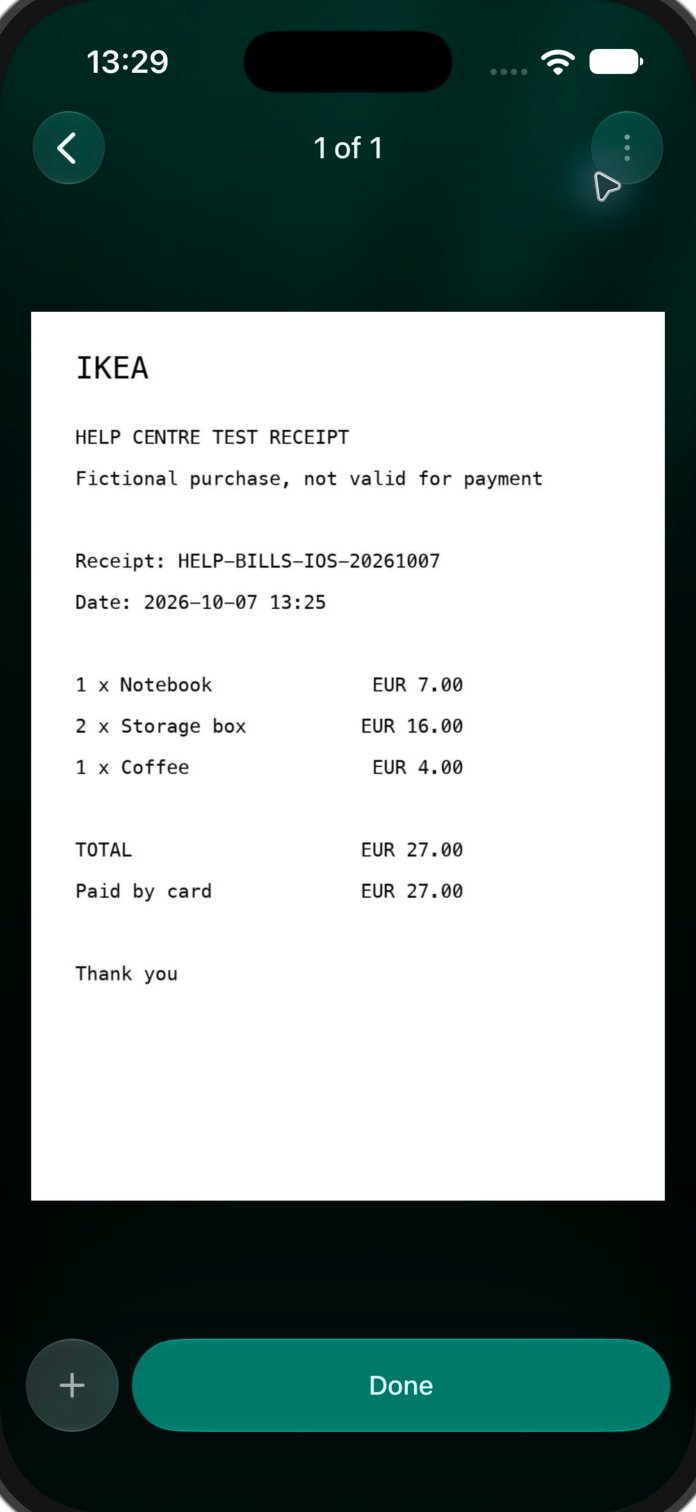 Haz que el comercio, la fecha, los artículos y el total salgan en una imagen nítida y bien iluminada. Si el reconocimiento falla, prueba con una imagen más nítida o sube el recibo en la web. En la web, el error ofrece **Intenta another image**; Android e iOS ofrecen **Volver a tomar foto**.
Revisar lo que ha reconocido finerd
Compara el comercio, la fecha, la divisa, el total y las cantidades de los artículos con el recibo original. El reconocimiento también puede sugerir una categoría para cada artículo, así que un recibo puede dar lugar a varias partes de una transacción. Revisa también esas categorías: el nombre de un artículo no siempre basta para saber cuál es la correcta.
Por ejemplo, un recibo de €23 con una libreta de €6, dos cajas de almacenaje que cuestan €14 entre las dos y un café de €3 tiene que seguir sumando €23. El importe junto a las dos cajas es su precio conjunto, no el precio de una caja.
Si finerd encuentra una transacción que coincide, comprueba que es el pago correcto antes de guardar. Si la coincidencia es errónea, elige **No, crear nueva transacción** solo si necesitas un registro nuevo; si no, cierra el borrador y [elige tú la transacción existente](#link).
Tras un reconocimiento correcto, el recibo ya está guardado. Cerrar el borrador de la transacción no lo quita de **Recibos**. Para corregir los datos reconocidos de los artículos, [sigue los pasos de corrección](#correct).
Para cambiar la categoría de cada artículo, consulta [Dividir una transacción por artículos del recibo](/es/transactions/split-transaction#receipt-items).
Guardar una transacción nueva
Hazlo cuando la compra todavía no esté registrada. Crear una transacción manual no garantiza que una importación posterior del banco se fusione con ella; revisa tus registros cuando llegue el pago del banco.
1. Tras el reconocimiento, en **¿Cómo registrar este recibo?**, selecciona **Crear transacción bancaria/efectivo** y luego **Aplicar**.
2. Revisa la cuenta de pago en **Desde**, las categorías en **Hasta**, la fecha y el total. Selecciona una categoría para cambiarla.
3. Selecciona **Guardar**. El recibo aparece ahora como **Adjunto** en **Recibos**.
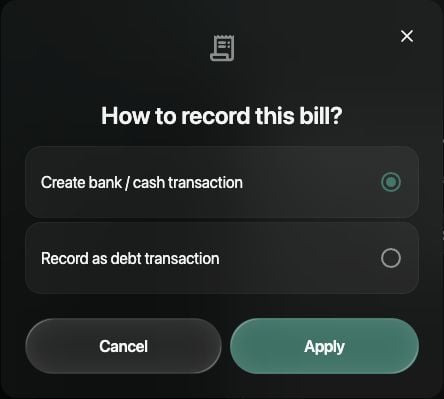 Si ya cerraste el proceso de reconocimiento, abre el recibo sin adjuntar en **Recibos** y selecciona **⋮** → **Crear transacción**.
1. Tras el reconocimiento, elige **Crear transacción bancaria/efectivo**.
2. Revisa la cuenta, las categorías, la fecha y el total en el editor de la transacción y toca **Guardar**.
Para un recibo anterior sin adjuntar, ábrelo en **Recibos** y toca **Crear transacción**.
1. En **¿Cómo registrar este recibo?**, elige **Crear transacción bancaria/efectivo**.
2. Revisa **Desde**, **Hasta**, la fecha y el total, y toca **Guardar**.
Para un recibo anterior sin adjuntar, ábrelo en **Recibos** y elige **⋮** → **Crear transacción**.
Si ya cerraste el proceso de reconocimiento, abre el recibo sin adjuntar en **Recibos** y selecciona **⋮** → **Crear transacción**.
1. Tras el reconocimiento, elige **Crear transacción bancaria/efectivo**.
2. Revisa la cuenta, las categorías, la fecha y el total en el editor de la transacción y toca **Guardar**.
Para un recibo anterior sin adjuntar, ábrelo en **Recibos** y toca **Crear transacción**.
1. En **¿Cómo registrar este recibo?**, elige **Crear transacción bancaria/efectivo**.
2. Revisa **Desde**, **Hasta**, la fecha y el total, y toca **Guardar**.
Para un recibo anterior sin adjuntar, ábrelo en **Recibos** y elige **⋮** → **Crear transacción**.
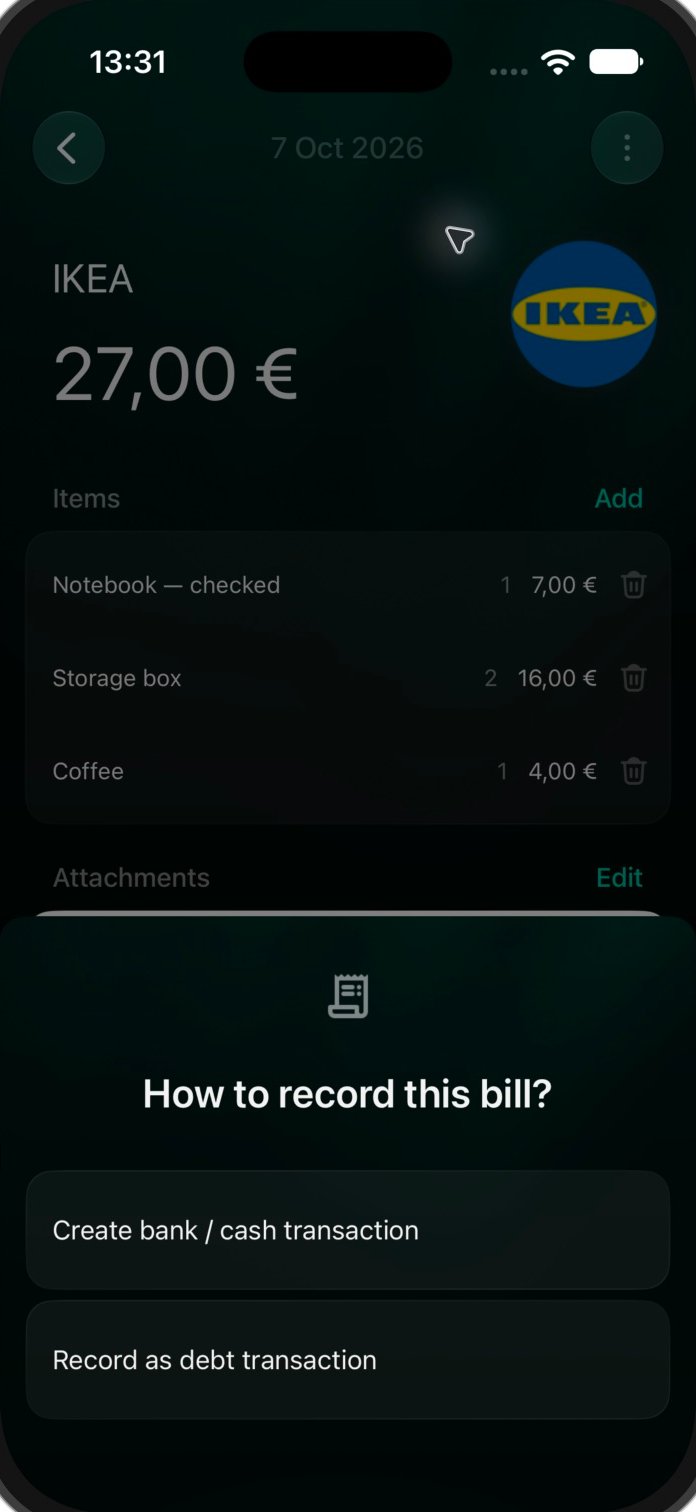 La misma pantalla también ofrece **Registrar como deuda**. Elígelo para una compra que quieras registrar como deuda, en lugar de como pago desde tu cuenta bancaria o de efectivo; consulta [Controlar las deudas](/es/debts/track-debts).
Adjuntar un recibo a una transacción existente
Abre el pago que quieres documentar. Puedes subir un recibo nuevo o elegir uno sin adjuntar que ya esté en **Recibos**.
1. Abre la transacción. Si el panel del recibo está oculto, selecciona el botón del clip en la parte superior.
2. Selecciona **Subir** para un archivo nuevo, o **Vincular a recibo** para un recibo existente, y elígelo en la lista.
3. Revisa la transacción resultante, incluidas sus categorías y los importes de los artículos, y selecciona **Guardar**.
1. Abre la transacción y toca **Adjuntar recibo**.
2. Elige **Subir** para una foto o un PDF nuevos, o **Vincular a recibo existente** para seleccionar un recibo sin adjuntar.
3. Revisa la transacción y toca **Guardar**.
1. Abre la transacción y toca **Adjuntar recibo**.
2. Elige **Crear desde imagen**, **Crear desde PDF** o **Vincular a recibo existente**. El menú también puede ofrecer **Obtener recibos del email**.
3. Para un archivo nuevo, confirma los adjuntos con **Listo**; para un recibo existente, selecciónalo en la lista.
4. Revisa la transacción y toca **Guardar**.
También puedes empezar desde un recibo sin adjuntar: **⋮** → **Adjuntar a transacción** en la web o en iOS, o **Adjuntar a transacción** en Android. Elige el pago y guarda la transacción. El selector puede abrirse ya filtrado por el comercio del recibo; cambia el filtro si el pago no aparece.
Adjuntar un recibo puede cambiar el reparto por categorías. Si el total del recibo y el del pago no coinciden, revisa los ajustes añadidos, como **Otro** o **Descuento**, antes de guardar. finerd no adjunta un segundo recibo a una transacción que ya tiene uno, ni reutiliza un recibo que ya está adjunto a otra.
Corregir un recibo
Si la categoría o la cuenta de pago son incorrectas, edita la transacción. Los datos de los artículos del recibo se pueden corregir en la web y en iOS; Android no tiene el mismo editor de artículos.
**Si ya está adjunto:** abre la transacción y selecciona **Asignar artículos** debajo de la imagen del recibo; el botón incluye el número de artículos, por ejemplo **Asignar 3 artículos**. Edita el nombre, la cantidad o el importe total de un artículo. Selecciona **Guardar** en el panel de artículos y luego **Guardar** en la transacción.
**Si todavía no está adjunto:** abre el recibo en **Recibos**. Selecciona el comercio, la fecha o el total para corregirlos; la calculadora del total también permite cambiar la divisa. Edita nombres, cantidades e importes en **Artículos** y selecciona **Guardar** antes de adjuntar el recibo.
En los dos editores de artículos, **Añadir** ofrece **Personalizado**, **Impuesto**, **Propina**, **Descuento**, **Servicio**, **Envío** y **Otro** para compras o cargos que faltan.
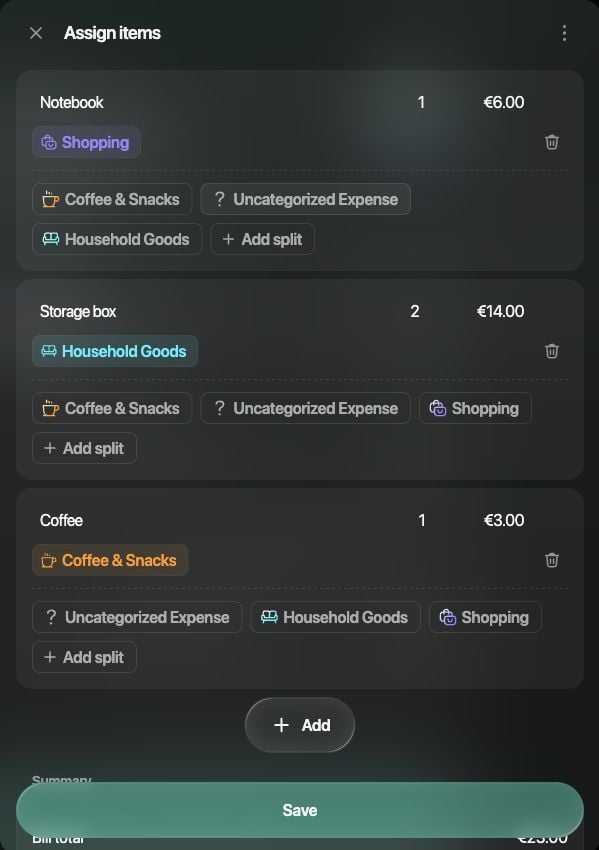 Android muestra los artículos reconocidos, pero no ofrece el mismo editor. Abre la transacción o el recibo sin adjuntar en la web para corregir los nombres, las cantidades o los precios de los artículos y luego vuelve a Android.
**Si ya está adjunto:** abre la transacción y toca **Asignar artículos** junto a **Adjuntos**; el botón incluye el número de artículos. Corrige el nombre de un artículo personalizado o el importe total de un artículo, toca **Aplicar** y luego **Guardar** en la transacción.
**Si todavía no está adjunto:** abre el recibo en **Recibos**. Toca el comercio, la fecha o el total para corregirlos. En **Artículos**, edita el nombre de un artículo personalizado o el importe de un artículo y toca **Guardar**. Vuelve a abrir el recibo para adjuntarlo o crear una transacción.
**Añadir** ofrece **Personalizado**, **Impuesto**, **Propina**, **Descuento**, **Servicio**, **Envío** y **Otro**. Usa la web si necesitas cambiar la cantidad de un artículo.
Android muestra los artículos reconocidos, pero no ofrece el mismo editor. Abre la transacción o el recibo sin adjuntar en la web para corregir los nombres, las cantidades o los precios de los artículos y luego vuelve a Android.
**Si ya está adjunto:** abre la transacción y toca **Asignar artículos** junto a **Adjuntos**; el botón incluye el número de artículos. Corrige el nombre de un artículo personalizado o el importe total de un artículo, toca **Aplicar** y luego **Guardar** en la transacción.
**Si todavía no está adjunto:** abre el recibo en **Recibos**. Toca el comercio, la fecha o el total para corregirlos. En **Artículos**, edita el nombre de un artículo personalizado o el importe de un artículo y toca **Guardar**. Vuelve a abrir el recibo para adjuntarlo o crear una transacción.
**Añadir** ofrece **Personalizado**, **Impuesto**, **Propina**, **Descuento**, **Servicio**, **Envío** y **Otro**. Usa la web si necesitas cambiar la cantidad de un artículo.
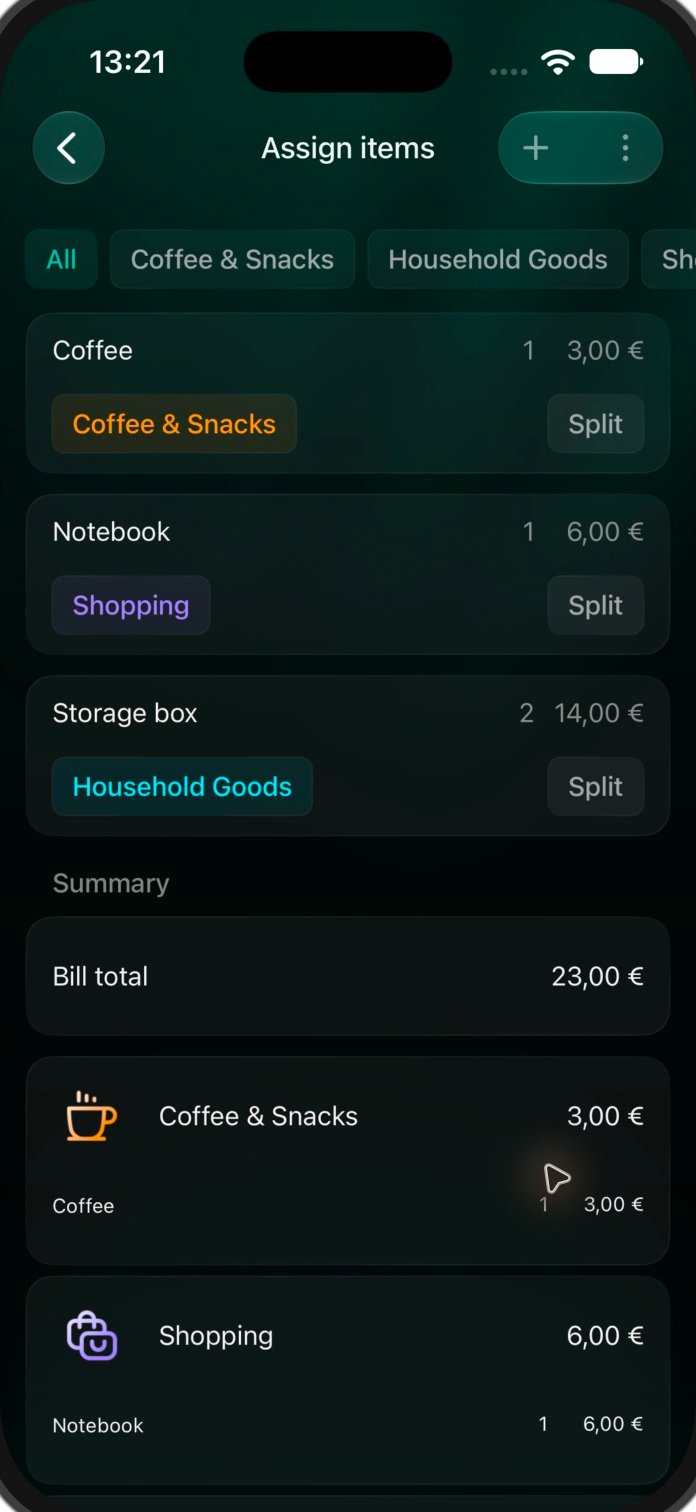 Al cambiar el importe de un artículo, se recalcula el total del recibo. Al cambiar el total, se redistribuyen los importes de los artículos, así que vuelve a revisar la lista de artículos en lugar de tratar el total como un campo independiente.
Quitar un vínculo erróneo con un recibo
Desvincular separa el recibo de la transacción; no elimina ninguno de los dos registros. Guarda la transacción para terminar el cambio.
1. Abre la transacción y, si hace falta, muestra el panel del recibo con el botón del clip.
2. Para un recibo con un solo adjunto, selecciona el botón de la papelera sobre la imagen del recibo.
3. En **Desvincular recibo de la transacción**, deja desactivado **Ignorar los recibos de este comercio** si solo quieres corregir este vínculo. Selecciona **Desvincular** y luego **Guardar** en la transacción.
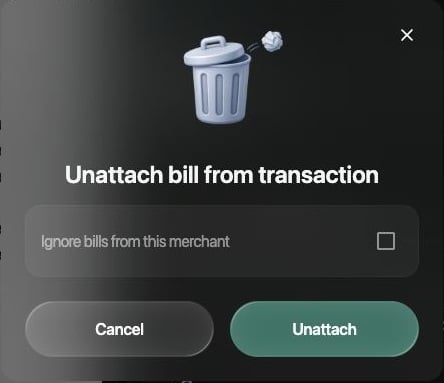 Abre la transacción, elige **⋮** → **Eliminar recibo** y toca **Guardar**. Pese al nombre de la opción, esto quita de la transacción el vínculo con el recibo.
Abre el adjunto de la transacción y toca su menú **⋮**. Una imagen ofrece **Editar** y **Eliminar**; un PDF, **Eliminar**. Si es el último adjunto, **Eliminar** abre **Desvincular recibo de la transacción**. Mantén desactivada la opción que impide adjuntar automáticamente los recibos de este comercio, toca **Desvincular** y luego **Guardar** en la transacción.
Abre la transacción, elige **⋮** → **Eliminar recibo** y toca **Guardar**. Pese al nombre de la opción, esto quita de la transacción el vínculo con el recibo.
Abre el adjunto de la transacción y toca su menú **⋮**. Una imagen ofrece **Editar** y **Eliminar**; un PDF, **Eliminar**. Si es el último adjunto, **Eliminar** abre **Desvincular recibo de la transacción**. Mantén desactivada la opción que impide adjuntar automáticamente los recibos de este comercio, toca **Desvincular** y luego **Guardar** en la transacción.
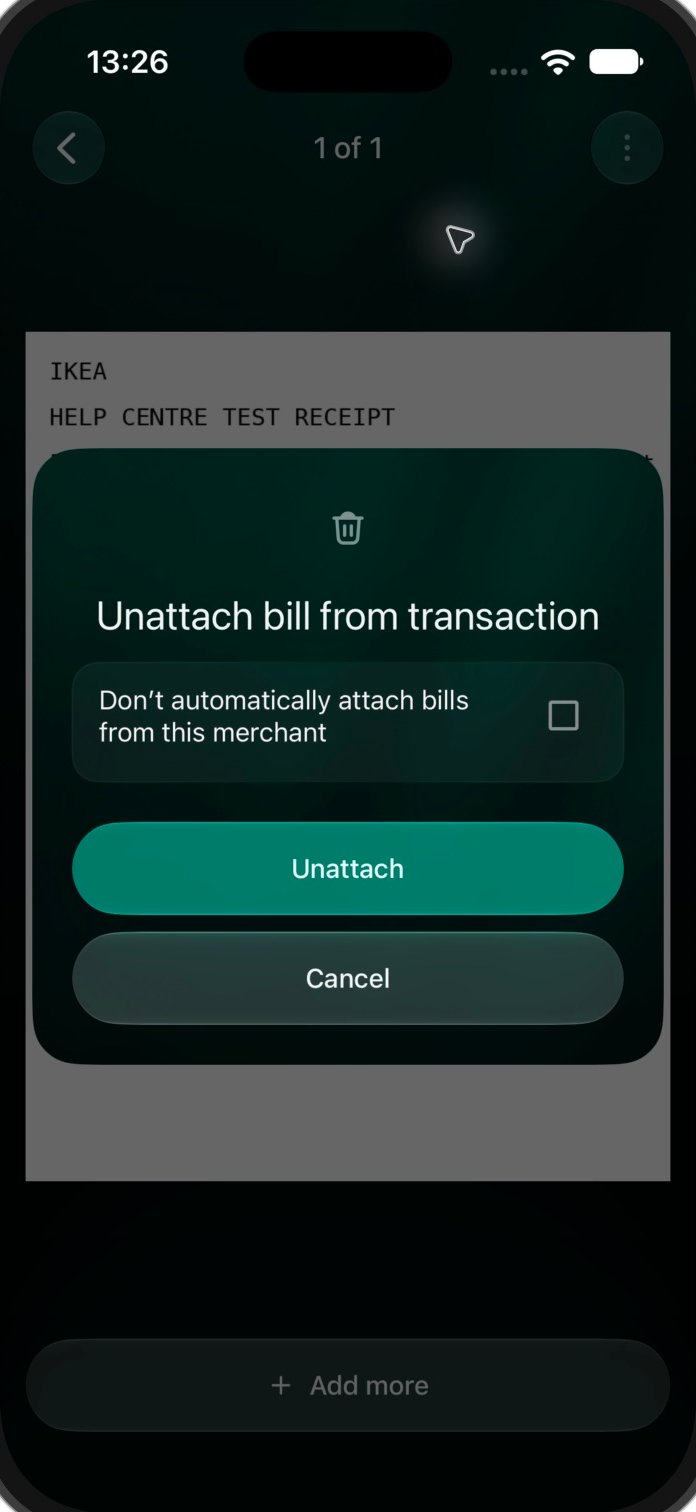 Con varios adjuntos, quitar una imagen no es lo mismo que quitar el vínculo con el recibo. Lee la confirmación antes de continuar. Una vez desvinculado el recibo, puedes [vincularlo a la transacción correcta](#link).
This documentation is built and hosted on [Mintlify](https://mintlify.com), a developer documentation platform.
Con varios adjuntos, quitar una imagen no es lo mismo que quitar el vínculo con el recibo. Lee la confirmación antes de continuar. Una vez desvinculado el recibo, puedes [vincularlo a la transacción correcta](#link).
This documentation is built and hosted on [Mintlify](https://mintlify.com), a developer documentation platform.