> ## Documentation Index
> Fetch the complete documentation index at: https://help.finerd.ai/llms.txt
> Use this file to discover all available pages before exploring further.
# Conectar finerd a ChatGPT
> Instala el plugin de finerd en ChatGPT, conecta tu cuenta de finerd y elige acceso de solo lectura o de lectura y escritura a tus finanzas.
Conecta finerd a ChatGPT para hacer preguntas sobre tus finanzas y, si lo permites, hacer cambios en tus registros. Instala el plugin publicado de finerd desde el directorio de ChatGPT; no hace falta activar el modo desarrollador ni introducir la URL de un servidor MCP.
Estos pasos son para ChatGPT en el navegador. Puedes conectar el plugin antes de suscribirte, pero las solicitudes a tus datos financieros requieren **Pro** en el espacio que uses. En un espacio de negocios, tu plaza de miembro tiene que estar pagada. La disponibilidad en ChatGPT depende de tu plan, tu región y los ajustes de tu espacio de trabajo; consulta la [ficha del plugin](https://chatgpt.com/plugins/plugin_asdk_app_6a3cf95646208191bbbe827d9b44d0f2). La suscripción a finerd y la de ChatGPT son independientes.
Antes de empezar
Inicia sesión en ChatGPT y ten a mano tu cuenta de finerd. Usa la cuenta de finerd a cuyos registros financieros quieres que acceda ChatGPT.
Instalar y conectar
Los nombres de los botones de ChatGPT se citan tal como aparecen en su interfaz en inglés; los de la página de finerd, en español.
1. Abre [finerd en el directorio de plugins de ChatGPT](https://chatgpt.com/plugins/plugin_asdk_app_6a3cf95646208191bbbe827d9b44d0f2). También puedes abrir **Plugins** en la barra lateral de ChatGPT y buscar **finerd**. Comprueba que el desarrollador sea **finerd.ai**.
2. Selecciona **Install plugin**.
3. Lee el aviso **Connect finerd** y, si quieres continuar, selecciona **Continue to finerd**.
4. Inicia sesión en finerd si se te pide. En la página de acceso, comprueba que la cuenta que aparece es la que quieres conectar.
5. Elige un nivel de acceso:
| Acceso | Qué permite |
| - | - |
| **Solo lectura** | Ver transacciones, cuentas, saldos, categorías, recibos e informes |
| **Lectura y escritura** | Además, crear, editar y eliminar transacciones, transferencias y etiquetas |
Al principio está seleccionada la opción **Solo lectura**. Úsala si solo quieres hacer preguntas y analizar tus registros.
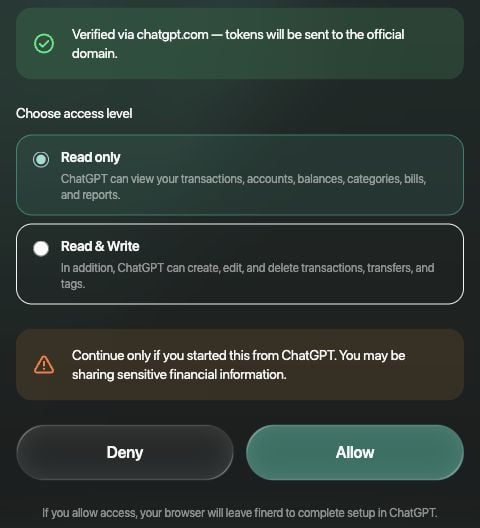 6. Selecciona **Permitir** para aprobar el acceso elegido o **Denegar** para cancelar. El navegador vuelve a ChatGPT para terminar la configuración.
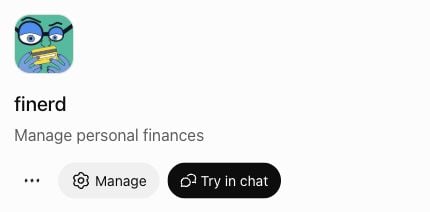
Cuando la conexión se completa, la página del plugin muestra **Manage**, **Try in chat** y tu cuenta en **Connected accounts**.
6. Selecciona **Permitir** para aprobar el acceso elegido o **Denegar** para cancelar. El navegador vuelve a ChatGPT para terminar la configuración.
Cuando la conexión se completa, la página del plugin muestra **Manage**, **Try in chat** y tu cuenta en **Connected accounts**.
Hacer tu primera pregunta
Selecciona **Try in chat** en la página del plugin. También puedes mencionar **@finerd** en una conversación de ChatGPT compatible. Empieza con una pregunta como «¿Cuánto gasté en comida el mes pasado?».
Con **Solo lectura**, pide información y análisis. Para cambiar registros hace falta **Lectura y escritura**. ChatGPT también puede pedirte que apruebes una acción; sus controles de aprobación son independientes del nivel de acceso que concedes en finerd.
Para más ejemplos, consulta [Gestionar tus finanzas con AI](/es/ai#examples).
Si no puedes conectar
* **El plugin no está disponible:** revisa las restricciones de tu cuenta y de tu espacio de trabajo de ChatGPT. En un espacio de trabajo gestionado, pregunta a quien lo administra si el plugin está activado. Consulta [la guía de OpenAI sobre la disponibilidad de los plugins](https://help.openai.com/en/articles/20001256-plugins-in-chatgpt).
* **finerd muestra un enlace no válido o caducado:** vuelve a iniciar la conexión desde la página del plugin. No reutilices una URL guardada de la página de autorización.
* **Aparece una cuenta de finerd equivocada:** no la apruebes. Inicia sesión en la cuenta de finerd correcta antes de volver a intentarlo.
* **Ya ves Manage y una cuenta conectada:** revisa esa conexión en lugar de crear una app en modo desarrollador.
Más información
* [Gestionar el acceso de la AI](/es/ai/manage-access)
* [Desconectar un asistente](/es/ai/manage-access#disconnect)
This documentation is built and hosted on [Mintlify](https://mintlify.com), a developer documentation platform.