> ## Documentation Index
> Fetch the complete documentation index at: https://help.finerd.ai/llms.txt
> Use this file to discover all available pages before exploring further.
# Gestionar tus finanzas con AI
> Conecta finerd a Claude, ChatGPT o Gemini con finerd MCP para preguntar por tu dinero, crear informes a medida, actualizar registros y comprobar respuestas.
finerd MCP conecta finerd con un asistente de AI como Claude, ChatGPT o Gemini. Una vez conectado, puedes preguntar por tu dinero con tus propias palabras, pedir un informe de las fechas que quieras y, si lo permites, hacer que el asistente actualice tus registros desde el chat.
El acceso de la AI requiere **Pro** en el espacio por el que preguntas. La conexión se hace en el asistente de AI, no en finerd: las apps de finerd para web, Android e iOS solo enlazan a la página de configuración.
Qué es finerd MCP
MCP (Model Context Protocol) es un estándar abierto que permite a un asistente de AI usar herramientas y datos externos. finerd tiene un servidor MCP, así que un asistente compatible puede leer tus registros de finerd directamente, en lugar de depender de las cifras que pegas en el chat.
Al conectar un asistente, inicias sesión en finerd en el navegador y eliges qué acceso le das:
| Acceso | Qué puede hacer el asistente |
| - | - |
| **Solo lectura** (opción inicial) | Ver transacciones, cuentas, saldos, categorías, recibos e informes, y crear informes a partir de ellos |
| **Lectura y escritura** | Además, cambiar tus registros: transacciones, transferencias, etiquetas y lo demás que se enumera en [Actualizar tus registros](#changes) |
Con **Solo lectura**, el asistente ni siquiera ve las herramientas que cambian datos. Una sola conexión cubre todos los espacios de finerd de los que formas parte. Si tienes más de uno, dile al asistente qué espacio usar; para cambiar de espacio, nómbralo en el chat. No hace falta volver a conectarlo.
Pro se comprueba en el espacio al que se refiere cada solicitud. En un espacio sin Pro, finerd responde al asistente que la función requiere un plan de pago, con un enlace para mejorar el plan.
El asistente no puede mover dinero real ni conectar un banco: finerd registra tus finanzas, pero no hace pagos. Para conectar un banco, usa la app de finerd; consulta [Conectar un banco](/es/institutions/connect-institution).
Conectar un asistente de AI
Elige el artículo de tu asistente:
| Asistente | Dónde funciona | Cómo conectarlo |
| - | - | - |
| Claude | Claude.ai, Claude Desktop, Claude Code | [Conectar finerd a Claude](/es/ai/connect-claude) |
| ChatGPT | ChatGPT en el navegador, con el plugin publicado de finerd | [Conectar finerd a ChatGPT](/es/ai/connect-chatgpt) |
| Gemini | Gemini CLI | [Conectar finerd a Gemini](/es/ai/connect-gemini) |
| Otro cliente MCP | Cualquier asistente que pueda añadir un servidor MCP remoto | Añade la URL del servidor `https://api.finerd.ai/mcp` e inicia sesión en finerd cuando te lo pida |
finerd también enlaza a su página de configuración, [finerd.ai/mcp](https://finerd.ai/mcp), desde las apps:
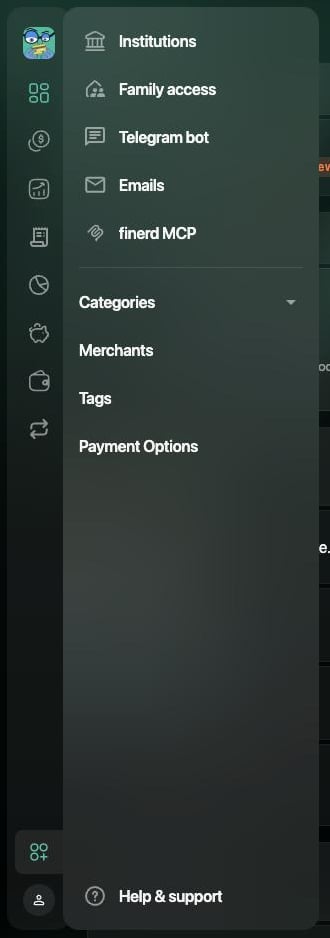
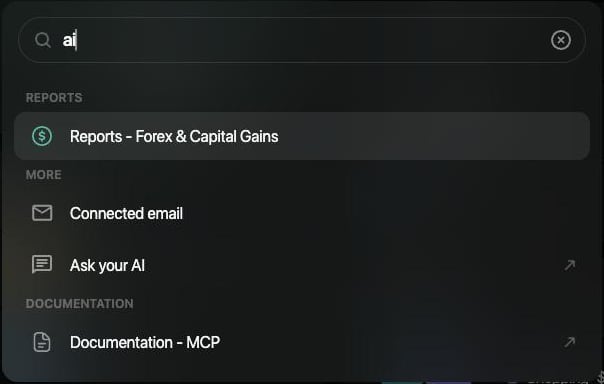
Selecciona **Más** (el icono sobre tu perfil, en la parte inferior de la barra lateral) y luego **finerd MCP**. También puedes pulsar **⌘K** (Mac) o **Ctrl+K** (Windows), escribir **AI** y seleccionar **Pregunta a tu AI**. Las dos opciones abren la página de configuración en una pestaña nueva del navegador.
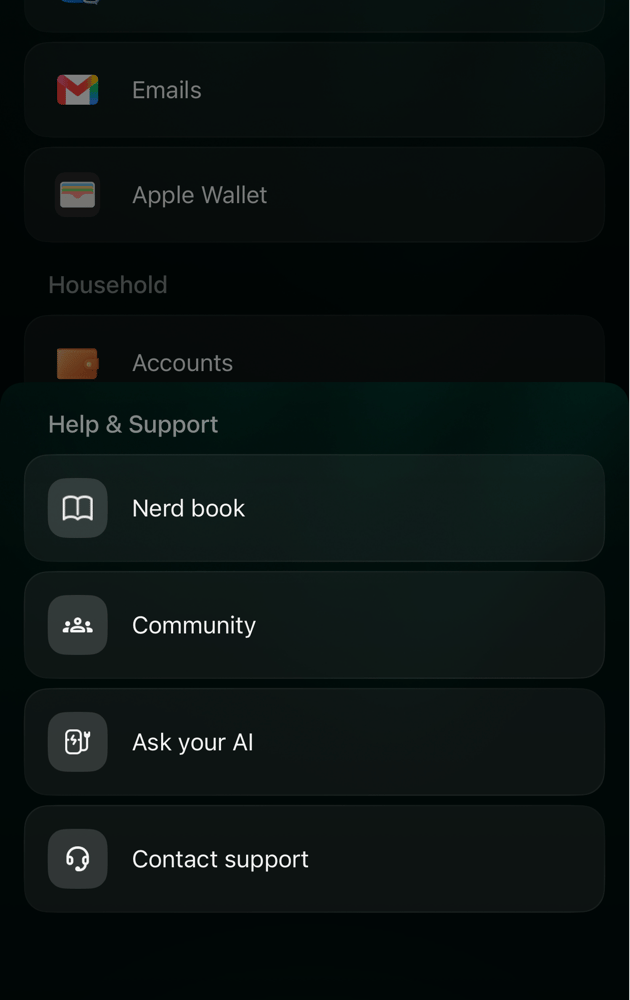
Toca **Más**, luego **Ayuda y soporte** y después **Pregunta a tu AI**. La página de configuración se abre en el navegador.
Toca **Más**, luego **Ayuda y soporte** y después **Pregunta a tu AI**. La página de configuración se abre en el navegador.
Preguntar por tu dinero
Pregunta como le preguntarías a alguien que tiene tus registros delante. El asistente busca en finerd lo que necesita y responde con tus datos:
* «¿Cuál es mi saldo actual sumando todas las cuentas?»
* «Muéstrame todas las transacciones de Starbucks de marzo.»
* «¿Cuánto gasté en restaurantes el fin de semana pasado?»
* «¿En qué 5 comercios de comida gasté más el mes pasado? Desglósalo por semana.»
* «¿Qué transacciones siguen por revisar?»
Indica el espacio, el período y la divisa cuando importen, por ejemplo «en mi espacio Business, en julio, en EUR». Así la respuesta es más fácil de comprobar.
Analizar y planificar
El asistente puede combinar los informes de finerd con tus transacciones para responder preguntas más amplias:
* «¿Qué tuvieron de inusual mis gastos del mes pasado frente a los tres anteriores?»
* «Compara lo que gasté en comer fuera y en el supermercado, por semana, en el primer trimestre.»
* «Muéstrame mi patrimonio neto en EUR por trimestre de los últimos dos años.»
* «¿Mi pareja y yo pagamos a medias los gastos de la casa el trimestre pasado? ¿Quién pagó más?»
* «¿Qué suscripciones pagué en los últimos tres meses y cuánto cuestan en total?»
Para preguntas sobre el futuro, como «¿Cuánto tardaré en reunir un fondo de emergencia de \$20,000 a mi ritmo actual?», el asistente calcula la previsión por su cuenta a partir de tus cifras. finerd aporta el historial; la previsión es una estimación del asistente.
Actualizar tus registros
Con acceso de **Lectura y escritura**, el asistente puede hacer cambios por ti:
* Añadir gastos, ingresos y transferencias, editar transacciones y eliminar las que introdujiste tú.
* Dividir una transacción entre categorías: «Divide este cargo de $50 de Whole Foods en $35 de supermercado y \$15 de artículos para el hogar.»
* Repartir un pago entre varios meses: «Reparte este pago anual de \$1,200 del seguro a partes iguales en 12 meses.» El dinero sale una sola vez; el gasto cuenta en los informes de cada mes.
* Pasar una transacción a otro mes en los informes: «Este alquiler de enero en realidad es de febrero.»
* Etiquetar y revisar: «Etiqueta todas mis transacciones del 1 al 10 de abril como “Viaje a NY”», «Categoriza lo que puedas y márcalo como revisado.»
* Añadir una cuenta de efectivo, de deuda o manual; crear categorías, comercios, etiquetas y presupuestos; cambiar el nombre de categorías, comercios y etiquetas.
* Controlar los puntos de fidelidad: registrar lo que ganas y lo que canjeas, anotar una transferencia entre programas y elegir el proveedor que valora tus puntos.
El asistente no puede eliminar una transacción importada de un banco, conectar un banco ni eliminar una categoría, una etiqueta o una cuenta. Tampoco puede pasar a finerd la foto de un recibo que pegues en el chat; para añadir un recibo a finerd, consulta [Añadir un recibo a tus registros](/es/bills).
Los cambios que hace el asistente se guardan en finerd al momento, como tus propias ediciones. Antes de dejar que cambie muchas transacciones, pídele que te enumere lo que va a cambiar.
Crear un informe a medida
Los [informes](/es/reports/income-expenses-cash-flow) de finerd responden a las preguntas habituales con los ajustes que eliges. A través del asistente puedes describir un informe que finerd no tiene:
* **Cualquier fecha e intervalo:** «¿Cuánto gasté del 11 de agosto a hoy, por categoría?», «Muéstrame mis gastos por día de agosto y compáralos con julio.»
* **Una tarjeta o una cuenta:** «Gastos con mi Visa la semana pasada, por categoría.» Aquí la cuenta con la que pagaste funciona como filtro.
* **Categorías con sus subcategorías, comercios y etiquetas:** «Total de la etiqueta “reforma” del 1 de junio al 15 de septiembre.» Puedes pedir las transacciones que llevan una etiqueta, las que llevan a la vez varias etiquetas o las que no llevan una etiqueta concreta.
* **Gastos familiares:** lo que pagaste tú, lo que pagó tu pareja y los gastos personales, por separado.
* **Resúmenes:** «Ingresos, gastos y resultado de julio», «Mi compra media y mis 10 compras más grandes de agosto.»
* **Transferencias:** «¿Cuánto salió de mi cuenta corriente en transferencias a mis otras cuentas en agosto?» En las transferencias importadas de un banco, finerd sabe que el dinero salió, pero no siempre adónde fue, así que el asistente informa solo de la salida.
Los totales se dan en la divisa principal del espacio. Algunas cosas que conviene tener en cuenta:
* Si una transacción lleva dos etiquetas, un desglose por etiqueta la muestra en las dos. No sumes esas líneas.
* El saldo de una cuenta en una fecha, o tu patrimonio neto, sale de otro informe: pregunta «¿Cuál era el saldo de mi tarjeta el 31 de agosto?» o pide tu patrimonio neto.
Comprobar las respuestas
Un asistente de AI puede malinterpretar una pregunta, usar un espacio o un período incorrectos o equivocarse en sus propios cálculos. Trata su respuesta como un borrador y comprueba las cifras que importan:
1. **Pregúntale cómo obtuvo la cifra.** ¿Qué espacio, fechas, divisa y base de fechas usó? Una buena respuesta los indica.
2. **Ten en cuenta las dos bases de fechas.** Los informes de gastos e ingresos de finerd cuentan por defecto cada transacción en su **Mes de devengo**, así que un pago anual repartido en 12 meses cuenta en cada uno de esos meses. En un informe a medida, un período de menos de un mes, como una semana o «del 11 al 25», se cuenta por **Fecha de la transacción**. Las dos cifras del mismo mes pueden ser distintas, y las dos son correctas. Consulta [Mes de devengo o fecha de la transacción](/es/reports/customize-report#date-basis).
3. **Compara un mes completo con finerd.** Pide los gastos de un mes pasado por categoría según el mes de devengo y abre **Informes** → **Gastos** del mismo mes en finerd. Las dos cifras salen de los mismos registros, así que los totales deberían coincidir. Consulta [Analizar ingresos, gastos y flujo de caja](/es/reports/income-expenses-cash-flow).
4. **Abre las transacciones.** Para ver qué hay detrás de una cifra, busca las transacciones en finerd; consulta [Ver las transacciones detrás de una cifra](/es/reports/income-expenses-cash-flow#details).
5. **Empieza con Solo lectura.** Concede **Lectura y escritura** cuando quieras que el asistente cambie registros, y después comprueba los cambios en finerd.
Si la cifra de un mes completo no coincide con el informe de finerd, [contacta con soporte](/es/contact-us) e indica la pregunta que hiciste, la respuesta y el mes.
* [Gestionar el acceso de la AI](/es/ai/manage-access)
* [Personalizar un informe](/es/reports/customize-report)
* [Entender tu patrimonio neto](/es/reports/net-worth)
This documentation is built and hosted on [Mintlify](https://mintlify.com), a developer documentation platform.