> ## Documentation Index
> Fetch the complete documentation index at: https://help.finerd.ai/llms.txt
> Use this file to discover all available pages before exploring further.
# Controlar el efectivo en finerd
> Controla tu efectivo en una o varias divisas, fija los saldos iniciales y registra gastos y transferencias en la web, Android o iOS.
export const Video = ({id, title, aspect}) =>
;
export const VideoIntro = ({id, title, aspect, children}) => ;
Una cuenta de efectivo registra los billetes y monedas que guardas en la cartera (o billetera) o en cualquier otro lugar. El efectivo no envía notificaciones, así que finerd solo sabe lo que registras: añade el importe que tienes ahora y luego registra el dinero a medida que entra o sale.
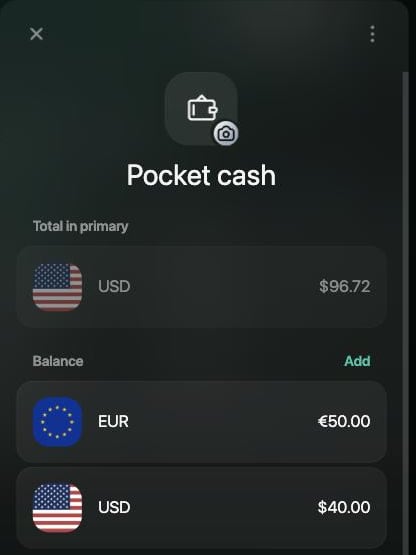
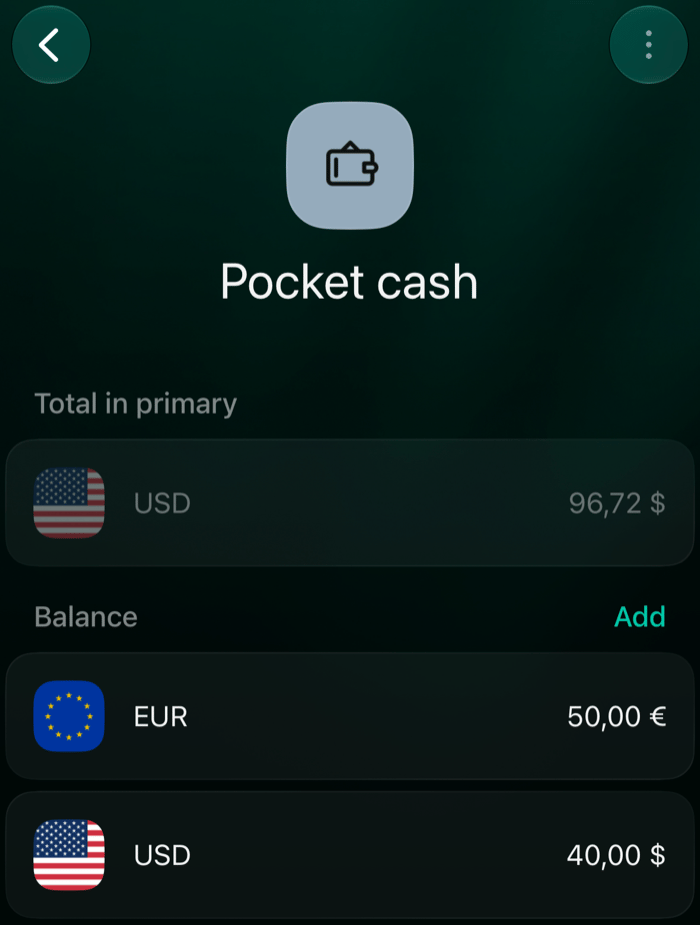
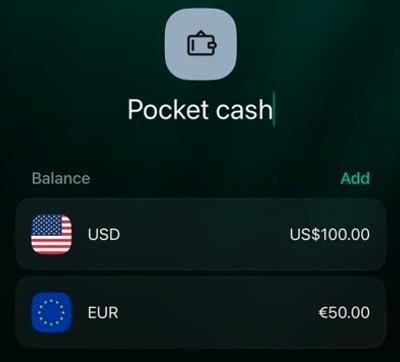
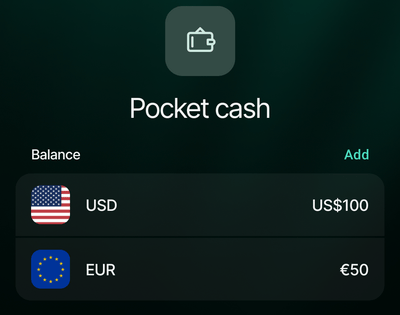
Una cuenta de efectivo puede tener **varias divisas**. Por ejemplo, **Pocket cash** puede llevar **100 USD** y **50 EUR** como saldos separados. No necesitas una cuenta aparte para cada divisa, ni siquiera para las monedas que te sobraron del último viaje.
Entra en el espacio en el que quieres controlar tu efectivo y elige tu plataforma más abajo.
Añadir una cuenta de efectivo
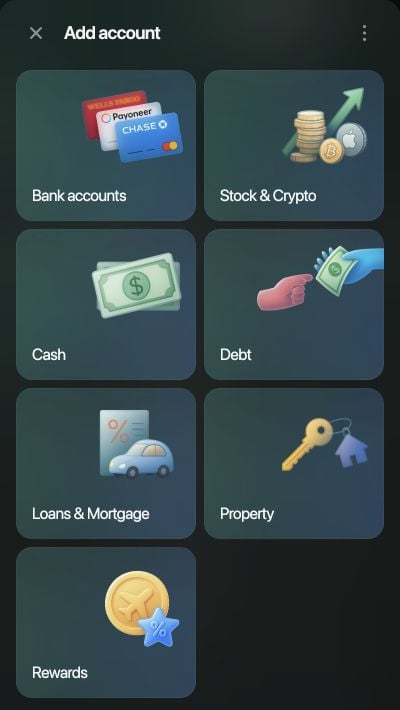
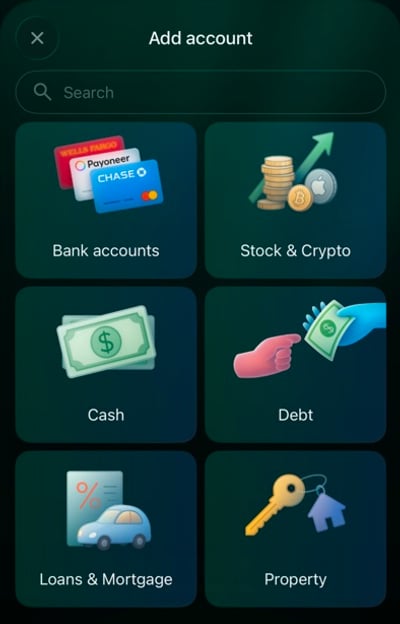
1. Abre **Cuentas**, selecciona **Añadir cuenta** y elige **Efectivo**.
2. Escribe un nombre que reconozcas, como **Pocket cash**, y selecciona **Continuar**.
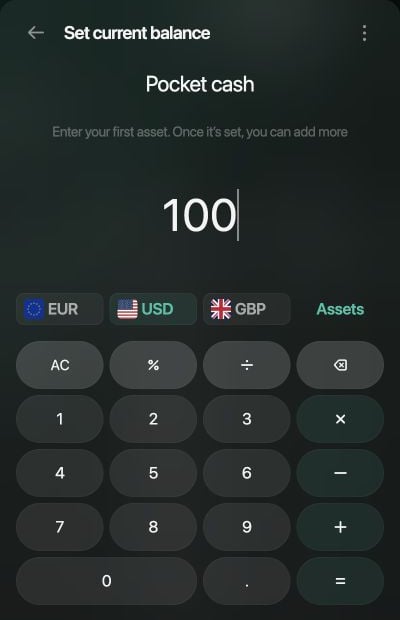
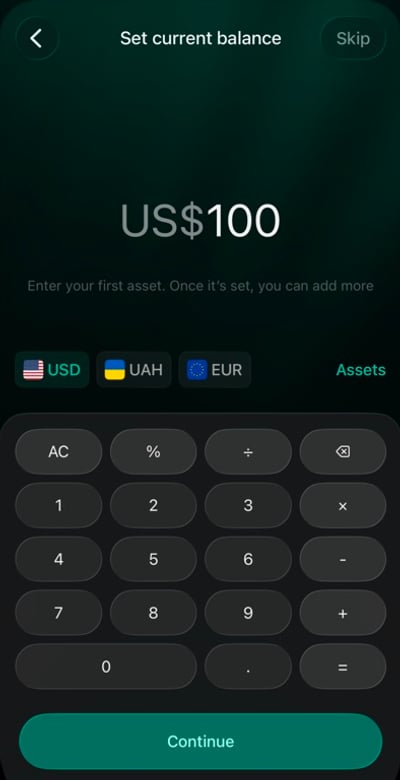
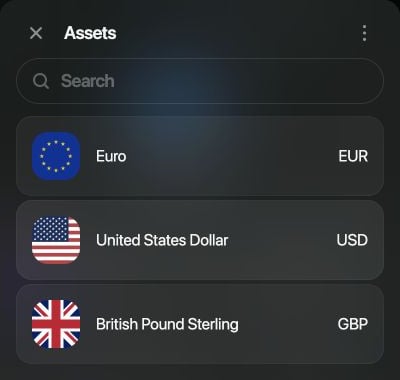
3. En **Establecer saldo actual**, elige la divisa e introduce el efectivo que tienes ahora. Usa **Activos** si la divisa no aparece. Por ejemplo, selecciona **USD**, escribe **100** y selecciona **Continuar**. Si empiezas sin efectivo, selecciona **Omitir**.
4. Selecciona **Guardar**.
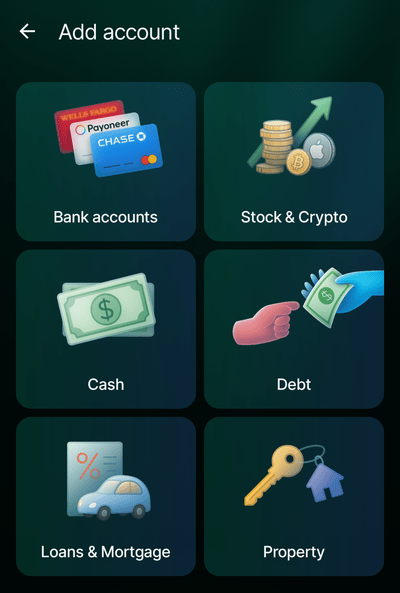
1. Abre **Cuentas** desde **Más** o la barra de pestañas, toca **+** y elige **Efectivo**.
2. Escribe un nombre que reconozcas, como **Pocket cash**.
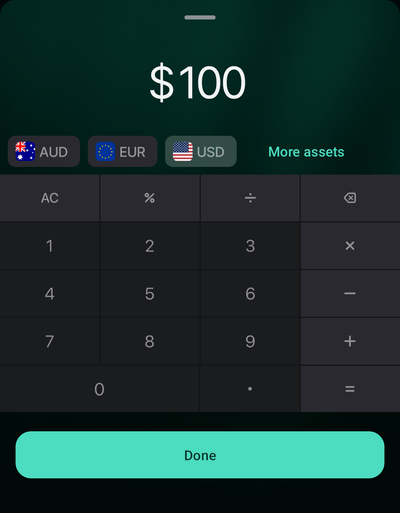
3. finerd añade un saldo cero en la divisa principal de tu espacio. Toca esa fila en **Saldo**, elige la divisa e introduce el efectivo que tienes ahora. Toca **Más activos** si la divisa no aparece y luego toca **Listo**. Si empiezas sin efectivo, deja el saldo en cero.
4. Toca **Guardar**.
Antes de guardar, puedes quitar un saldo cero que no uses: mantén pulsada su fila y toca **Eliminar**.
1. Abre **Cuentas** desde **Más** o la barra de pestañas, toca **+** y elige **Efectivo**.
2. Escribe un nombre que reconozcas, como **Pocket cash**, y toca **Guardar**.
3. En **Establecer saldo actual**, elige la divisa e introduce el efectivo que tienes ahora. Toca **Activos** si la divisa no aparece. Toca **Continuar**, u **Omitir** si empiezas sin efectivo.
4. Revisa la cuenta y toca **Guardar**.
Tu cuenta aparece en **Efectivo**, dentro de **Cuentas**. El importe que introduces se guarda como el primer [saldo verificado](/es/verified-balance#balance-types) de la cuenta, para que más adelante puedas comparar tu efectivo con él.
Controlar el efectivo en más de una divisa
Guarda cada divisa en su propio saldo dentro de la misma cuenta. Si en tu cartera hay **100 USD** y **50 EUR**, añade los dos importes a **Pocket cash**:
| Divisa | Efectivo disponible |
| - | - |
| USD | 100 |
| EUR | 50 |
Para añadir otra divisa a una cuenta que ya tienes:
1. Abre tu cuenta de efectivo en **Cuentas**.
2. Selecciona **Añadir** junto a **Saldo**.
3. Elige la divisa. Usa **Buscar** si no está en la lista.
4. Introduce el efectivo que tienes en esa divisa y selecciona **Guardar**.
1. Abre tu cuenta de efectivo desde **Cuentas**, en **Más** o en la barra de pestañas.
2. Toca **Añadir** junto a **Saldo** y elige la divisa.
3. Añade un [saldo verificado](/es/verified-balance#add-a-verified-balance) para esa divisa con el efectivo que tienes ahora.
También puedes añadir divisas antes de guardar una cuenta nueva: toca **Añadir** junto a **Saldo**, elige una divisa, introduce su importe y toca **Listo**. Repite con cada divisa y toca **Guardar** en la cuenta.
 1. Abre tu cuenta de efectivo desde **Cuentas**, en **Más** o en la barra de pestañas.
2. Toca **Añadir** junto a **Saldo**.
3. En **Seleccionar divisa de cuenta**, elige la divisa, introduce el efectivo que tienes en ella y toca **Listo**.
También puedes añadir divisas en la pantalla de revisión de la cuenta, antes de tocar **Guardar** por última vez.
Cada divisa mantiene su propio saldo, y cada importe que añades así se guarda como un [saldo verificado](/es/verified-balance#balance-types) de esa divisa. **Total en divisa principal** muestra su valor combinado en la divisa principal de tu espacio, y la lista de **Cuentas** muestra ese total con el número de activos, por ejemplo «en 2 activos».
Al registrar una transacción en efectivo, elige la divisa que usaste de verdad. Si gastas **12 USD** en este ejemplo, en la cuenta quedan **88 USD** y **50 EUR**.
1. Abre tu cuenta de efectivo desde **Cuentas**, en **Más** o en la barra de pestañas.
2. Toca **Añadir** junto a **Saldo**.
3. En **Seleccionar divisa de cuenta**, elige la divisa, introduce el efectivo que tienes en ella y toca **Listo**.
También puedes añadir divisas en la pantalla de revisión de la cuenta, antes de tocar **Guardar** por última vez.
Cada divisa mantiene su propio saldo, y cada importe que añades así se guarda como un [saldo verificado](/es/verified-balance#balance-types) de esa divisa. **Total en divisa principal** muestra su valor combinado en la divisa principal de tu espacio, y la lista de **Cuentas** muestra ese total con el número de activos, por ejemplo «en 2 activos».
Al registrar una transacción en efectivo, elige la divisa que usaste de verdad. Si gastas **12 USD** en este ejemplo, en la cuenta quedan **88 USD** y **50 EUR**.
Registrar el dinero que entra y sale
Para añadir un movimiento a mano, empieza una transacción nueva (**Añadir transacción** en la web, **+** en las apps móviles) y elige el tipo que corresponde a lo que ha pasado. Al revisar la transacción, comprueba que lleva tu cuenta de efectivo y la divisa, el importe y la fecha correctos.
| Qué ha pasado | Elige | Cómo registrarlo |
| - | - | - |
| Pagaste algo en efectivo | **Gasto** | Usa tu cuenta de efectivo como origen y elige una categoría para la compra. |
| Recibiste efectivo como ingreso | **Ingreso** | Usa tu cuenta de efectivo como destino y elige la categoría de ingreso. |
| Sacaste dinero de tu banco | **Transferencia interna o cajero** | Mueve el importe de tu cuenta bancaria a tu cuenta de efectivo. |
| Depositaste efectivo en tu banco | **Transferencia interna o cajero** | Mueve el importe de tu cuenta de efectivo a tu cuenta bancaria. |
Sacar dinero del cajero todavía no es un gasto: tu dinero solo ha pasado de la tarjeta a la cartera. Registra el gasto cuando gastes ese efectivo. Por ejemplo, si sacas **50 USD** y después gastas **12 USD**, registras una transferencia de **50 USD** y un gasto de **12 USD**.
Si un banco conectado ya importó la transacción del dinero que sacaste o depositaste, revísala antes de registrar otra vez el mismo movimiento. [Retirar o depositar efectivo](/es/transactions/transfer-or-exchange#cash) explica cómo convertirla en una transferencia a tu cuenta de efectivo y cómo registrar una comisión del cajero.
Comprobar el saldo
Cuenta tu efectivo de vez en cuando y compáralo con el saldo de finerd, divisa por divisa. Para registrar lo que has contado, [añade un saldo verificado](/es/verified-balance#add-a-verified-balance).
Si lo que has contado no coincide con finerd, la comprobación incluye una **Corrección de saldo** (en un espacio creado en inglés, **Balance correction**) por la diferencia. Busca transacciones que falten o importes incorrectos, también en las transferencias; [Revisar una discrepancia](/es/verified-balance#review-a-discrepancy) explica cómo encontrarlos.
This documentation is built and hosted on [Mintlify](https://mintlify.com), a developer documentation platform.