> ## Documentation Index
> Fetch the complete documentation index at: https://help.finerd.ai/llms.txt
> Use this file to discover all available pages before exploring further.
# Crear y configurar una cuenta
> Elige un tipo de cuenta en finerd, añádela a mano o conéctala, ten varias divisas en ella, cámbiale el nombre o el tipo, archívala o elimínala.
export const Video = ({id, title, aspect}) =>
;
export const VideoIntro = ({id, title, aspect, children}) => ;
En finerd, una cuenta guarda dinero, activos o pasivos dentro de un espacio: una tarjeta bancaria, el efectivo que llevas encima, una cartera de inversiones, una hipoteca o un coche.
Tipos de cuenta
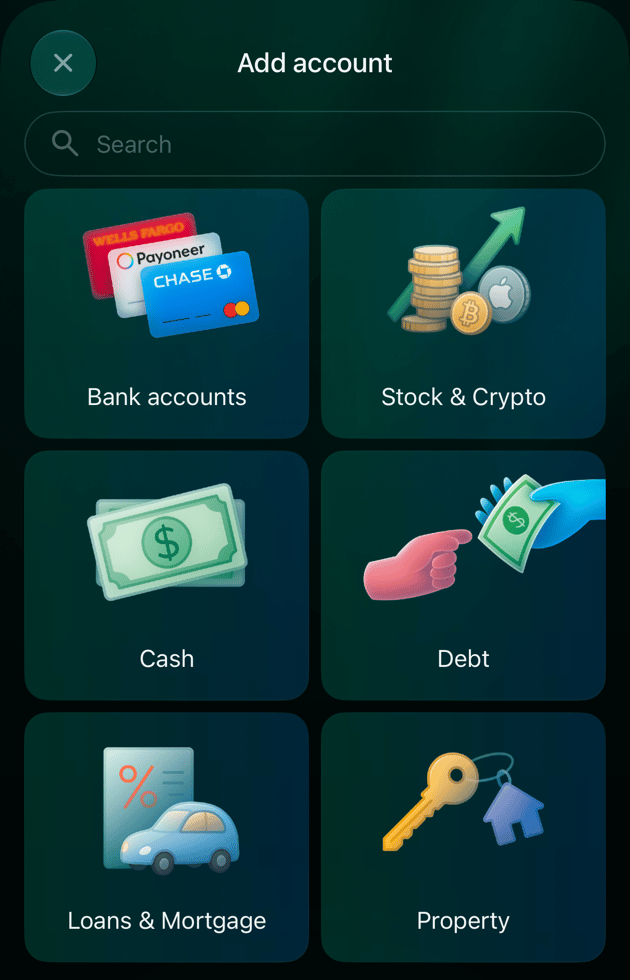
El tipo agrupa la cuenta en **Cuentas** y decide qué te pide finerd al añadirla. Por ejemplo, una cuenta bancaria empieza con la búsqueda de tu banco, y una deuda, con la persona o la empresa con la que la tienes.
| Tipo | Para qué sirve |
| - | - |
| **Cuentas bancarias** | Cuentas corrientes y de ahorro, y tarjetas de pago. Puedes conectar tu banco o llevar la cuenta a mano. |
| **Inversiones** (en Android e iOS, **Acciones y cripto**) | Cuentas de bróker, [carteras de inversión y criptomonedas](/es/investments/track-investments). |
| **Efectivo** | Billetes y monedas. Consulta [Controlar el efectivo en finerd](/es/accounts/track-cash). |
| **Deudas** | Dinero que te debe una persona o una empresa, o que tú le debes. |
| **Préstamos e hipotecas** | [Préstamos e hipotecas](/es/investments/track-loan), como un préstamo para el coche. |
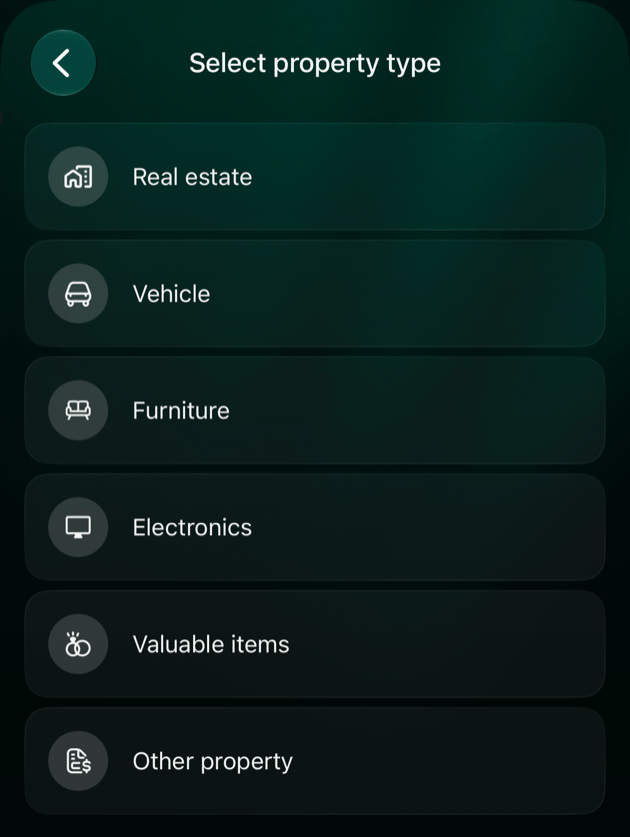
| [**Patrimonio**](/es/investments/track-property) | Para lo que tienes y no cabe en la cartera: una casa, un coche, incluso un sofá. Elige **Inmuebles**, **Vehículo**, **Mobiliario**, **Electrónica**, **Objetos de valor** u **Otro patrimonio**. |
| **Recompensas** | [Puntos de fidelidad](/es/investments/track-rewards), como los de hoteles o aerolíneas. Solo en espacios personales. |
| **Capital** | [Capital de los propietarios](/es/business/track-equity) en un [espacio de negocios](/es/business/create-business-space), como los dividendos. |
finerd crea algunas cuentas automáticamente, así que no están en la lista. Entre ellas, **Dinero en tránsito**, que finerd usa para las transferencias entre tus cuentas, y **Family cuentas** si usas el [acceso familiar](/es/family-accounting).
Abre **Cuentas** y selecciona **Añadir cuenta**. Para **Patrimonio**, elige el tipo de bien en **Seleccionar tipo de bien**.
Si **Recompensas** no aparece en un espacio personal, activa **Recompensas y puntos de fidelidad** en los ajustes del espacio: selecciona tu perfil en la parte inferior de la barra lateral y luego el icono de ajustes.
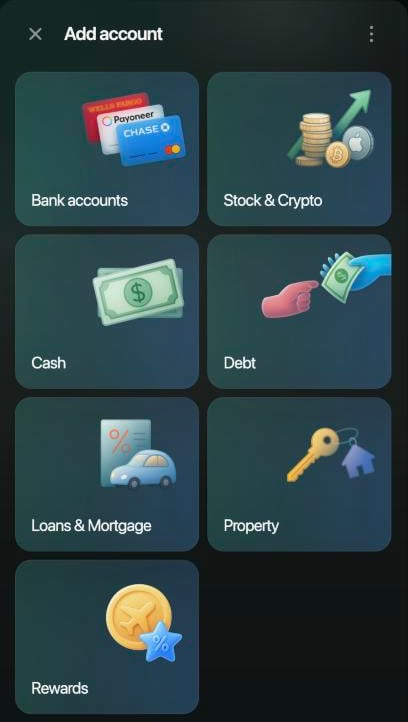 Abre **Cuentas** desde **Más** o la barra de pestañas y toca **+**. La lista muestra **Cuentas bancarias**, **Acciones y cripto**, **Efectivo**, **Deudas**, **Préstamos e hipotecas** y **Patrimonio**. Toca **Patrimonio** para elegir el tipo de bien.
Las cuentas de **Recompensas** y de **Capital** no se pueden añadir en Android. Para ellas, usa la web o la app de iOS.
Abre **Cuentas** desde **Más** o la barra de pestañas y toca **+**. Para **Patrimonio**, elige el tipo de bien en **Seleccionar tipo de bien**.
Si **Recompensas** no aparece en un espacio personal, abre **Más**, toca el icono del espacio en la esquina superior derecha, luego **Apariencia**, y activa **Mostrar cuentas de recompensas e informes**. La app de iOS guarda este ajuste por separado de la web. Solo viene activado de forma predeterminada cuando la región del iPhone es Estados Unidos o Canadá.
Abre **Cuentas** desde **Más** o la barra de pestañas y toca **+**. La lista muestra **Cuentas bancarias**, **Acciones y cripto**, **Efectivo**, **Deudas**, **Préstamos e hipotecas** y **Patrimonio**. Toca **Patrimonio** para elegir el tipo de bien.
Las cuentas de **Recompensas** y de **Capital** no se pueden añadir en Android. Para ellas, usa la web o la app de iOS.
Abre **Cuentas** desde **Más** o la barra de pestañas y toca **+**. Para **Patrimonio**, elige el tipo de bien en **Seleccionar tipo de bien**.
Si **Recompensas** no aparece en un espacio personal, abre **Más**, toca el icono del espacio en la esquina superior derecha, luego **Apariencia**, y activa **Mostrar cuentas de recompensas e informes**. La app de iOS guarda este ajuste por separado de la web. Solo viene activado de forma predeterminada cuando la región del iPhone es Estados Unidos o Canadá.
Manual o conectada
Una cuenta **conectada** recibe las transacciones y el saldo de tu banco o de tu plataforma de inversión. Una cuenta **manual** contiene solo lo que registras en finerd.
| | Conectada | Manual |
| - | - | - |
| Transacciones | Llegan de la institución cuando se sincroniza | Las añades tú |
| Saldo | Viene de la institución como [saldo actual](/es/verified-balance#current-balance) | Lo fijas con un [saldo verificado](/es/verified-balance#add-a-verified-balance) |
| Eliminar transacciones | Solo las que añadiste tú | Cualquier transacción |
| Archivar o eliminar la cuenta | Primero hay que desconectarla | Directamente |
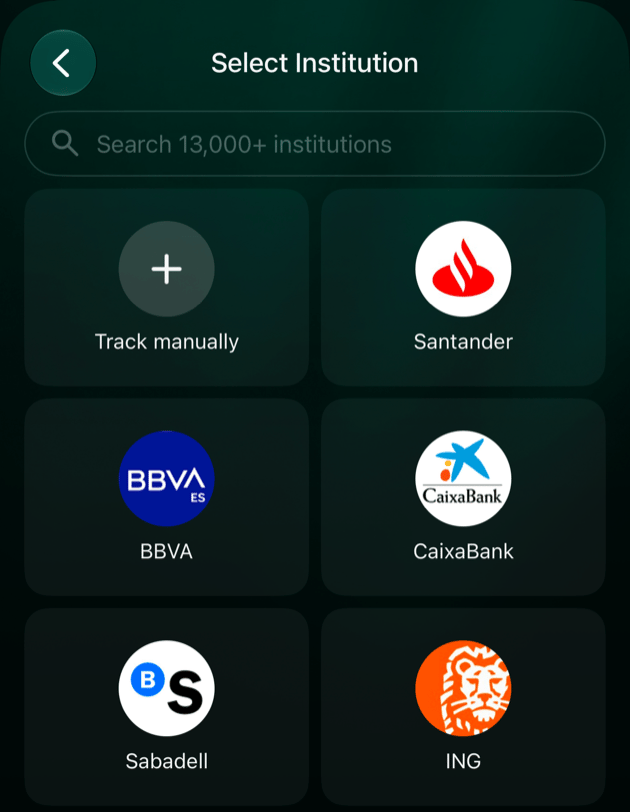
Cuando eliges **Cuentas bancarias** o **Inversiones** (**Acciones y cripto** en Android e iOS), finerd muestra primero una lista de instituciones. Para conectar, elige la tuya y sigue los pasos de [Conectar un banco](/es/institutions/connect-institution). La mayoría de las conexiones requieren finerd Pro. Para llevar la cuenta tú, elige **Rastrear manualmente**. Si has escrito un nombre en la búsqueda, la opción dice **Rastrear "nombre" manualmente** y usa ese nombre para la cuenta.
Puedes empezar llevando la cuenta a mano y conectarla más tarde. Cuando conectes la institución, finerd te ofrecerá [vincular su cuenta](/es/institutions/connect-institution#link-existing) a la que ya llevas.
Abre **Cuentas**, selecciona **Añadir cuenta** y luego **Cuentas bancarias** o **Inversiones**. En **Seleccionar institución** o **Seleccionar plataforma de inversión**, elige tu institución o **Rastrear manualmente**.
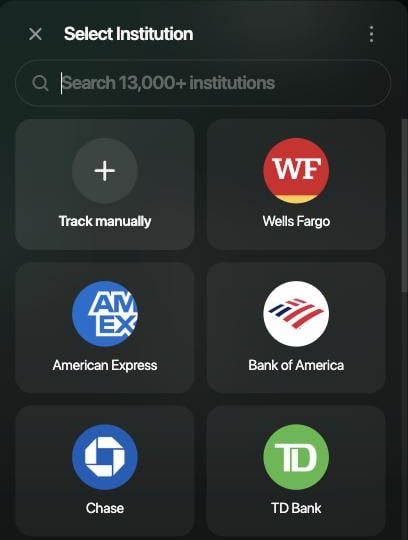 Abre **Cuentas** desde **Más** o la barra de pestañas, toca **+** y luego **Cuentas bancarias**. Elige tu banco o **Rastrear manualmente**.
**Acciones y cripto** abre directamente una cuenta manual. Para conectar una plataforma de inversión, abre **Más** → **Instituciones** y sigue los pasos de [Conectar un banco](/es/institutions/connect-institution).
Abre **Cuentas** desde **Más** o la barra de pestañas, toca **+** y luego **Cuentas bancarias** o **Acciones y cripto**. En **Seleccionar institución** o **Seleccionar plataforma de inversión**, elige tu institución o **Rastrear manualmente**.
Si finerd todavía no admite tu banco, la búsqueda ofrece **Rastrear manualmente** y **Rastrear con Apple Wallet**. Consulta [Registrar los pagos de Apple Pay](/es/apple-pay).
Abre **Cuentas** desde **Más** o la barra de pestañas, toca **+** y luego **Cuentas bancarias**. Elige tu banco o **Rastrear manualmente**.
**Acciones y cripto** abre directamente una cuenta manual. Para conectar una plataforma de inversión, abre **Más** → **Instituciones** y sigue los pasos de [Conectar un banco](/es/institutions/connect-institution).
Abre **Cuentas** desde **Más** o la barra de pestañas, toca **+** y luego **Cuentas bancarias** o **Acciones y cripto**. En **Seleccionar institución** o **Seleccionar plataforma de inversión**, elige tu institución o **Rastrear manualmente**.
Si finerd todavía no admite tu banco, la búsqueda ofrece **Rastrear manualmente** y **Rastrear con Apple Wallet**. Consulta [Registrar los pagos de Apple Pay](/es/apple-pay).
Añadir una cuenta manual
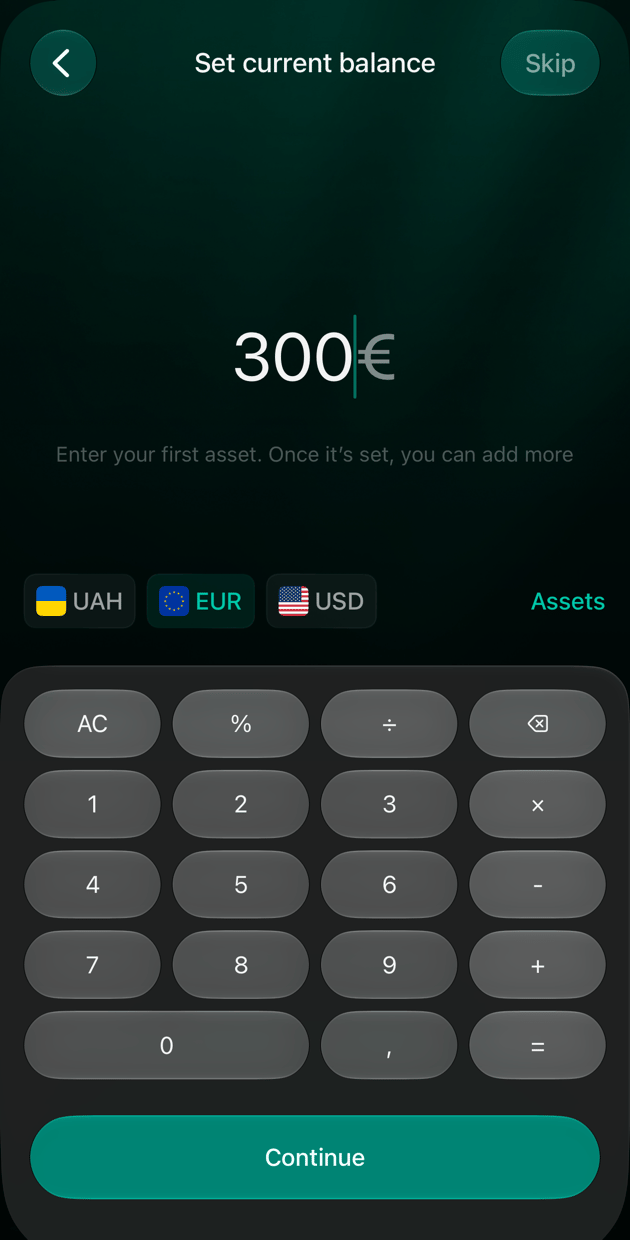
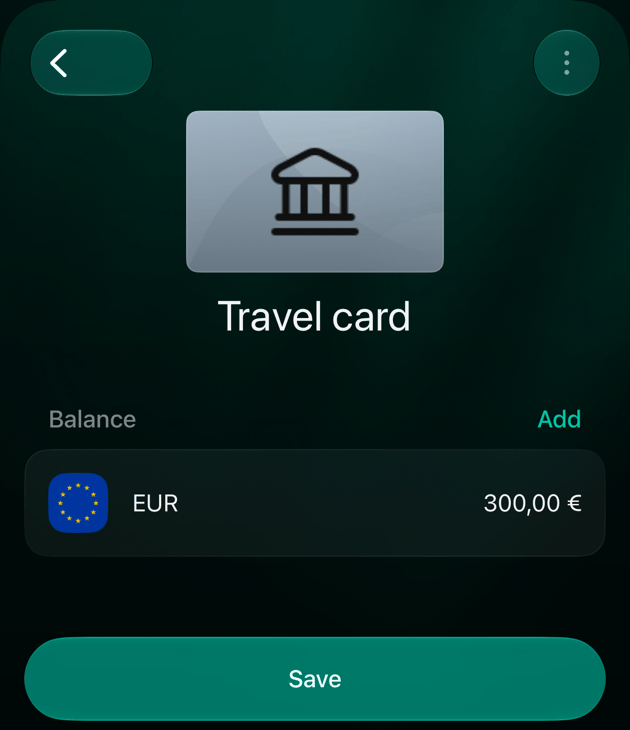
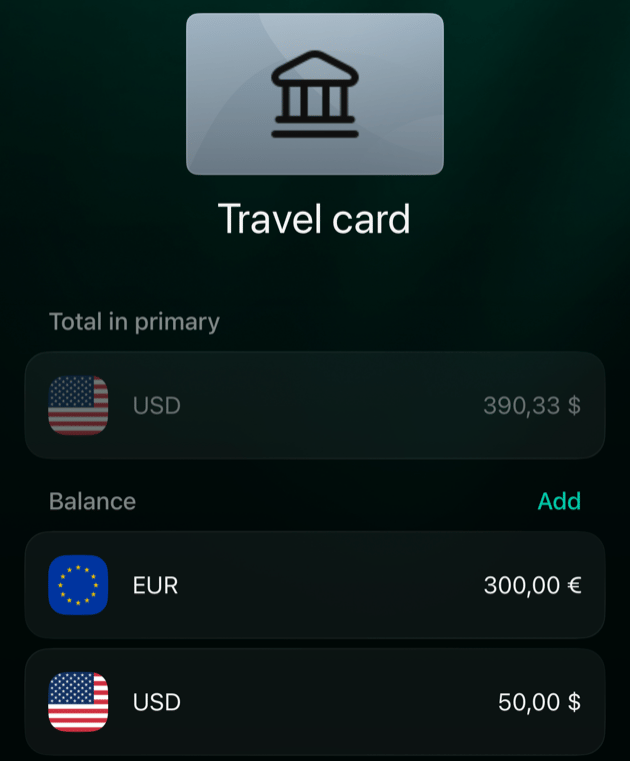
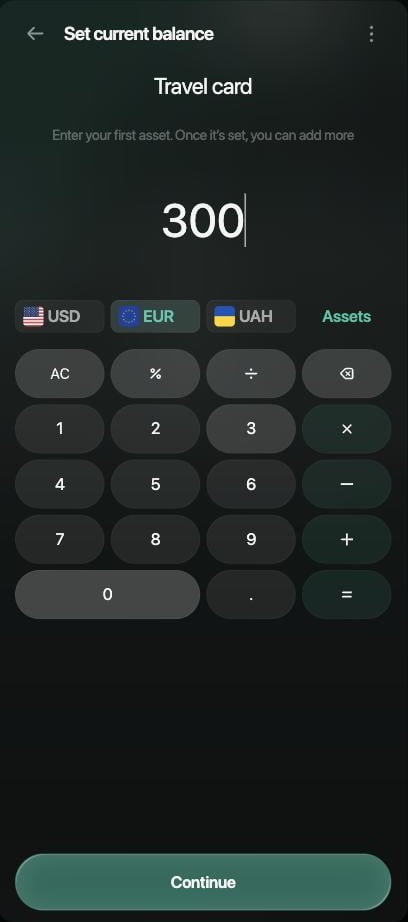
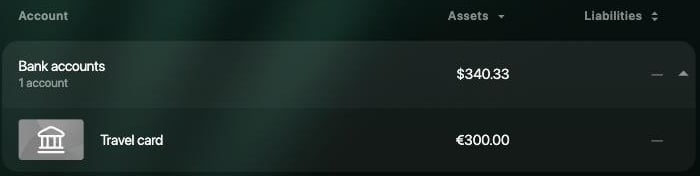
Los pasos son los mismos para todos los tipos que llevas tú. En el ejemplo, una tarjeta que se usa en el extranjero se lleva a mano como **Travel card**, con **300 EUR**. Para el efectivo, consulta [Controlar el efectivo en finerd](/es/accounts/track-cash).
1. Abre **Cuentas**, selecciona **Añadir cuenta** y elige el tipo. Para **Cuentas bancarias** o **Inversiones**, selecciona **Rastrear manualmente**.
2. Escribe un nombre, como **Travel card**, y selecciona **Continuar**.
3. En **Establecer saldo actual**, elige la divisa e introduce el importe que hay ahora en la cuenta. Usa **Activos** si la divisa no aparece. Por ejemplo, selecciona **EUR**, escribe **300** y selecciona **Continuar**. Para empezar desde cero, selecciona **Omitir**.
4. Selecciona **Guardar**.
 1. Abre **Cuentas** desde **Más** o la barra de pestañas, toca **+** y elige el tipo. Para **Cuentas bancarias**, toca **Rastrear manualmente**.
2. Escribe un nombre, como **Travel card**.
3. finerd añade un saldo cero en la divisa principal de tu espacio. Toca esa fila en **Saldo**, elige la divisa, introduce el importe y toca **Listo**. Toca **Más activos** si la divisa no aparece. Para empezar desde cero, deja el saldo en cero.
4. Toca **Guardar**.
1. Abre **Cuentas** desde **Más** o la barra de pestañas, toca **+** y elige el tipo. Para **Cuentas bancarias** o **Acciones y cripto**, toca **Rastrear manualmente**.
2. Escribe un nombre, como **Travel card**, y toca **Guardar**.
3. En **Establecer saldo actual**, elige la divisa e introduce el importe. Toca **Activos** si la divisa no aparece. Toca **Continuar**, u **Omitir** para empezar desde cero.
4. Revisa la cuenta y toca **Guardar**.
La cuenta aparece en **Cuentas** dentro de su tipo, como **Cuentas bancarias**. El importe que introduces se guarda como el primer [saldo verificado](/es/verified-balance#balance-types) de la cuenta. El total del grupo se muestra en la divisa principal de tu espacio.
Dos tipos piden algo más antes del saldo:
* **Deudas**: primero elige con quién es [la deuda](/es/debts/track-debts). Luego elige **Me debe** o **Le debo** e introduce el importe. Una cuenta de deuda tiene una sola divisa.
* **Recompensas**: primero elige el programa de fidelidad que te da los puntos.
1. Abre **Cuentas** desde **Más** o la barra de pestañas, toca **+** y elige el tipo. Para **Cuentas bancarias**, toca **Rastrear manualmente**.
2. Escribe un nombre, como **Travel card**.
3. finerd añade un saldo cero en la divisa principal de tu espacio. Toca esa fila en **Saldo**, elige la divisa, introduce el importe y toca **Listo**. Toca **Más activos** si la divisa no aparece. Para empezar desde cero, deja el saldo en cero.
4. Toca **Guardar**.
1. Abre **Cuentas** desde **Más** o la barra de pestañas, toca **+** y elige el tipo. Para **Cuentas bancarias** o **Acciones y cripto**, toca **Rastrear manualmente**.
2. Escribe un nombre, como **Travel card**, y toca **Guardar**.
3. En **Establecer saldo actual**, elige la divisa e introduce el importe. Toca **Activos** si la divisa no aparece. Toca **Continuar**, u **Omitir** para empezar desde cero.
4. Revisa la cuenta y toca **Guardar**.
La cuenta aparece en **Cuentas** dentro de su tipo, como **Cuentas bancarias**. El importe que introduces se guarda como el primer [saldo verificado](/es/verified-balance#balance-types) de la cuenta. El total del grupo se muestra en la divisa principal de tu espacio.
Dos tipos piden algo más antes del saldo:
* **Deudas**: primero elige con quién es [la deuda](/es/debts/track-debts). Luego elige **Me debe** o **Le debo** e introduce el importe. Una cuenta de deuda tiene una sola divisa.
* **Recompensas**: primero elige el programa de fidelidad que te da los puntos.
Varias divisas o activos
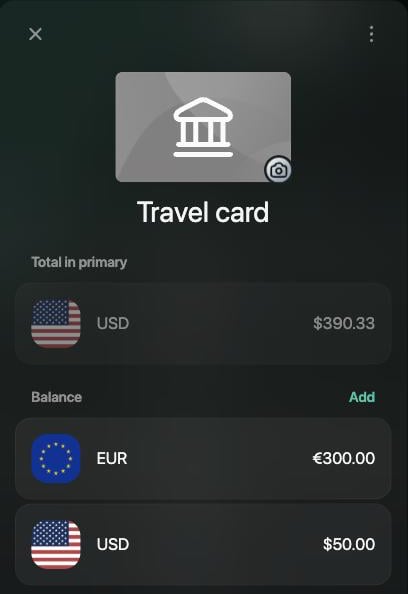
Una cuenta puede tener varias divisas o activos. **Travel card** puede guardar **300 EUR** y **50 USD** como saldos separados, y una cuenta de inversión puede tener acciones o criptomonedas. Cada uno tiene su propio saldo, y finerd los suma en la divisa principal de tu espacio.
Para añadir otra divisa u otro activo a una cuenta:
1. Abre la cuenta en **Cuentas**.
2. Selecciona **Añadir** junto a **Saldo**.
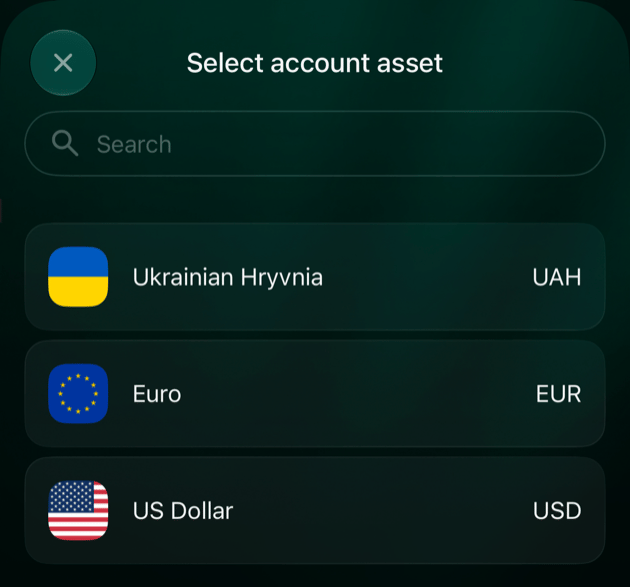
3. Elige la divisa o el activo. Usa **Buscar** para encontrar otros, como acciones.
4. Introduce el importe que tienes ahora y selecciona **Guardar**.
 1. Abre la cuenta desde **Cuentas**, en **Más** o en la barra de pestañas.
2. Toca **Añadir** junto a **Saldo** y elige la divisa o el activo.
3. Añade un [saldo verificado](/es/verified-balance#add-a-verified-balance) con el importe que tienes ahora.
1. Abre la cuenta desde **Cuentas**, en **Más** o en la barra de pestañas.
2. Toca **Añadir** junto a **Saldo**.
3. En **Seleccionar divisa de cuenta**, elige la divisa o el activo, introduce el importe y toca **Listo**.
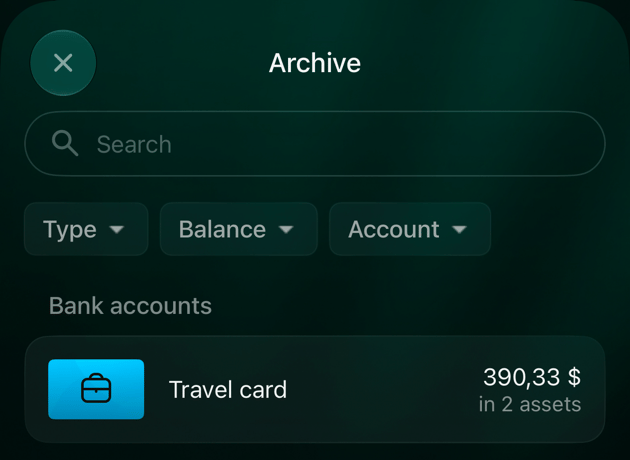
Cada importe que añades se guarda como un [saldo verificado](/es/verified-balance#balance-types) de esa divisa. **Total en divisa principal** muestra el valor combinado, y **Cuentas** lo muestra con el número de activos, como «en 2 activos». Para actualizar un importe más adelante, añade un nuevo [saldo verificado](/es/verified-balance#add-a-verified-balance) de esa divisa. Cuando registres una transacción, elige la divisa en la que se hizo.
**Añadir** no está disponible en:
* **Cuentas conectadas.** Sus saldos vienen de la institución.
* **Cuentas archivadas.**
* **Cuentas de deuda.** Una deuda tiene una sola divisa.
1. Abre la cuenta desde **Cuentas**, en **Más** o en la barra de pestañas.
2. Toca **Añadir** junto a **Saldo** y elige la divisa o el activo.
3. Añade un [saldo verificado](/es/verified-balance#add-a-verified-balance) con el importe que tienes ahora.
1. Abre la cuenta desde **Cuentas**, en **Más** o en la barra de pestañas.
2. Toca **Añadir** junto a **Saldo**.
3. En **Seleccionar divisa de cuenta**, elige la divisa o el activo, introduce el importe y toca **Listo**.
Cada importe que añades se guarda como un [saldo verificado](/es/verified-balance#balance-types) de esa divisa. **Total en divisa principal** muestra el valor combinado, y **Cuentas** lo muestra con el número de activos, como «en 2 activos». Para actualizar un importe más adelante, añade un nuevo [saldo verificado](/es/verified-balance#add-a-verified-balance) de esa divisa. Cuando registres una transacción, elige la divisa en la que se hizo.
**Añadir** no está disponible en:
* **Cuentas conectadas.** Sus saldos vienen de la institución.
* **Cuentas archivadas.**
* **Cuentas de deuda.** Una deuda tiene una sola divisa.
Nombre e icono
Dale a cada cuenta un nombre y un icono que reconozcas de un vistazo. Puedes cambiar los dos cuando quieras. Los saldos y las transacciones no cambian.
1. Abre la cuenta en **Cuentas**.
2. Para cambiarle el nombre, selecciona el nombre, escribe uno nuevo y selecciona **Guardar**.
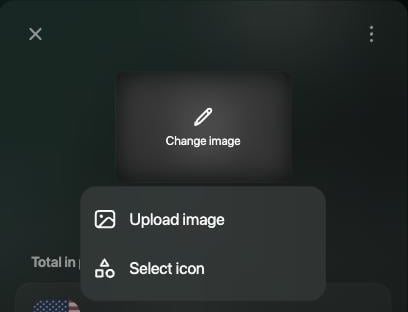
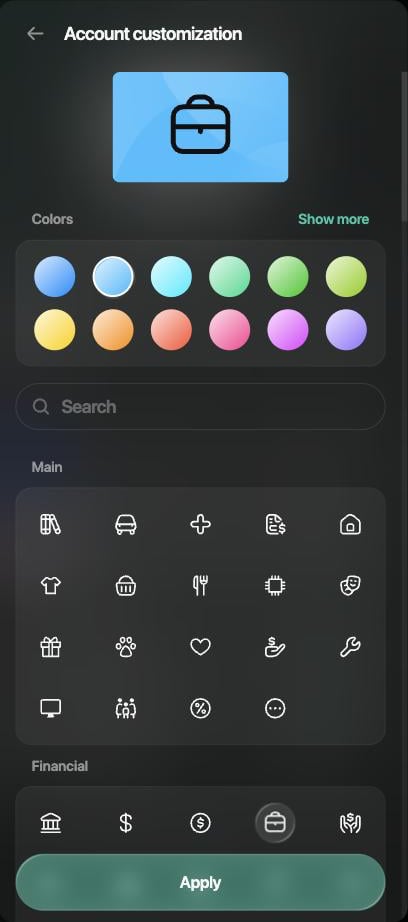
3. Para cambiar el icono, selecciona la imagen y luego **Seleccionar icono**. Elige un color en **Colores** y un icono, selecciona **Aplicar** y luego **Guardar**. Para usar una imagen propia, elige **Subir imagen**.
1. Abre la cuenta desde **Cuentas**, en **Más** o en la barra de pestañas.
2. Para cambiarle el nombre, toca el nombre y escribe uno nuevo.
3. Para cambiar el icono, tócalo. En **Seleccionar icono**, elige un color en **Colores** y un icono, o usa **Galería** o **Cámara** para poner una imagen propia, y toca **Aplicar**.
4. Toca **Guardar**.
1. Abre la cuenta desde **Cuentas**, en **Más** o en la barra de pestañas.
2. Para cambiarle el nombre, toca el nombre y escribe uno nuevo.
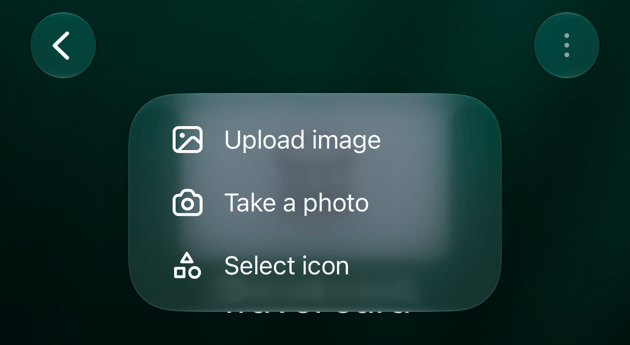
3. Para cambiar el icono, tócalo y elige **Seleccionar icono**, **Subir imagen** o **Tomar una foto**. Si has puesto un icono propio, **Restablecer valores** recupera el icono estándar.
4. Toca **Guardar**.
 En la web y en iOS, una deuda con una empresa de la lista de comercios de finerd conserva el nombre y el icono de esa empresa; no se pueden cambiar.
Cambiar el tipo de cuenta
Si elegiste el tipo equivocado, puedes cambiarlo en una cuenta manual. Los saldos y las transacciones se quedan en la cuenta.
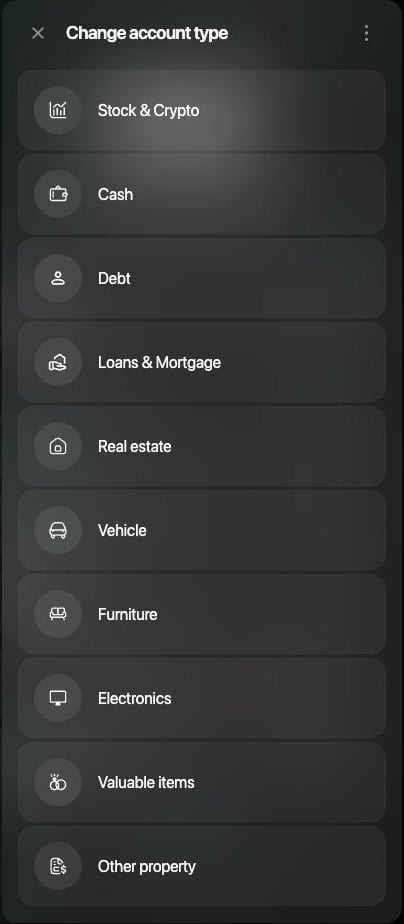
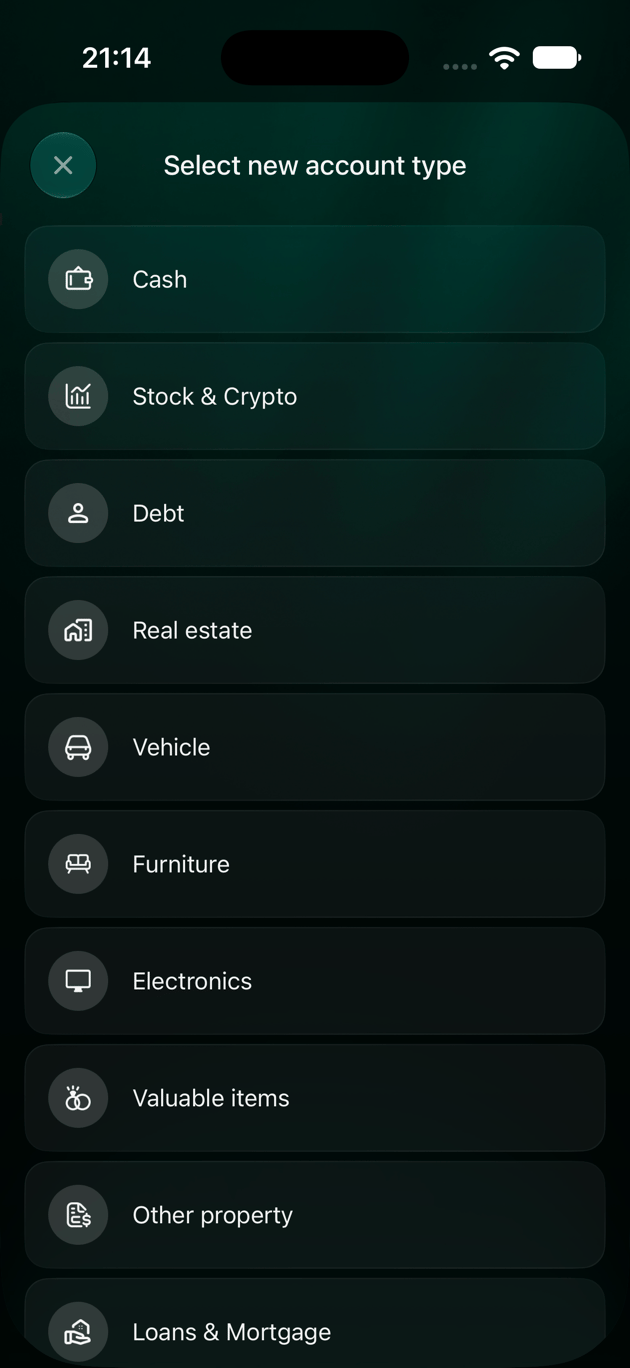
Puedes cambiar el tipo de las cuentas de **Cuentas bancarias**, **Efectivo**, **Inversiones** (**Acciones y cripto** en Android e iOS), **Patrimonio** y **Préstamos e hipotecas**. El tipo nuevo puede ser cualquiera de estos o **Deudas**.
* Las cuentas conectadas, archivadas y conjuntas no pueden cambiar de tipo.
* Las cuentas de **Deudas**, **Recompensas** y **Capital** mantienen su tipo.
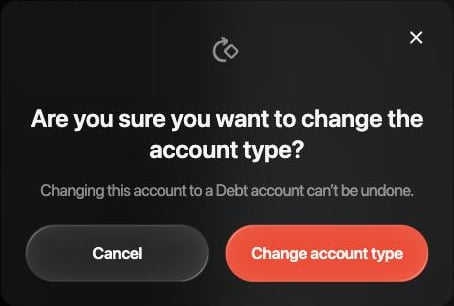
* El cambio a **Deudas** no se puede deshacer, y la cuenta debe tener una sola divisa.
* La única cuenta de efectivo de un espacio no puede cambiar de tipo.
* Si finerd dice que el tipo de esta cuenta no se puede cambiar, la cuenta está vinculada a una cuenta de **Dinero en tránsito**.
1. Abre la cuenta en **Cuentas** y selecciona **⋮** > **Cambiar tipo de cuenta**.
2. Elige el tipo nuevo.
3. Confirma con **Cambiar tipo de cuenta**.
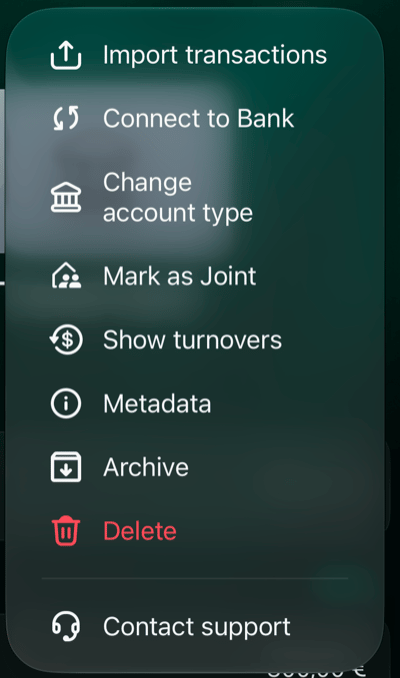
1. Abre la cuenta desde **Cuentas**, en **Más** o en la barra de pestañas, y toca **⋮** > **Cambiar tipo**.
2. Elige el tipo nuevo. Para **Deudas**, confirma con **Continuar**.
1. Abre la cuenta desde **Cuentas**, en **Más** o en la barra de pestañas, y toca **⋮** > **Cambiar tipo**.
2. En **Selecciona un nuevo tipo de cuenta**, elige el tipo. Para **Deudas**, confirma con **Continuar**.
Archivar y restaurar
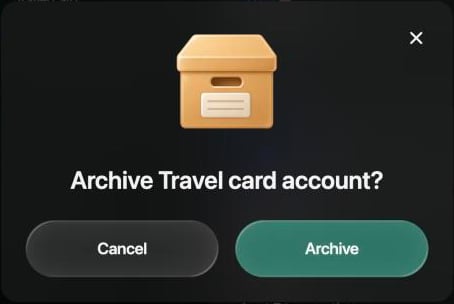
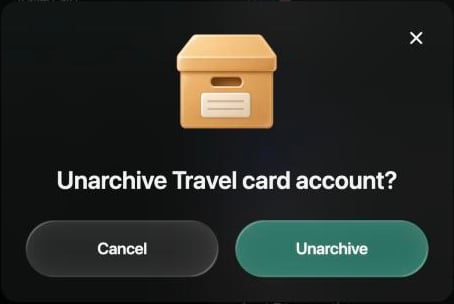
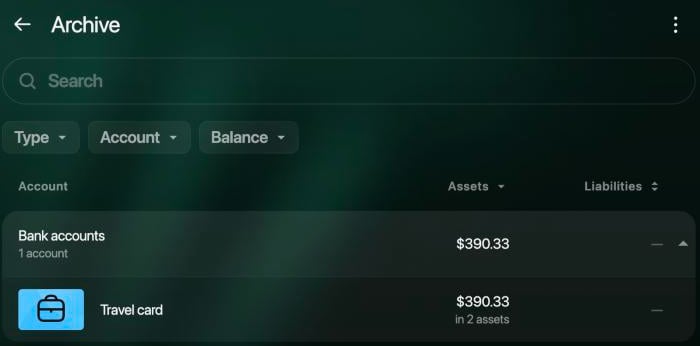
Archiva una cuenta que ya no usas, como una tarjeta cancelada. Archivar es guardar en un cajón, no pasar por la trituradora: la cuenta deja de estar a la vista, pero su historial se queda. finerd la pasa al archivo y conserva sus transacciones y saldos, pero la cuenta deja de aparecer en **Cuentas** y en los totales de esa pantalla. Puedes restaurarla cuando quieras.
* Las **cuentas conectadas** hay que desconectarlas primero. Al archivar una, finerd ofrece **Desconectar**.
* Las **cuentas de deuda** usan **Dar de baja / Archivar** (en Android, **Condonar / Archivar**).
* A una cuenta archivada no se le puede añadir una divisa ni cambiar el tipo hasta que la restaures.
1. Para archivarla, abre la cuenta en **Cuentas**, selecciona **⋮** > **Archivar** y confirma con **Archivar**.
2. Para restaurarla, en **Cuentas** selecciona **⋮** > **Ver archivo**, abre la cuenta, selecciona **⋮** > **Desarchivar** y confirma con **Desarchivar**.
 1. Para archivarla, abre la cuenta desde **Cuentas**, en **Más** o en la barra de pestañas, y toca **⋮** > **Archivar**. También puedes mantener pulsada la cuenta en la lista y tocar **Archivar**.
2. Para restaurarla, en **Cuentas** toca **⋮** > **Ver archivo**, abre la cuenta y toca **⋮** > **Desarchivar**.
1. Para archivarla, abre la cuenta desde **Cuentas**, en **Más** o en la barra de pestañas, y toca **⋮** > **Archivar**. También puedes mantener pulsada la cuenta en la lista y tocar **Archivar**.
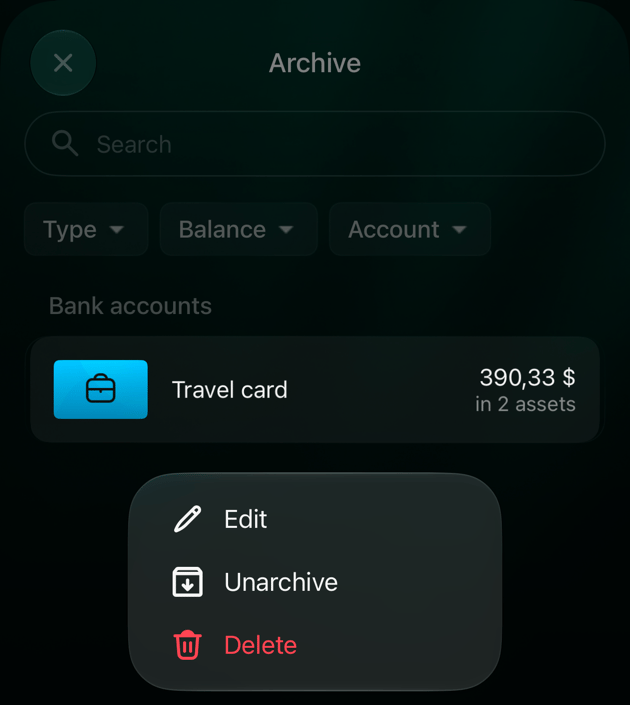
2. Para restaurarla, en **Cuentas** toca **⋮** > **Ver archivo**, mantén pulsada la cuenta y toca **Desarchivar**.
1. Para archivarla, abre la cuenta desde **Cuentas**, en **Más** o en la barra de pestañas, y toca **⋮** > **Archivar**. También puedes mantener pulsada la cuenta en la lista y tocar **Archivar**.
2. Para restaurarla, en **Cuentas** toca **⋮** > **Ver archivo**, abre la cuenta y toca **⋮** > **Desarchivar**.
1. Para archivarla, abre la cuenta desde **Cuentas**, en **Más** o en la barra de pestañas, y toca **⋮** > **Archivar**. También puedes mantener pulsada la cuenta en la lista y tocar **Archivar**.
2. Para restaurarla, en **Cuentas** toca **⋮** > **Ver archivo**, mantén pulsada la cuenta y toca **Desarchivar**.
Eliminar una cuenta
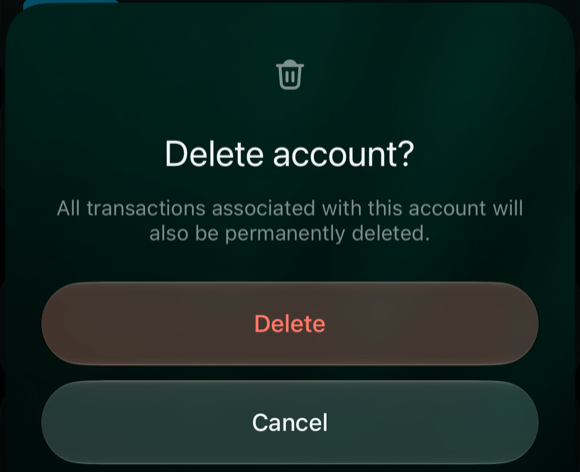
Al eliminar una cuenta, desaparece para siempre junto con sus transacciones y sus saldos verificados. No se puede deshacer. Si crees que podrías necesitar el historial más adelante, [archiva](#archive-and-restore) la cuenta en lugar de eliminarla.
* Una transferencia entre esta cuenta y otra cuenta manual se elimina de las dos cuentas. Si el otro lado es una cuenta conectada, ese lado se queda como una transacción sin categoría.
* Las **cuentas conectadas** hay que desconectarlas primero. Al eliminar una, finerd ofrece **Desconectar**.
* La única cuenta de efectivo de un espacio no se puede eliminar.
Abre la cuenta en **Cuentas**, selecciona **⋮** > **Eliminar** y confirma con **Eliminar**.
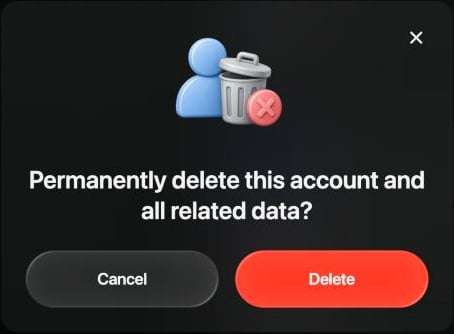 Abre la cuenta desde **Cuentas**, en **Más** o en la barra de pestañas, y toca **⋮** > **Eliminar**.
Abre la cuenta desde **Cuentas**, en **Más** o en la barra de pestañas, y toca **⋮** > **Eliminar**, o mantén pulsada la cuenta en la lista y toca **Eliminar**. Confirma con **Eliminar**.
Abre la cuenta desde **Cuentas**, en **Más** o en la barra de pestañas, y toca **⋮** > **Eliminar**.
Abre la cuenta desde **Cuentas**, en **Más** o en la barra de pestañas, y toca **⋮** > **Eliminar**, o mantén pulsada la cuenta en la lista y toca **Eliminar**. Confirma con **Eliminar**.
Alias (Android)
En Android, finerd puede registrar pagos a partir de las notificaciones de Google Wallet (**Más** > **Google Wallet**, una función de Pro). Cada notificación nombra la tarjeta a su manera, como «Privat24 ••5168». Un alias le indica a finerd a qué cuenta corresponde ese nombre.
Si finerd no puede asociar una notificación a ninguna cuenta, toca **Crear transacción** en esa notificación, dentro de **Google Wallet**, y elige la cuenta con la que pagaste. finerd guarda el nombre de la tarjeta como alias de esa cuenta, así que el siguiente pago se asocia automáticamente.
Para añadir o quitar alias manualmente:
1. Abre la cuenta desde **Cuentas**, en **Más** o en la barra de pestañas, y toca **⋮** > **Alias**.
2. Para añadir uno, toca **+**, escribe el nombre exactamente como aparece en la notificación y toca **Añadir**.
3. Para quitar uno, toca el icono de la papelera que tiene al lado.
This documentation is built and hosted on [Mintlify](https://mintlify.com), a developer documentation platform.