> ## Documentation Index
> Fetch the complete documentation index at: https://help.finerd.ai/llms.txt
> Use this file to discover all available pages before exploring further.
# Exportar tus datos de finerd
> Consigue una copia de un espacio de finerd: un ZIP con archivos CSV de tus transacciones e informes por email, o un CSV de una tabla en la web.
Para obtener una copia de las transacciones y los informes de un espacio de finerd, abre los ajustes del espacio, selecciona **Datos** y luego **Exportar datos**. finerd prepara un archivo ZIP con archivos CSV de todas tus transacciones y de tus informes de ingresos, gastos y flujo de caja, más el de patrimonio neto en un espacio Personal, y te envía por email un enlace de descarga válido durante 3 días. No se incluyen los presupuestos, los pagos recurrentes, las deudas ni los ajustes.
Exportar es gratis en todos los espacios y funciona en la web, Android e iOS. En la web también puedes descargar al momento la tabla que tienes abierta, como tus transacciones, en un archivo CSV; las apps no tienen esta opción.
Exportar un espacio
Una exportación abarca un solo espacio: el que está abierto cuando la pides. Si tienes un espacio Personal y un espacio de negocios, exporta cada uno por separado. En un espacio de negocios pueden exportar el propietario, los administradores y los contables; los miembros y los observadores, no.
1. Selecciona tu perfil en la parte inferior de la barra lateral y luego el icono de ajustes junto a tu espacio.
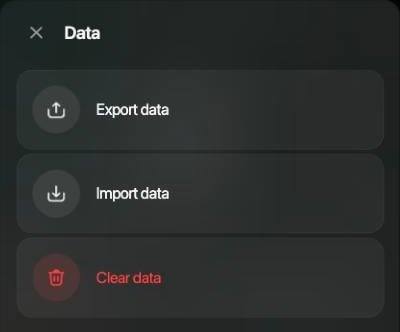
2. Selecciona **Datos**.
3. Selecciona **Exportar datos**.
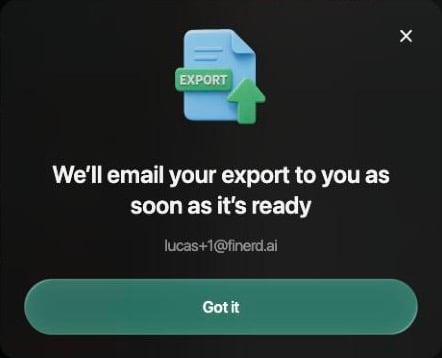
 finerd empieza a preparar la exportación al instante, sin pedir confirmación, y muestra **Te enviaremos la exportación por email en cuanto esté lista** con la dirección de email a la que la enviará. Selecciona **Entendido**.
 1. Toca el avatar del espacio en la parte superior de la pantalla, por ejemplo, en **Panel**, y luego toca **Configuración del espacio**.
2. Desplázate hasta la sección **Datos** y toca **Exportar datos**.
3. finerd empieza a preparar la exportación al instante, sin pedir confirmación, y muestra **Estamos generando tu exportación** con la dirección de email a la que la enviará. Toca **Entendido**.
1. Abre **Más** y toca el icono del espacio en la esquina superior derecha.
2. Desplázate hasta la sección **Datos** y toca **Exportar datos**.
1. Toca el avatar del espacio en la parte superior de la pantalla, por ejemplo, en **Panel**, y luego toca **Configuración del espacio**.
2. Desplázate hasta la sección **Datos** y toca **Exportar datos**.
3. finerd empieza a preparar la exportación al instante, sin pedir confirmación, y muestra **Estamos generando tu exportación** con la dirección de email a la que la enviará. Toca **Entendido**.
1. Abre **Más** y toca el icono del espacio en la esquina superior derecha.
2. Desplázate hasta la sección **Datos** y toca **Exportar datos**.
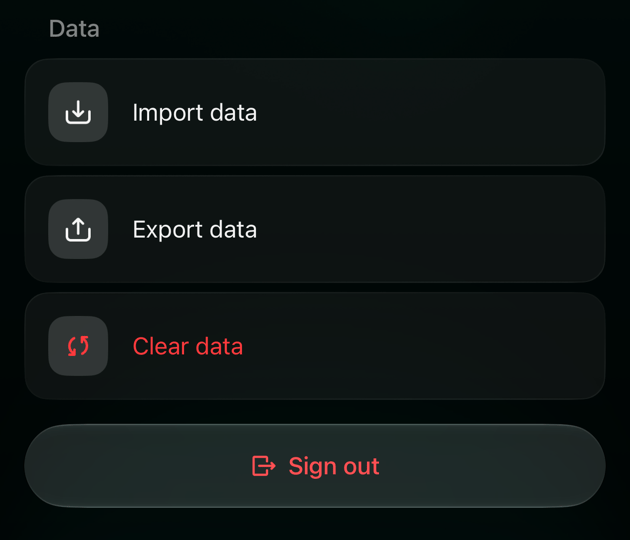 3. finerd empieza a preparar la exportación al instante, sin pedir confirmación, y muestra **Estamos generando tu exportación** con la dirección de email a la que la enviará. Toca **Entendido**.
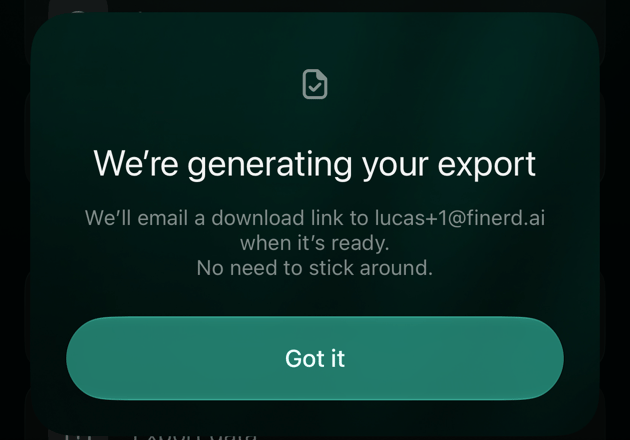 No hace falta que dejes finerd abierto mientras se prepara la exportación. Cada vez que seleccionas **Exportar datos**, finerd prepara una exportación nueva y envía un email nuevo.
Descargar la exportación
Cuando la exportación está lista, normalmente en pocos minutos, llega un email de **finerd Team** con el asunto **¡Tu informe está listo!** En él, selecciona **Descargar copia** para descargar el archivo ZIP, que lleva el nombre del espacio y la fecha, por ejemplo, `Personal_Backup_2026-10-08.zip`.
El enlace funciona durante **3 días**. Después, pide una exportación nueva en la app; el enlace antiguo no se puede renovar.
Si el email no ha llegado al cabo de media hora, revisa la carpeta de spam o de correo no deseado y vuelve a seleccionar **Exportar datos**. finerd envía el email a la dirección con la que inicias sesión, la que muestra la app al empezar la exportación.
Qué contiene la exportación
El archivo ZIP contiene un archivo CSV para cada uno de estos elementos:
| Archivo | Qué contiene |
| - | - |
| Transacciones | Todas las transacciones del espacio, de la primera a la última, empezando por la más antigua. |
| Informe de ingresos | Los ingresos por categoría y subcategoría, mes a mes, de todo el historial. |
| Informe de gastos | Los gastos por categoría y subcategoría, mes a mes, de todo el historial. |
| Informe de flujo de caja | El dinero que entra y sale, por tipo y por cuenta, mes a mes. |
| Informe de patrimonio neto | Los activos y los pasivos por tipo de cuenta y por cuenta, mes a mes. Solo en espacios personales. |
Los importes de los informes están en la divisa principal del espacio. Los encabezados de las columnas están en inglés, sea cual sea el idioma de la app.
En el archivo de transacciones, cada transacción ocupa **una fila por cada lado**: un café que pagaste con tarjeta tiene una fila para la cuenta de la tarjeta y otra para la categoría, las dos con el mismo **Transaction ID**. Una transferencia o una [transacción dividida](/es/transactions/split-transaction) tiene una fila por cada cuenta y categoría que intervienen. Cada fila muestra el importe y la divisa de ese lado, junto con la fecha, el comercio, la descripción, las etiquetas, el mes de devengo y las notas de la transacción, y si se revisó.
La exportación no incluye listas aparte de tus cuentas, categorías, comercios o etiquetas, ni tus presupuestos, pagos recurrentes, deudas y ajustes.
Los archivos son CSV sin formato, en UTF-8 y separados por comas. Para abrir uno en Excel, usa **Datos** › **Desde el texto/CSV** y elige UTF-8, para que las letras que no existen en inglés, como la ñ, las vocales con tilde o el cirílico, se vean bien. Hojas de cálculo de Google y Numbers abren los archivos directamente.
Descargar una tabla como CSV en la web
En la web, las páginas **Transacciones**, **Recurrente** y **Recibos** pueden descargar al momento lo que ves en un archivo CSV, sin esperar ningún email. Los pagos recurrentes y los recibos son funciones Pro; consulta [Gestionar tu suscripción](/es/account/manage-subscription#plans).
1. Abre la página y acota la lista con la búsqueda y los filtros, por ejemplo, un **Rango de fechas** y una **Cuenta**.
2. Desplázate hacia abajo hasta que se carguen todas las filas que necesitas. finerd carga la lista a medida que te desplazas, y el archivo solo incluye las filas cargadas.
3. Selecciona el icono de descarga a la derecha del icono de ajustes de **Columnas**.
4. En **Columnas de exportación**, activa o desactiva columnas y arrástralas por el asa para cambiar su orden. La ventana muestra cuántas filas se exportarán, por ejemplo, **Se exportarán 50 filas**.
5. Selecciona **Descargar CSV** para guardar un archivo como `transactions-2026-10-08.csv`, o **Copiar** para copiar la tabla y pegarla en una hoja de cálculo.
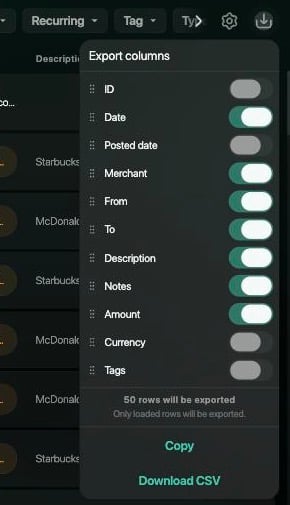 finerd recuerda tu selección de columnas para cada página, por separado de las columnas que se muestran en pantalla. **Restablecer** aparece en cuanto la cambias y vuelve a las columnas predeterminadas.
Algunas cosas que conviene saber sobre el archivo de la tabla:
* **Transacciones:** una fila por transacción. La categoría está en **Desde** o **Hasta**, y una transacción dividida muestra todas sus categorías en una sola celda. **Importe** está en la divisa de la propia transacción; activa **Moneda** para ver cuál es.
* **Recurrente:** el icono de descarga aparece en la vista de lista, no en la de calendario. **Gasto anual** está en la divisa principal del espacio.
* **Recibos:** el icono de descarga aparece en la vista de tabla, no en la de cuadrícula.
* Los encabezados de las columnas están en el idioma de la app.
El icono de descarga se oculta mientras seleccionas transacciones para un cambio masivo.
Los informes no se pueden descargar en CSV, pero las tablas de los informes, como **Flujo de caja** y **Patrimonio neto**, tienen un botón **Copiar** que copia la tabla para pegarla en una hoja de cálculo.
finerd recuerda tu selección de columnas para cada página, por separado de las columnas que se muestran en pantalla. **Restablecer** aparece en cuanto la cambias y vuelve a las columnas predeterminadas.
Algunas cosas que conviene saber sobre el archivo de la tabla:
* **Transacciones:** una fila por transacción. La categoría está en **Desde** o **Hasta**, y una transacción dividida muestra todas sus categorías en una sola celda. **Importe** está en la divisa de la propia transacción; activa **Moneda** para ver cuál es.
* **Recurrente:** el icono de descarga aparece en la vista de lista, no en la de calendario. **Gasto anual** está en la divisa principal del espacio.
* **Recibos:** el icono de descarga aparece en la vista de tabla, no en la de cuadrícula.
* Los encabezados de las columnas están en el idioma de la app.
El icono de descarga se oculta mientras seleccionas transacciones para un cambio masivo.
Los informes no se pueden descargar en CSV, pero las tablas de los informes, como **Flujo de caja** y **Patrimonio neto**, tienen un botón **Copiar** que copia la tabla para pegarla en una hoja de cálculo.
Antes de borrar o eliminar un espacio
[Borrar los datos de un espacio y eliminar un espacio o tu cuenta](/es/account/delete-space-or-account) no se puede deshacer, y después ya no es posible exportar. Las dos pantallas ofrecen **Exportar tus datos** y te piden que confirmes que has descargado la copia de seguridad antes de continuar. Pide la exportación, espera el email y guarda el archivo ZIP antes de seguir.
Artículos relacionados
* [Gestionar tu suscripción a finerd](/es/account/manage-subscription)
* [Importar un extracto bancario](/es/bills/import-statement)
* [Analizar ingresos, gastos y flujo de caja](/es/reports/income-expenses-cash-flow)
* [Controlar los pagos recurrentes](/es/recurring/track-recurring-payments)
* [Buscar y filtrar transacciones](/es/transactions/review-imported-transactions#search)
This documentation is built and hosted on [Mintlify](https://mintlify.com), a developer documentation platform.